Kapittel 3 · Veiledning · 1B Pass
Elementer og mapper: pålogginger, kort, notater og mer
Alt du lagrer, er et element. Hver type har feltene den trenger, og du kan legge til dine egne. Mapper, favoritter og søk gjør selv en lang liste enkel å bruke.
Legg til et element
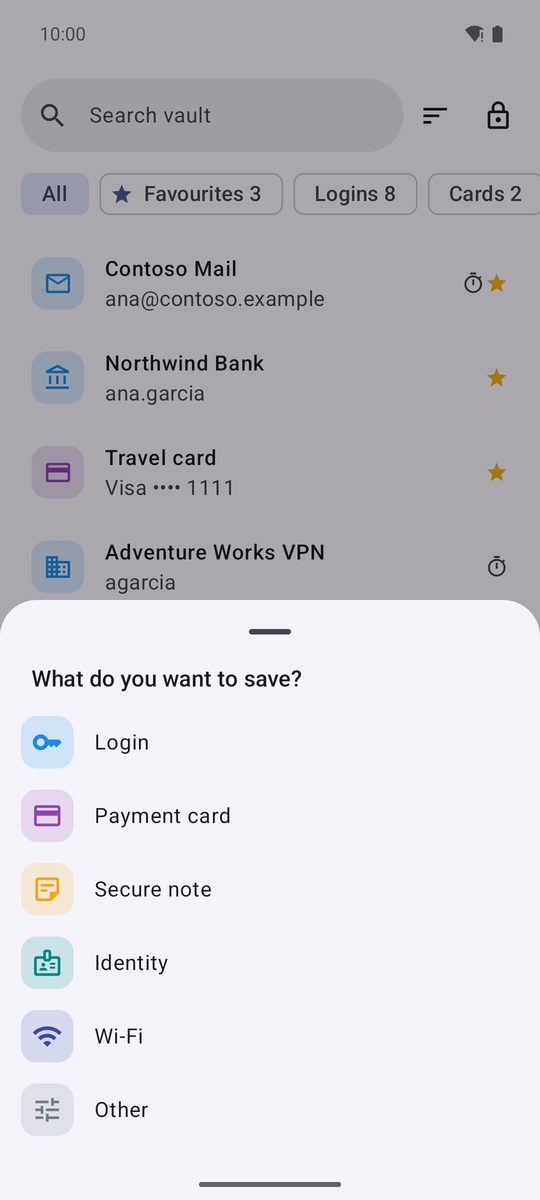
- Trykk på Legg til i Hvelv.
- Velg Pålogging, Betalingskort, Sikkert notat, Identitet, Wi-Fi eller Annet under Hva vil du lagre?.
- Fyll ut feltene. Gi det et Navn, velg en mappe (Ingen mappe som standard) og trykk på Favoritt hvis du bruker det ofte.
- Trykk på Lagre.
Pålogginger: nettsteder og apper
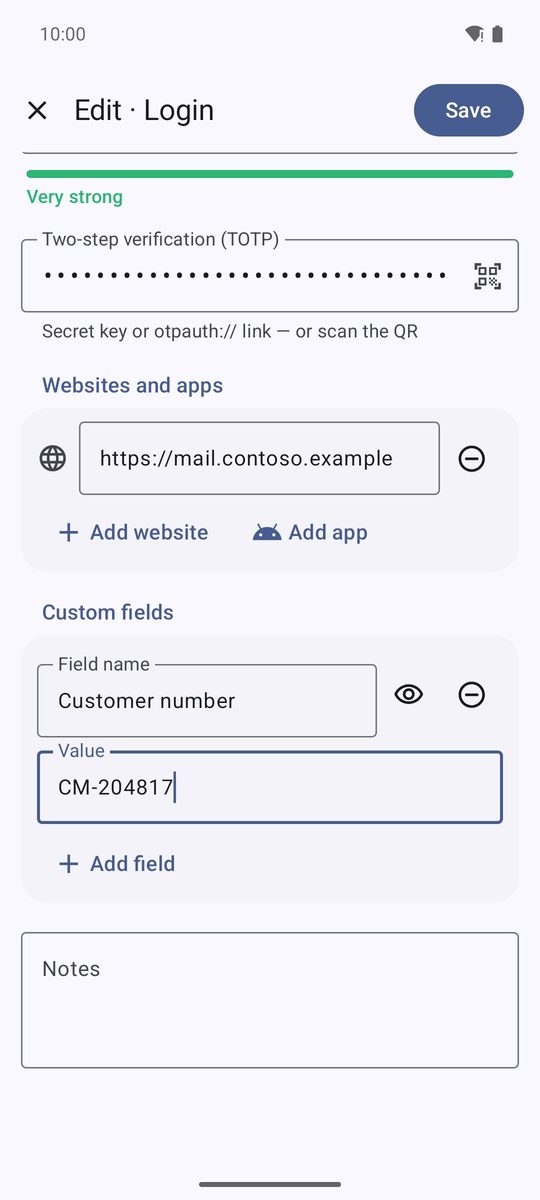
En pålogging har Brukernavn, Passord (nøkkelknappen ved siden av er Generer), et valgfritt Totrinnsbekreftelse (TOTP) og Nettsteder og apper. Der legger Legg til nettsted til en adresse, og Legg til app lar deg velge en installert app: Autofyll bruker listen for å vite hvor påloggingen skal tilbys.
Egendefinerte felt › Legg til felt legger til ekstra opplysninger med Feltnavn og Verdi. Øyeknappen veksler mellom Synlig felt og Skjult felt; skjulte verdier vises som prikker til du trykker på Vis. Alle elementer har også Notater.
Kort, identiteter, Wi-Fi og notater
Betalingskort: Merket gjenkjennes fra Kortnummer, og nummeret kontrolleres mens du skriver (står det Dette nummeret består ikke kontrollsummen for kort – sjekk det, se etter en skrivefeil). Kortet vises som et kort, med hver verdi klar til å kopieres.
Identitet lagrer navn, adresser, telefon, e-post og dokumentnumre, og fyller ut adresseskjemaer. Wi-Fi lagrer Nettverksnavn (SSID) og passordet; Del med QR-kode viser en QR-kode gjestene dine kan skanne for å koble til. Sikkert notat er fritekst, kryptert som alt annet, og Annet er et element som bare består av dine egne felt.
Hvert element får et innebygd ikon eller en farget forbokstav (Ikon i redigeringen). 1B Pass laster aldri ned ikoner fra nettsteder.
Favoritter, mapper, søk og sortering
Favoritter vises først i listen og under filteret Favoritter. Filtrene øverst viser også én type om gangen (Pålogginger, Kort …) eller bare elementer med totrinnskoder (2FA).
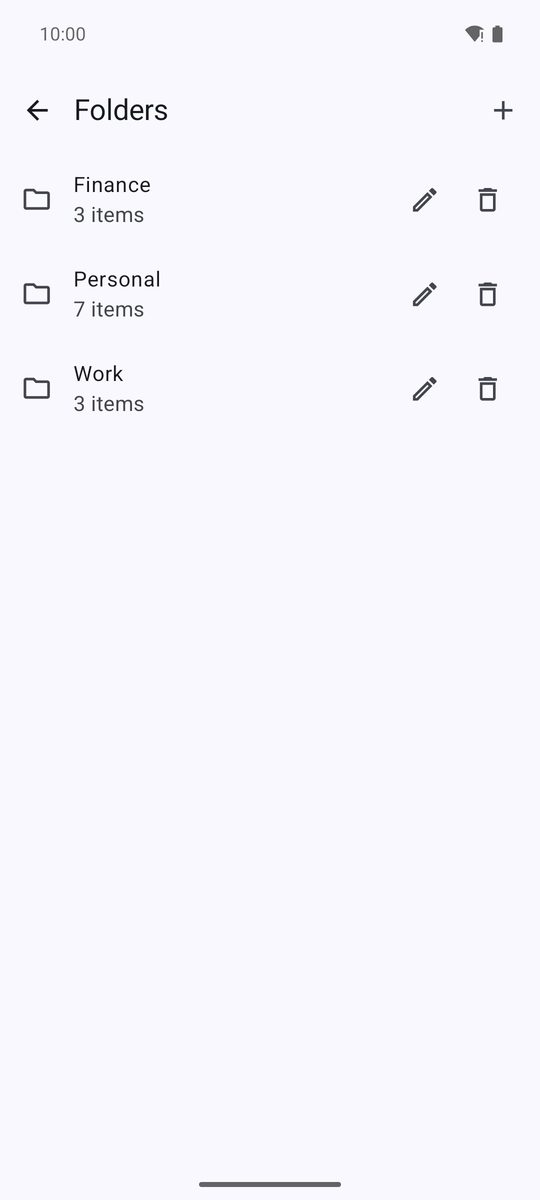
Mappene dine vises også som filtre, og den siste knappen, Mapper, åpner listen over mapper: Lag en med plussknappen, eller gi nytt navn og slett dem. Sletter du en mappe, beholdes elementene, uten mappe.
Søk i hvelvet søker i navn, brukernavn, nettsteder og mer, og ser bort fra aksenter. Knappen ved siden av er Sorter: Navn, Nylig endret eller Nylig lagt til.
Kopiere, åpne, duplisere og historikk
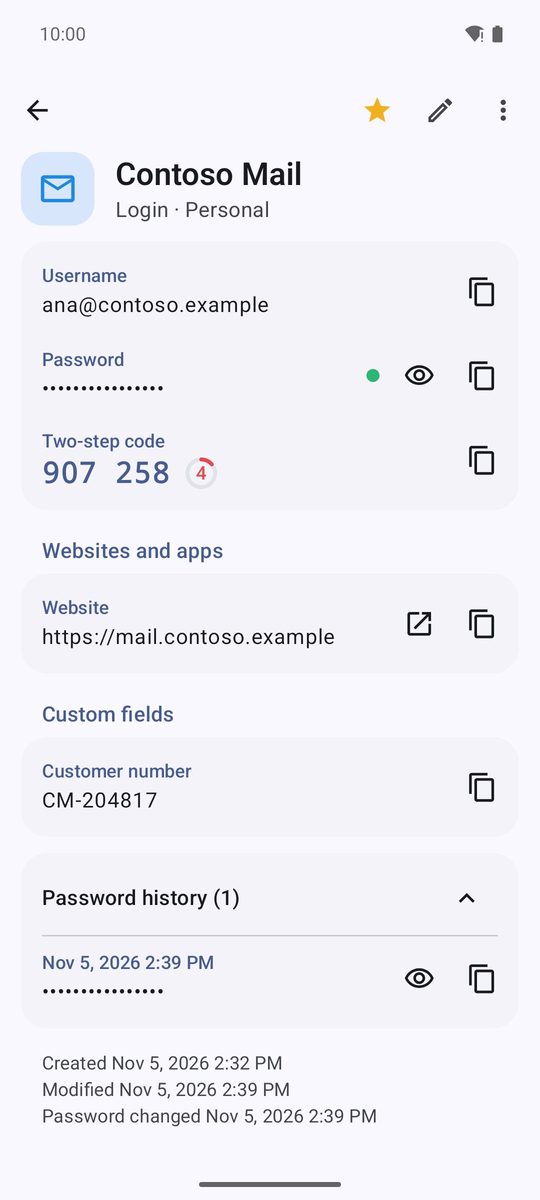
Trykk på et element for å se det. Hver verdi har sin egen kopiknapp; passord og andre hemmeligheter kopieres som sensitive, og utklippstavlen tømmes automatisk (Kopiert. Det tømmes automatisk fra utklippstavlen.). Nettsteder har en knapp for å åpne dem.
Hold fingeren på et element i listen for Kopier brukernavn, Kopier passord, Favoritt og Slett. I et åpent element gjør stjernen det til favoritt, blyanten er Rediger, og Mer har Dupliser og Slett.
Hver gang du endrer et passord, beholdes det gamle i Passordlogg (…) nederst i elementet, med dato. Du ser også når elementet ble opprettet og endret, og når passordet sist ble endret.
Skrevet for 1B Pass 1.1 på Android 11 eller nyere, med ekte skjermbilder og eksempeldata.