Kapittel 7 · Veiledning · 1B Pass
Krypterte sikkerhetskopier og synkronisering via en mappe
Hvelvet ligger på telefonen, så ha en kopi et annet sted. En sikkerhetskopi er den samme krypterte filen, og mappesynkronisering holder det samme hvelvet på flere enheter, uten at 1B Pass får tilgang til internett.
Ta en kryptert sikkerhetskopi
Sikkerhetskopien åpnes med hovedpassordet hvelvet hadde da du tok den, eller med gjenopprettingsnøkkelen. Uten dem er den ubrukelig for alle.
- Gå til Innstillinger › Sikkerhetskopi og gjenoppretting › Eksporter kryptert sikkerhetskopi.
- Velg hvor den skal lagres: Drive, en minnepinne, Nedlastinger … Filen slutter på .1bpass.
- Du ser Kryptert sikkerhetskopi er lagret.
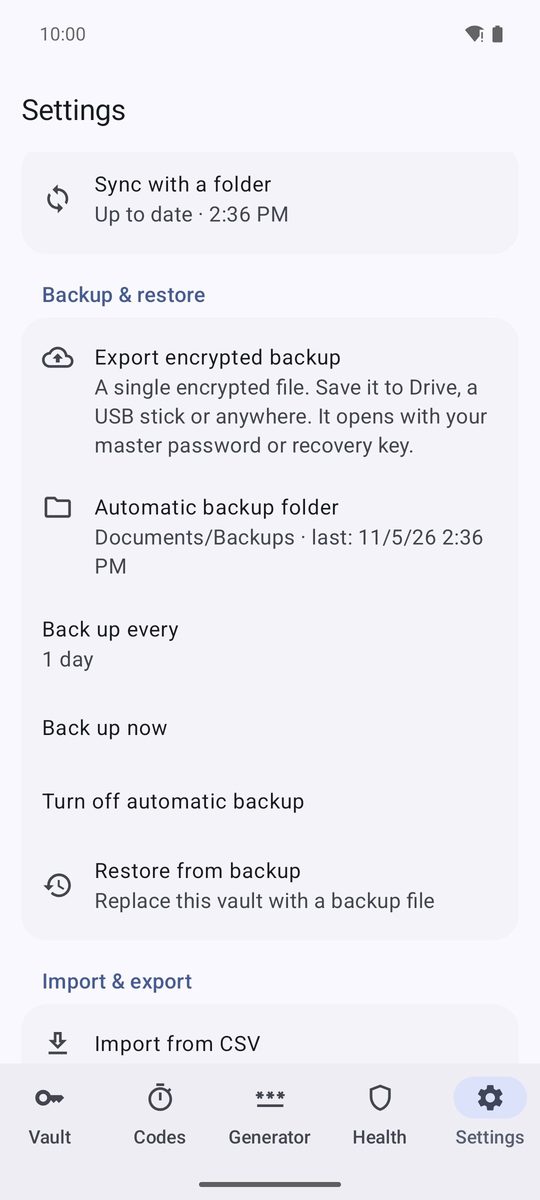
Automatiske sikkerhetskopier
Trykk på Mappe for automatisk sikkerhetskopi og velg en mappe: på telefonen, på et SD-kort eller i en skyapp som Drive. 1B Pass kopierer deretter hvelvet dit jevnlig (Intervall for sikkerhetskopi: fra 6 timer til 7 dager), beholder de 10 siste kopiene og hopper over kopien hvis ingenting er endret. Sikkerhetskopier nå tar én med en gang, og Slå av automatisk sikkerhetskopi stopper dem.
Finnes det ingen ny kopi, viser hvelvet Ingen nylig sikkerhetskopi med knappen Ta kopi.
Gjenopprett en sikkerhetskopi
På en ny telefon trykker du på Gjenopprett fra en sikkerhetskopi på første skjerm, så på Velg sikkerhetskopifil, og skriver Hovedpassordet til sikkerhetskopien (eller trykker på Bruk gjenopprettingsnøkkel i stedet). Trykk på Gjenopprett.
På en telefon som allerede har et hvelv, erstatter Innstillinger › Sikkerhetskopi og gjenoppretting › Gjenopprett fra sikkerhetskopi det med sikkerhetskopien: Alt som er lagt til etter at kopien ble tatt, går tapt.
Synkroniser med en mappe
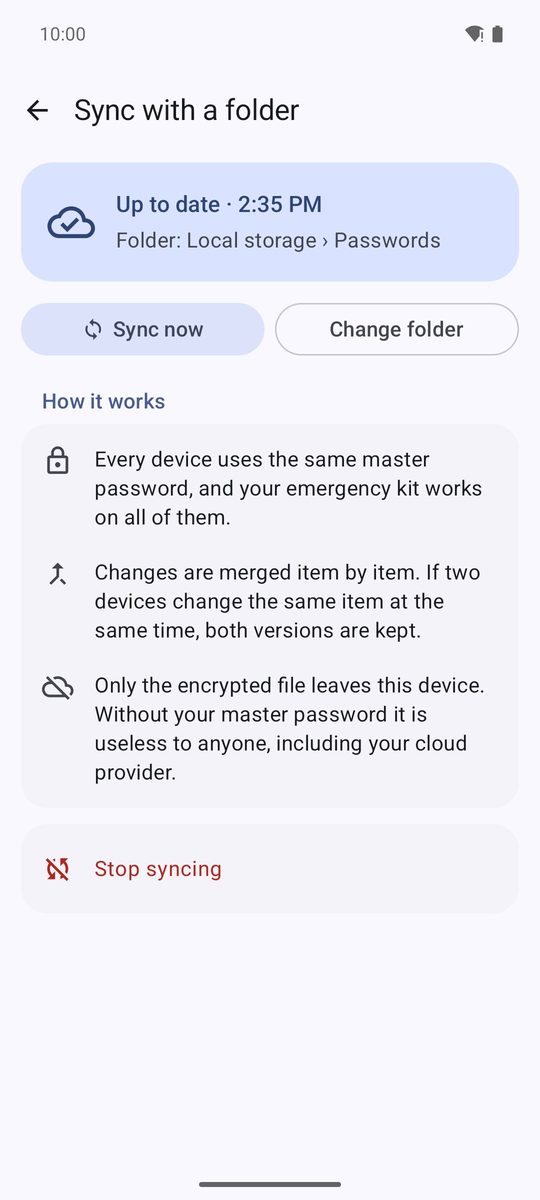
Nytt i 1.1. Velg en mappe som en annen app allerede holder synkronisert, for eksempel Google Drive, Dropbox, OneDrive, Nextcloud eller Syncthing. 1B Pass lagrer én kryptert fil der og slår sammen endringene du gjør på de andre enhetene. 1B Pass har fortsatt ingen internettillatelse: Det er appen som styrer mappen, som flytter filen.
- Gå til Innstillinger › Synkronisering › Synkroniser med en mappe.
- Trykk på Velg mappe og velg en mappe i skyappen din (eller en hvilken som helst mappe en annen app holder synkronisert).
- 1B Pass lagrer hvelvet der og viser Oppdatert · 10:00.
Deretter synkroniseres det noen sekunder etter hver endring, når du åpner appen og hver time i bakgrunnen. Synkroniser nå synkroniserer med en gang, Bytt mappe velger en annen mappe, og Slutt å synkronisere stopper synkroniseringen (filen i mappen slettes ikke).
Legg til en enhet til
Installer 1B Pass på den andre enheten og trykk på Jeg bruker 1B Pass på en annen enhet på første skjerm. Trykk på Velg synkroniseringsmappen, velg samme mappe (du ser Hvelv funnet i mappen ✓), skriv hovedpassordet til hvelvet og trykk på Koble til. Alle enheter bruker samme hovedpassord og samme nødsett.
Har enheten allerede sitt eget hvelv, velger du i stedet mappen under Innstillinger › Synkronisering. 1B Pass sier Denne mappen har allerede et hvelv, ber om passordet til hvelvet i mappen og spør Hva med elementene på denne enheten?: Legg dem til i mappens hvelv (ingenting går tapt) eller Bruk bare mappens hvelv. Slå så på fingeravtrykk og PIN-kode igjen under Innstillinger: De hører til hver enhet.
Konfliktkopier
Endringer slås sammen element for element. Endrer to enheter det samme elementet før de synkroniserer, beholdes begge versjonene: Den andre vises merket som Konfliktkopi. Åpne den, sammenlign med Åpne originalen og velg Behold som eget element eller Slett denne kopien.
Når synkroniseringen trenger deg
Stopper noe synkroniseringen, viser skjermen Trenger oppmerksomheten din og forklarer hvorfor. Kan mappen ikke åpnes, velger du den på nytt med Bytt mappe. Inneholder den et annet hvelv, kobler Koble til det hvelvet deg til det. Er filen skadet eller endret, bruker 1B Pass den ikke og tilbyr Erstatt den med hvelvet på denne enheten. Har en annen enhet gjort endringer mens denne er låst, er statusen Venter på opplåsing: Endringene legges til når du låser opp.
Skrevet for 1B Pass 1.1 på Android 11 eller nyere, med ekte skjermbilder og eksempeldata.