Kapittel 2 · Veiledning · 1B Pass
Autofyll: fyll ut og lagre passord i apper og nettlesere
Med autofyll slått på tilbyr 1B Pass brukernavnet og passordet der du logger på, i apper og nettlesere, og tilbyr å lagre nye pålogginger. Hvelvet forblir låst til du låser det opp.
Slå på autofyll
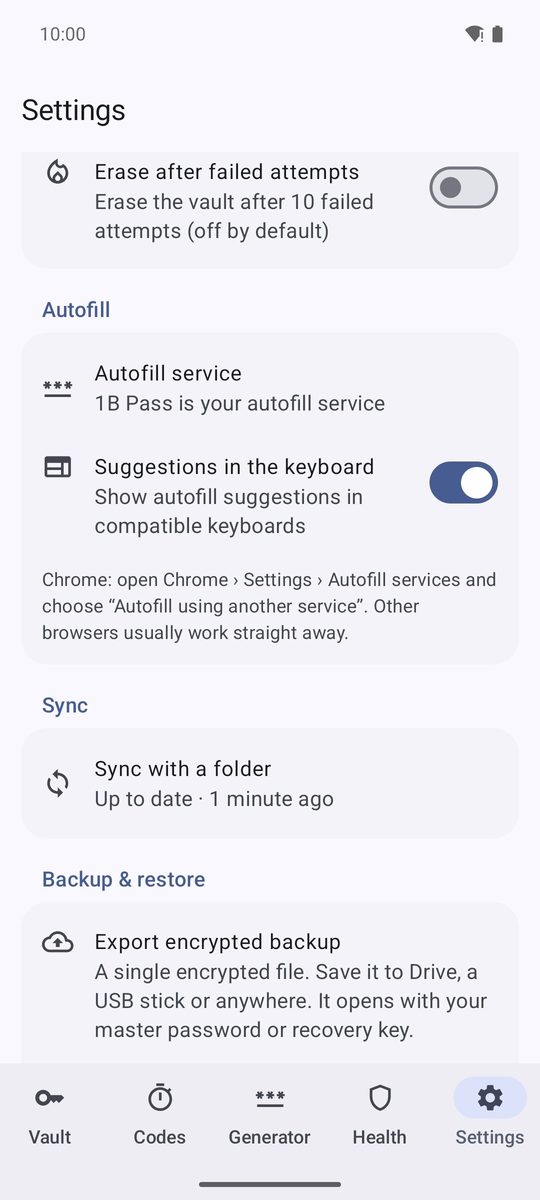
- Trykk på Slå på autofyll i siste trinn av oppsettet, eller gå til Innstillinger › Autofyll › Autofyll-tjeneste.
- Android åpner listen over autofyll-tjenester. Velg 1B Pass og bekreft.
- Tilbake i appen står det 1B Pass er autofyll-tjenesten din.
Chrome trenger ett trinn til: Åpne Innstillinger › Autofyll-tjenester i Chrome og velg «Autofyll med en annen tjeneste». Chrome starter på nytt og bruker deretter 1B Pass. Andre nettlesere fungerer vanligvis med en gang.
Fyll ut en pålogging
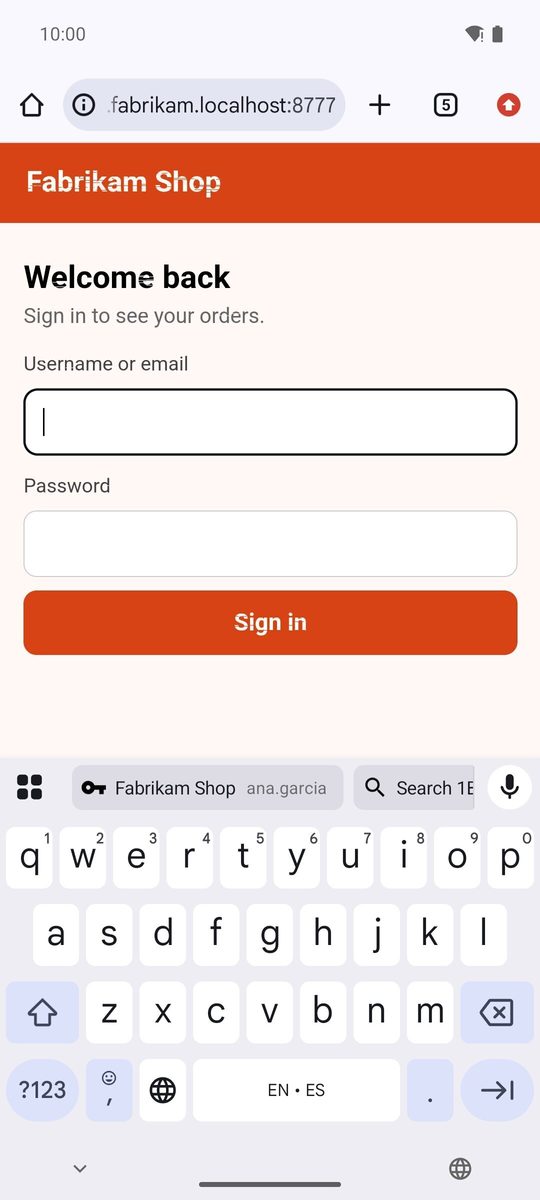
Trykk på feltet for brukernavn eller passord. 1B Pass foreslår påloggingene som er lagret for den appen eller nettstedet: Trykk på én, så fylles begge feltene ut.
Forslag i tastaturet (på som standard) viser forslagene som knapper over kompatible tastaturer, som Gboard. Slår du det av, vises de i en nedtrekksliste under feltet.
Er hvelvet låst, er forslaget Lås opp 1B Pass. Trykk på det, lås opp med fingeravtrykk, PIN-kode eller hovedpassord, så fylles påloggingen ut.
Apper gjenkjennes på pakkenavnet og nettsteder på domenet. For å beskytte deg mot falske nettsteder passer et nettsted bare i en kjent nettleser og bare på samme domene: En adresse som ligner, passer aldri. Kort og adresser fra identiteter tilbys også i betalings- og adresseskjemaer.
Når ingenting foreslås: Søk i 1B Pass
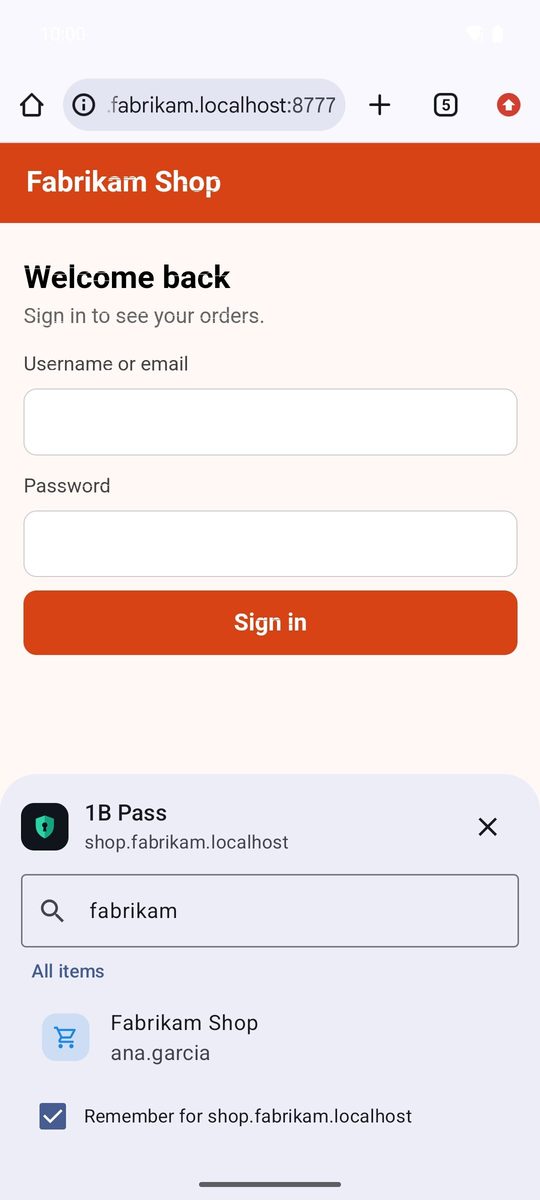
Er appen eller nettstedet ennå ikke lagret i noe element, er forslaget Søk i 1B Pass.
- Trykk på Søk i 1B Pass. Et panel åpnes med Foreslått for denne appen eller nettstedet (hvis det finnes noen) og Alle elementer, allerede med søk på navnet til nettstedet eller appen.
- Skriv i søkefeltet om nødvendig, og trykk på påloggingen.
- La Husk for … være avkrysset: 1B Pass legger appen eller nettstedet til i elementet, så det foreslås direkte neste gang.
Lagre og oppdater pålogginger
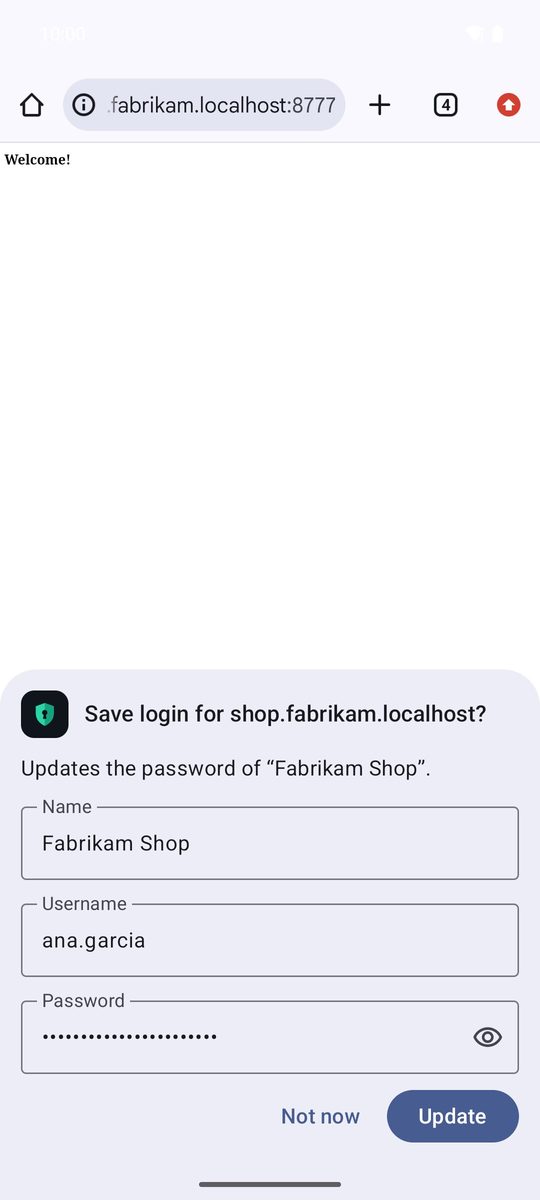
Når du logger på med en pålogging som ikke er i hvelvet, eller med et nytt passord, spør Android først om den skal lagres i 1B Pass. Godta, og 1B Pass viser Lagre pålogging for …? med Navn, Brukernavn og Passord som lagres.
Trykk på Lagre, eller på Ikke nå for å hoppe over. Hadde du allerede påloggingen, står det Oppdaterer passordet til «…»., og knappen er Oppdater: Det gamle passordet flyttes til elementets historikk. Pålogginger over to sider (først brukernavn, så passord) lagres som én.
Hva autofyll ser og ikke ser
Ingenting fylles ut før hvelvet er låst opp. Knappene over tastaturet viser bare elementets navn og brukernavnet, aldri passordet. Androids egne skjermer (innstillinger, låseskjerm, Play) ignoreres, slik at telefonens PIN-kode aldri tilbys lagret, og det du skriver når du logger på, blir i minnet til du bekrefter lagringen.
Skrevet for 1B Pass 1.1 på Android 11 eller nyere, med ekte skjermbilder og eksempeldata.