Kapittel 6 · Veiledning · 1B Pass
Importer og eksporter passord (CSV)
Overgangen til 1B Pass krever bare én fil: Eksporter passordene til CSV fra passordbehandleren eller nettleseren du bruker nå, og importer den. Formatet gjenkjennes automatisk.
Importer fra en annen passordbehandler
- Eksporter passordene som en CSV-fil i passordbehandleren eller nettleseren du bruker nå, og lagre den på telefonen.
- Gå i 1B Pass til Innstillinger › Import og eksport › Importer fra CSV og trykk på Velg fil.
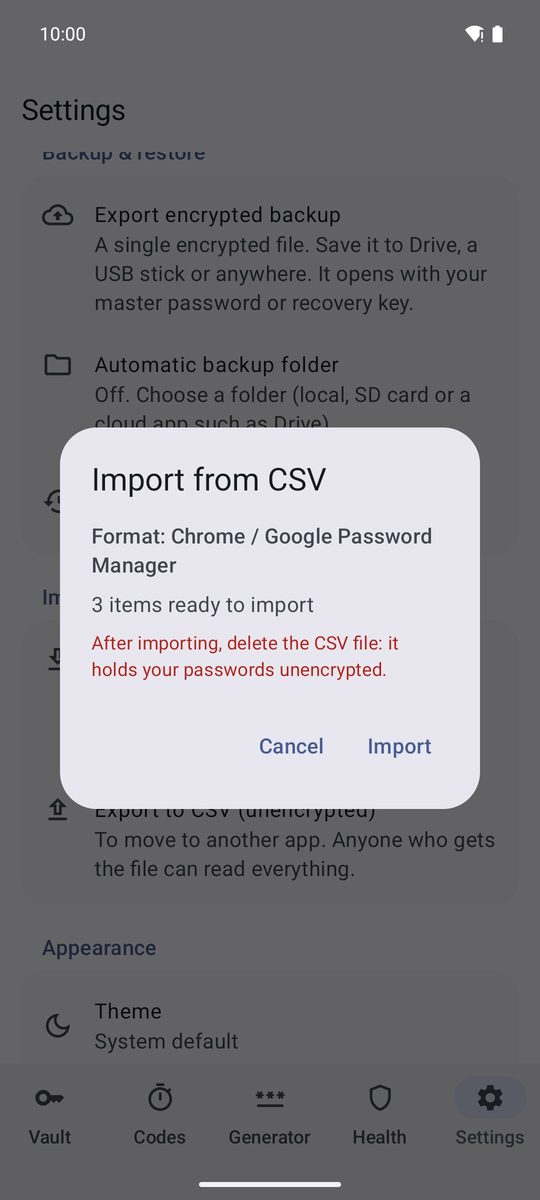
- Se hva 1B Pass fant: Format: … og hvor mange elementer som er klare til import.
- Trykk på Importer.
- Slett CSV-filen: Den inneholder passordene dine ukryptert.
Støttede formater
Chrome / Google Passordbehandler, Bitwarden, KeePassXC, KeePass 2, 1Password, LastPass, Firefox og 1B Pass sin egen CSV. De fleste Chromium-baserte nettlesere eksporterer samme CSV som Chrome.
Enhver annen CSV med en overskriftsrad fungerer også hvis den har kolonner som name eller title, url, username, password og notes. Mapper og totrinnsnøkler importeres når filen har dem, og tomme rader hoppes over.
Eksporter til CSV
For å bytte til en annen app bruker du Innstillinger › Import og eksport › Eksporter til CSV (ukryptert). Les advarselen, skriv hovedpassordet og trykk på Eksporter ukryptert. Filen følger Bitwardens oppsett pluss noen ekstra kolonner, slik at 1B Pass kan importere den igjen uten å miste noe.
En CSV-fil er ikke en sikkerhetskopi: Alle som får tak i den, kan lese alle passordene. Bruk den krypterte sikkerhetskopien fra neste kapittel, og slett CSV-filen så snart du har importert den et annet sted.
Skrevet for 1B Pass 1.1 på Android 11 eller nyere, med ekte skjermbilder og eksempeldata.