Kapittel 1 · Veiledning · 1B Pass
Kom i gang: opprett hvelvet ditt
Oppsettet tar et par minutter. Du velger ett hovedpassord, legger en gjenopprettingsnøkkel et trygt sted og låser deretter opp med fingeravtrykk eller en PIN-kode, om du vil.
Opprett hvelvet ditt
Hvelvet er én kryptert fil på telefonen. Den inneholder pålogginger, kort, notater, identiteter og Wi-Fi-nettverk.
- Åpne 1B Pass og trykk på Opprett et nytt hvelv.
- Les Bare du har nøkkelen: Ingen, heller ikke 1Byte Systems, kan tilbakestille hovedpassordet ditt. Trykk på Jeg forstår.
- På Velg hovedpassordet ditt skriver du passordet i Hovedpassord og en gang til i Gjenta passordet. Måleren under det første feltet viser hvor sterkt det er.
- Trykk på Opprett hvelv. Telefonen krypterer det nye hvelvet på et øyeblikk.
- Ta vare på nødsettet, velg rask opplåsing og bestem deg for autofyll (se nedenfor og neste kapittel).
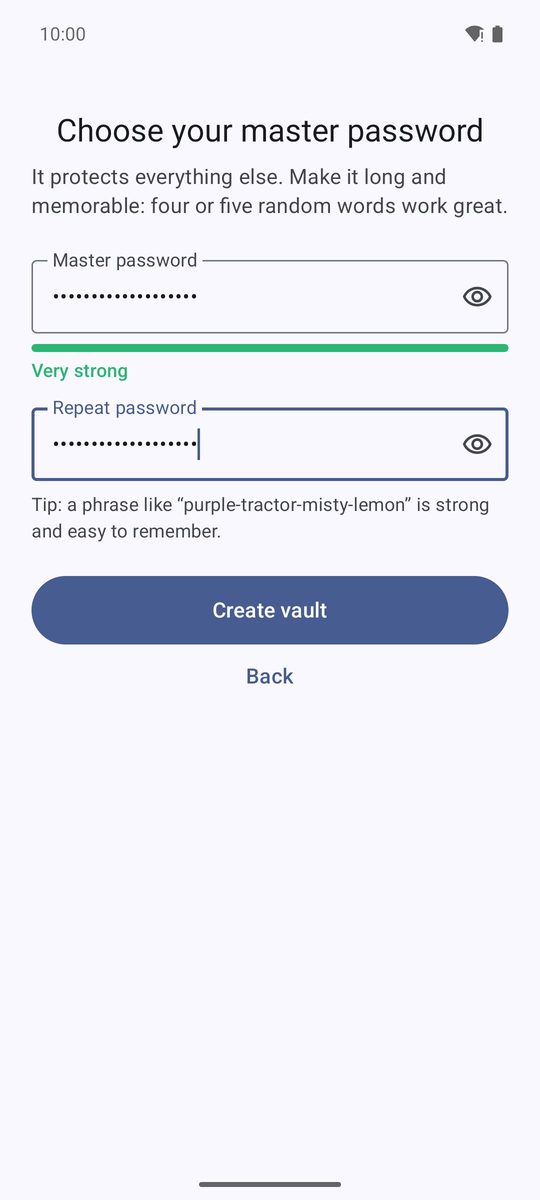
Velg et godt hovedpassord
Det må ha minst 10 tegn og kan ikke være for lett å gjette. Best er en setning med fire eller fem tilfeldige ord, slik appen foreslår: langt, sterkt og lett å huske.
Ikke bruk et passord du bruker andre steder. Du kan endre det senere under Innstillinger › Sikkerhet › Endre hovedpassord; fingeravtrykk og PIN-kode fortsetter å virke.
Ta vare på nødsettet
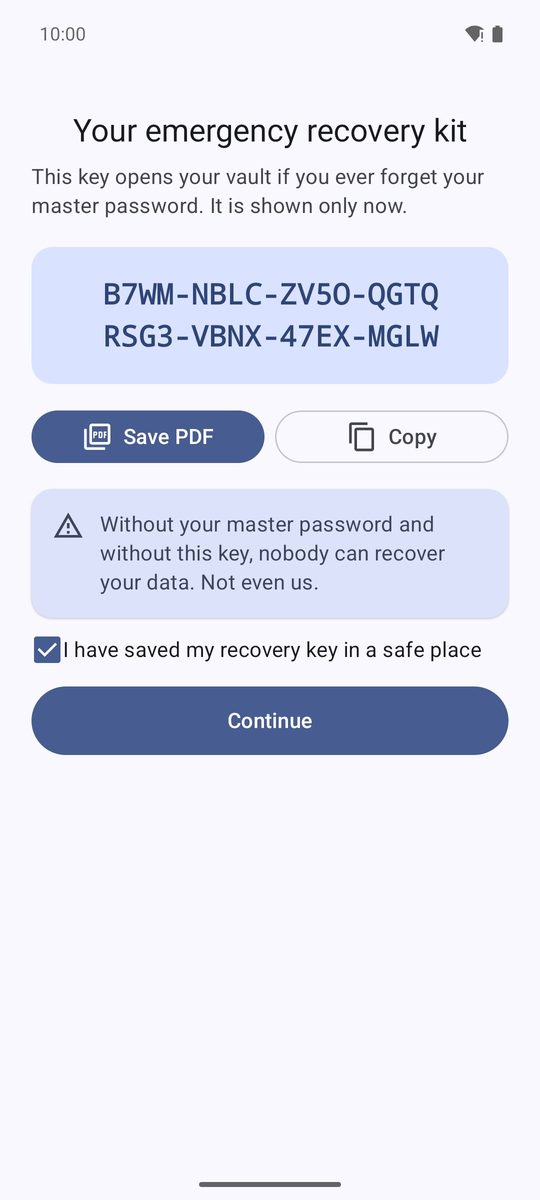
Rett etter at du har opprettet hvelvet, ser du Nødsettet ditt med gjenopprettingsnøkkelen: 32 bokstaver og tall i grupper på fire. Den åpner hvelvet (og sikkerhetskopiene) hvis du en dag glemmer hovedpassordet, og vises bare nå.
- Trykk på Lagre PDF for å lagre en PDF på én side, eller på Kopier for å kopiere nøkkelen.
- Skriv ut PDF-en eller oppbevar den utenfor telefonen, for eksempel på en minnepinne i en skuff.
- Kryss av for Jeg har lagret gjenopprettingsnøkkelen et trygt sted og trykk på Fortsett.
Mistet det? Lag et nytt under Innstillinger › Sikkerhet › Nytt nødsett. Den gamle nøkkelen åpner ikke lenger dette hvelvet.
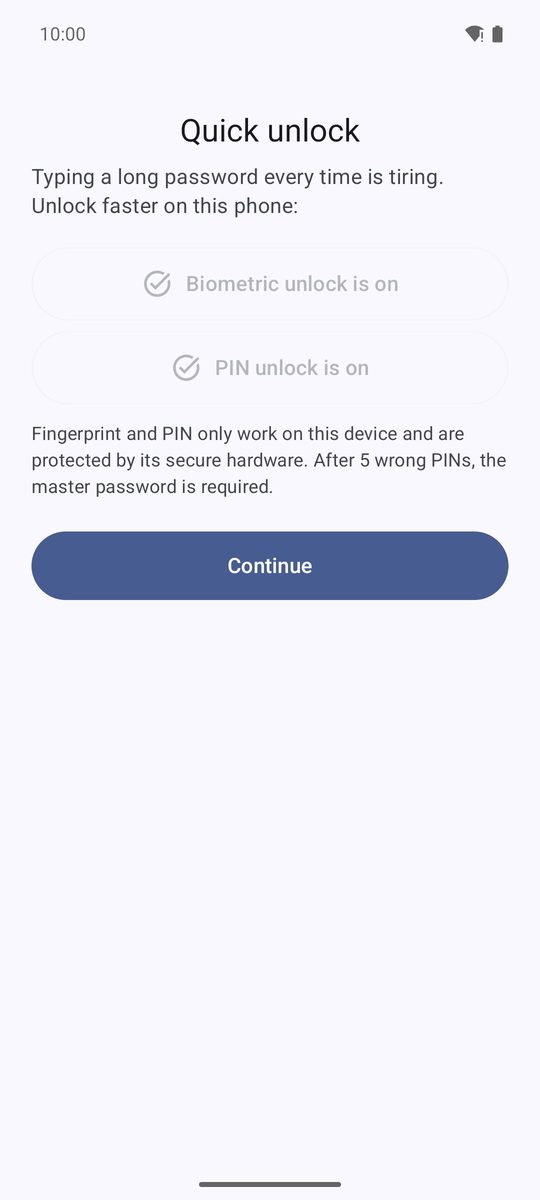
Lås opp med fingeravtrykk eller PIN-kode
På Rask opplåsing trykker du på Bruk fingeravtrykk eller ansikt og bekrefter med fingeravtrykket, og/eller på Angi en 6-sifret PIN-kode og skriver den to ganger. Trykk så på Fortsett (eller Hopp over for å bruke bare hovedpassordet).
Fingeravtrykk og PIN-kode virker bare på denne telefonen og er beskyttet av den sikre maskinvaren. Etter 5 feil PIN-koder ber 1B Pass om hovedpassordet. Du kan endre begge senere under Innstillinger › Sikkerhet.
Har du allerede et hvelv?
På første skjerm åpner Gjenopprett fra en sikkerhetskopi en .1bpass-sikkerhetskopi, og Jeg bruker 1B Pass på en annen enhet kobler til hvelvet du allerede synkroniserer fra en annen enhet. Begge deler forklares i kapittelet om sikkerhetskopi og synkronisering.
Finn frem i appen
Linjen nederst har fem faner: Hvelv (alle elementene dine), Koder (totrinnskoder), Generator, Sikkerhet (sjekken av passordene dine) og Innstillinger. På et nettbrett eller en utbrettet telefon flyttes de til en sidelinje, og hvelvet viser listen og det valgte elementet side om side.
Hengelåsen øverst i Hvelv er Lås nå: Den låser hvelvet med en gang.
Skrevet for 1B Pass 1.1 på Android 11 eller nyere, med ekte skjermbilder og eksempeldata.