Rozdział 2 · Przewodnik · 1B Files
Przeglądanie folderów, kopiowanie, przenoszenie i usuwanie plików
Otwieraj foldery, zaznaczaj pliki i kopiuj, przenoś, zmieniaj nazwy lub usuwaj. Każda kopia jest sprawdzana, zanim cokolwiek zostanie usunięte.
Poruszanie się po folderach
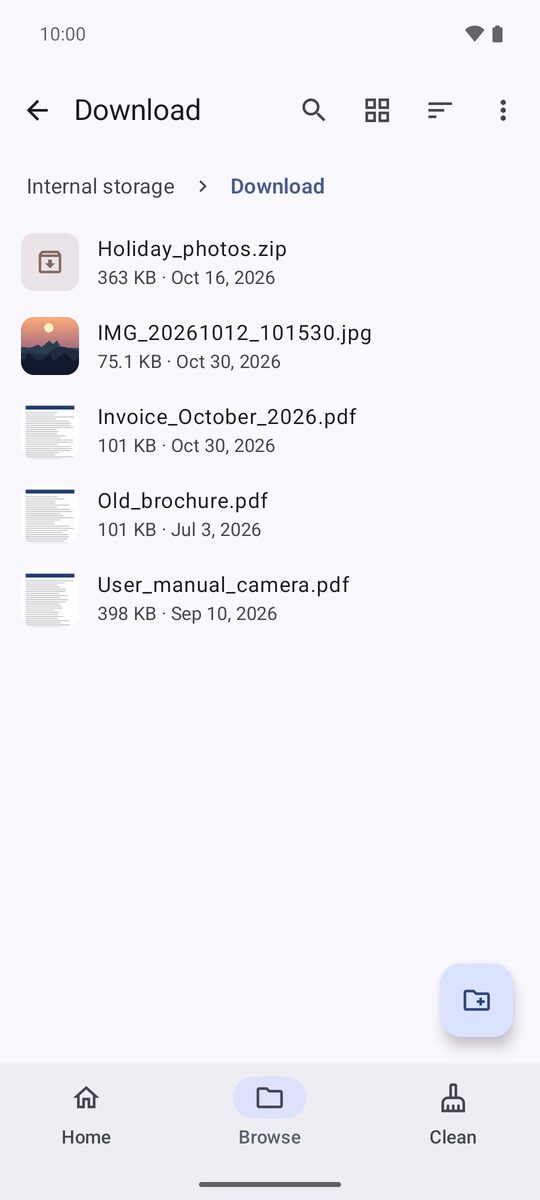
Na karcie Przeglądaj dotknij folderu, aby go otworzyć. Ścieżka u góry pokazuje, gdzie jesteś: dotknij dowolnej jej części, aby tam wrócić. Strzałka w lewym górnym rogu przechodzi poziom wyżej, tak samo jak gest wstecz w Androidzie.
Przyciski u góry przełączają między listą a siatką (Zmień widok) i zmieniają kolejność (Sortuj): według nazwy, daty, rozmiaru lub typu. Menu ⋮ zawiera Nowy folder, Zaznacz wszystko, Pokaż ukryte pliki i Dodaj folder do ulubionych.
Zaznaczanie plików
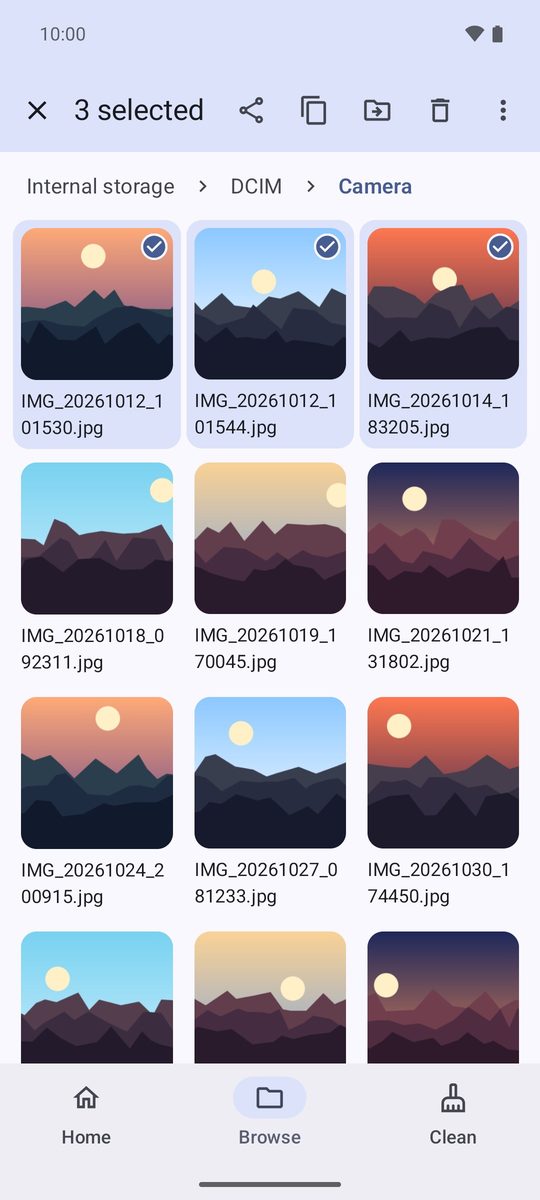
Dotknij pliku i przytrzymaj, aby zacząć zaznaczanie, a potem dotykaj kolejnych, aby je dodać. Pasek u góry pokazuje, ile plików zaznaczono, oraz główne działania: Udostępnij, Kopiuj, Przenieś i Usuń.
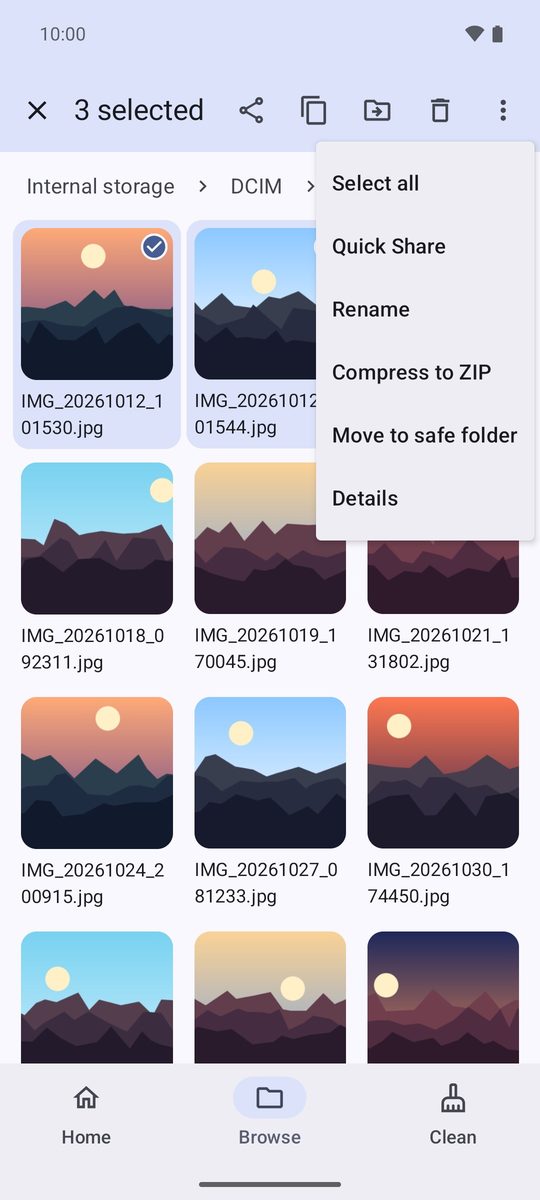
Menu ⋮ zawiera resztę, na przykład Zmień nazwę, Kompresuj do ZIP, Przenieś do bezpiecznego folderu i Szczegóły.
Kopiowanie i przenoszenie
- Zaznacz pliki i dotknij Kopiuj lub Przenieś.
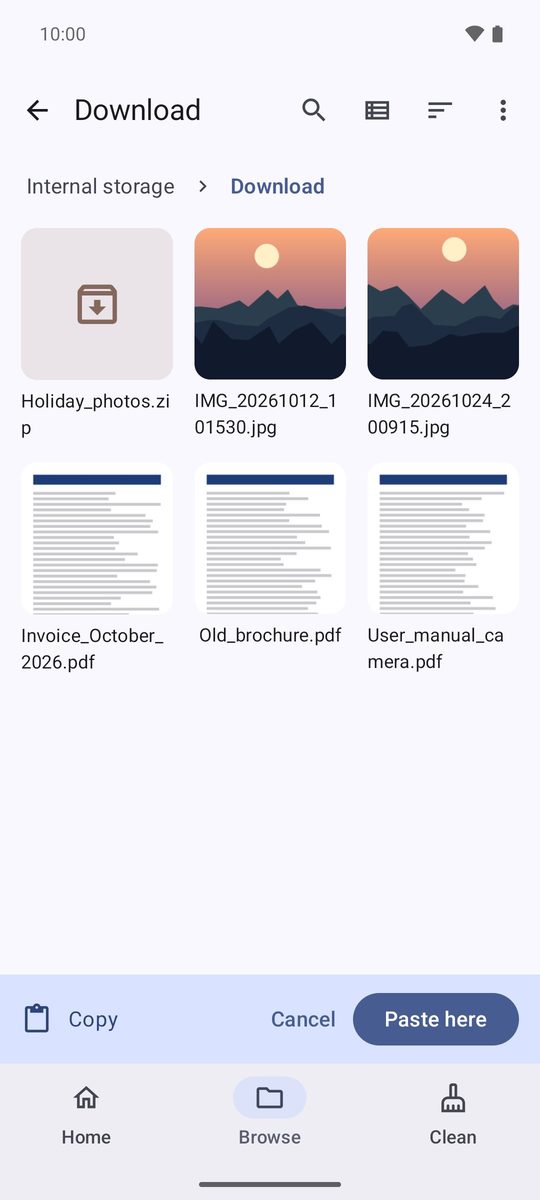
- Otwórz folder docelowy. Pasek na dole przypomina, co czeka na wklejenie.
- Dotknij Wklej tutaj. Długie kopiowanie trwa dalej w tle, a w powiadomieniu widać postęp i przycisk Anuluj.
1B Files najpierw zapisuje kopię, sprawdza ją i dopiero wtedy, przy przenoszeniu, usuwa oryginał. Jeśli coś pójdzie nie tak w połowie, nic nie przepadnie.
Gdy plik o tej nazwie już istnieje
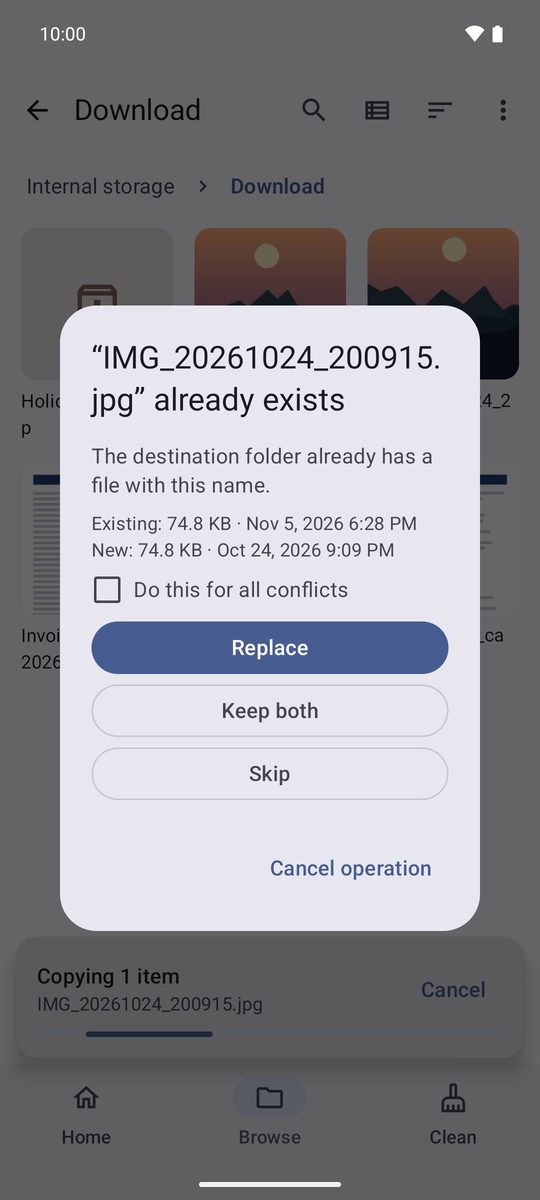
1B Files pyta, zanim cokolwiek nadpisze: Zastąp, Zachowaj oba (nowy dostaje numer) lub Pomiń, a w przypadku folderów także Scal foldery. Zaznacz Zrób to samo dla wszystkich konfliktów, aby odpowiedzieć raz dla całej operacji.
Usuwanie i cofanie
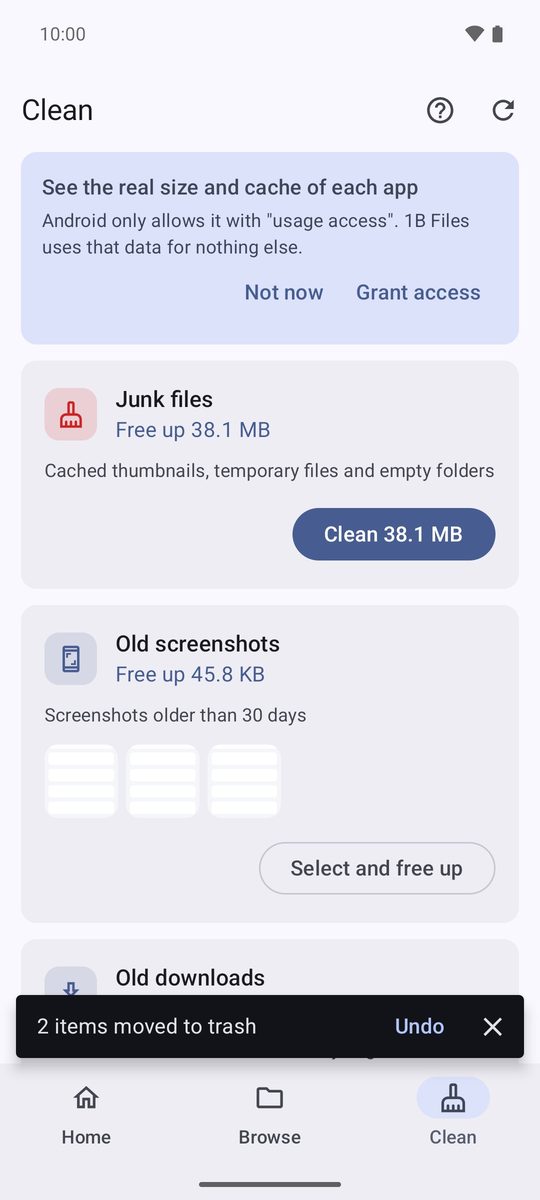
Usuń przenosi pliki do kosza i przez kilka sekund pokazuje Cofnij. Potem nadal możesz je przywrócić z kosza przez 30 dni (zobacz rozdział o zwalnianiu miejsca).
Jeśli wyłączysz w ustawieniach opcję Używaj kosza, aplikacja najpierw zapyta, bo pliki zostaną usunięte na zawsze.
Dwa panele na tabletach i składanych telefonach
Na szerokim ekranie przycisk Dwa panele u góry pokazuje dwa foldery obok siebie. Przeciągaj pliki z jednego do drugiego albo zaznacz je i użyj opcji Kopiuj do drugiego panelu lub Przenieś do drugiego panelu. Po złożeniu lub rozłożeniu telefonu zostaje ten sam folder, zaznaczenie i miejsce na liście.
Napisany dla 1B Files 1.0 na Androidzie 11 lub nowszym, z prawdziwymi zrzutami ekranu i przykładowymi plikami.