Chương 1 · Hướng dẫn · 1B Terminal
Bắt đầu: thêm máy chủ đầu tiên
Chỉ vài phút là máy chủ của bạn đã được lưu và kết nối. Bạn chỉ cần địa chỉ của nó, tên người dùng và một mật khẩu hoặc khóa SSH.
Thêm máy chủ
Các máy chủ được lưu trong thẻ Máy chủ. Mỗi máy chủ ghi nhớ địa chỉ, người dùng, cách đăng nhập và các tùy chọn riêng.
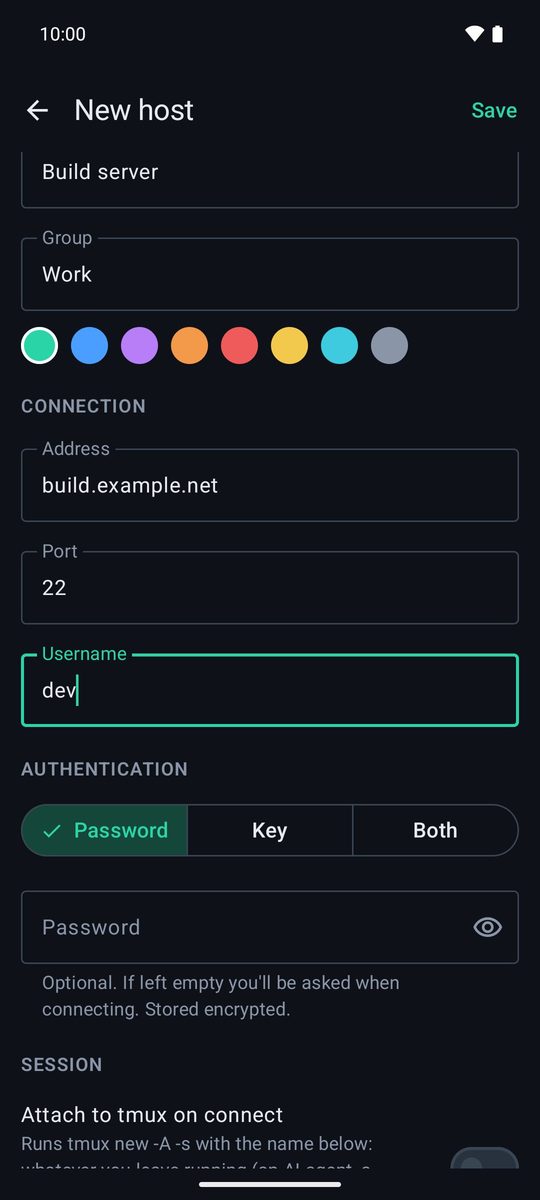
- Trong Máy chủ, nhấn +. Màn hình Máy chủ mới sẽ mở ra.
- Trong Chung, đặt Nhãn (ví dụ: “Máy chủ build”) và nếu muốn, chọn Nhóm để gom các máy chủ tương tự lại với nhau.
- Trong Kết nối, nhập Địa chỉ (địa chỉ IP hoặc tên như
server.example.com), Cổng (22, trừ khi máy chủ của bạn dùng cổng khác) và Tên người dùng. - Trong Xác thực, chọn Mật khẩu, Khóa hoặc Cả hai (xem bên dưới) rồi nhấn Lưu.
- Nhấn vào máy chủ trong danh sách để kết nối.
Kết nối mà không lưu
Để kết nối một lần, nhập user@server vào ô Tìm kiếm hoặc user@host ở đầu Máy chủ rồi nhấn Kết nối tới …. Bạn có thể thêm cổng bằng user@server:2222, hoặc dán nguyên lệnh ssh user@server -p 2222.
Đăng nhập bằng mật khẩu
Chọn Mật khẩu và nhập mật khẩu. Việc này không bắt buộc: nếu để trống, ứng dụng sẽ hỏi mỗi lần bạn kết nối. Mật khẩu đã lưu được mã hóa bằng Android Keystore của điện thoại và không bao giờ rời khỏi điện thoại.
Đăng nhập bằng khóa
Khóa an toàn hơn mật khẩu và giúp bạn khỏi phải gõ. Khóa nằm trong thẻ Chuỗi khóa và máy chủ nào cũng có thể dùng.
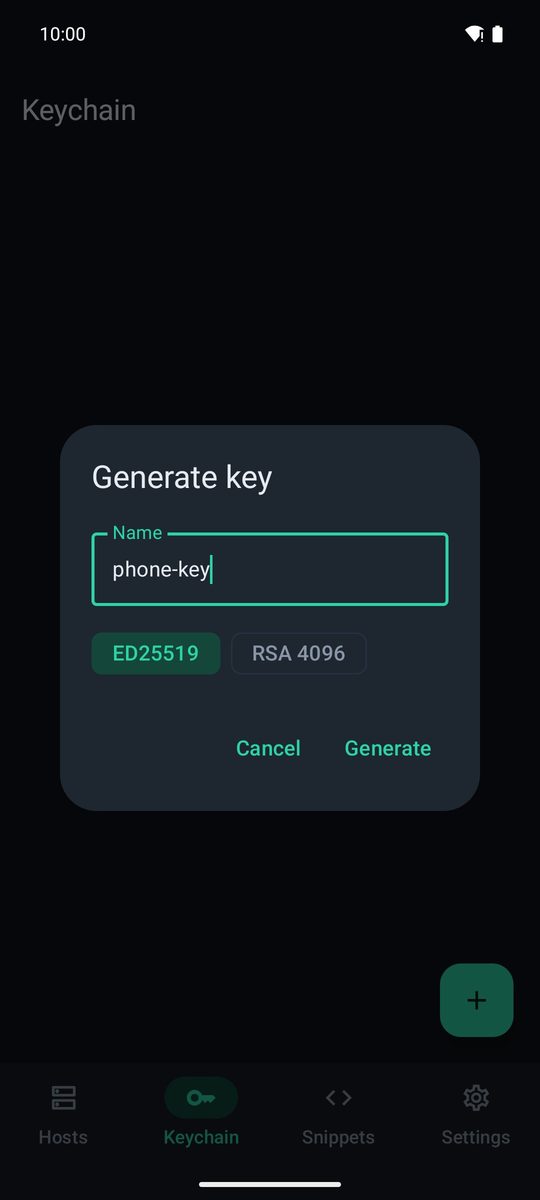
- Trong Chuỗi khóa, nhấn + và chọn Tạo khóa. Đặt Tên, giữ ED25519 (hoặc chọn RSA 4096 cho máy chủ cũ) rồi nhấn Tạo.
- Nhấn vào khóa mới. Bạn sẽ thấy khóa công khai của nó: nhấn Chia sẻ để gửi cho chính mình, hoặc sao chép từ màn hình.
- Trên máy chủ, thêm dòng đó vào
~/.ssh/authorized_keyscủa người dùng của bạn. - Chỉnh sửa máy chủ, chọn Khóa trong Xác thực, chọn khóa của bạn trong Khóa SSH rồi lưu.
Đã có sẵn khóa? Hãy chọn Nhập khóa: dán Khóa riêng tư hoặc nhấn Chọn tệp…, và nhập Cụm mật khẩu (nếu có). Cả hai sẽ thử khóa trước, rồi đến mật khẩu.
Kiểm tra vân tay của máy chủ
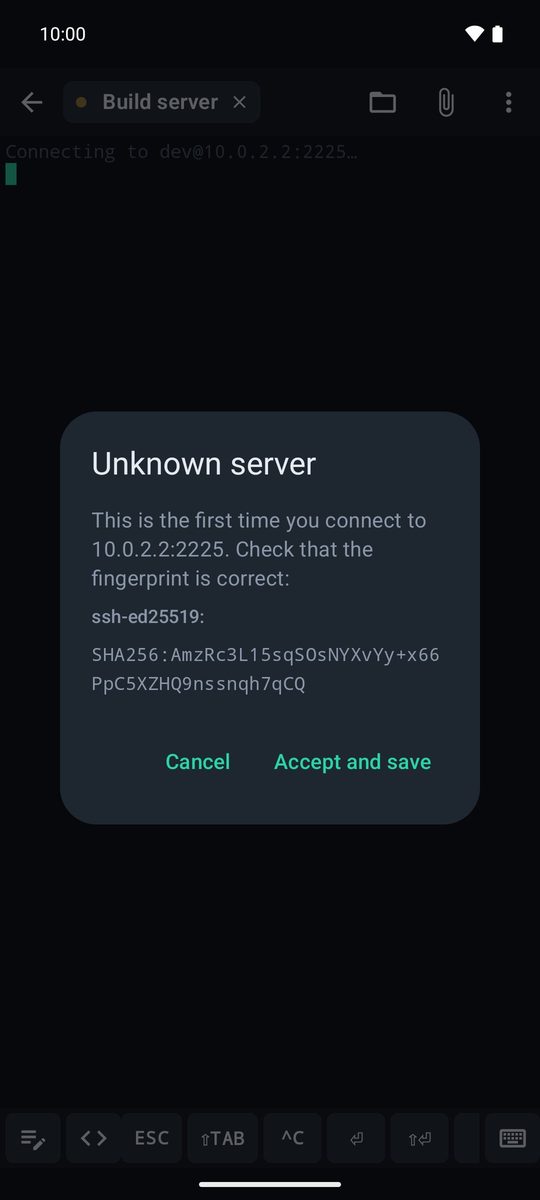
Lần đầu kết nối, ứng dụng hiển thị Máy chủ không xác định kèm vân tay của máy chủ. Hãy so sánh với vân tay mà máy chủ hiển thị (ssh-keygen -lf /etc/ssh/ssh_host_ed25519_key.pub) rồi nhấn Chấp nhận và lưu.
Từ đó trở đi, ứng dụng kiểm tra vân tay ở mỗi lần kết nối. Nếu có lúc nó thay đổi, kết nối sẽ bị chặn và bạn sẽ thấy Vân tay máy chủ đã thay đổi! (xem chương Bảo mật). Các vân tay đã chấp nhận được liệt kê trong Cài đặt › Kết nối › Máy chủ đã biết, nơi bạn có thể quên chúng.
Phiên đầu tiên của bạn
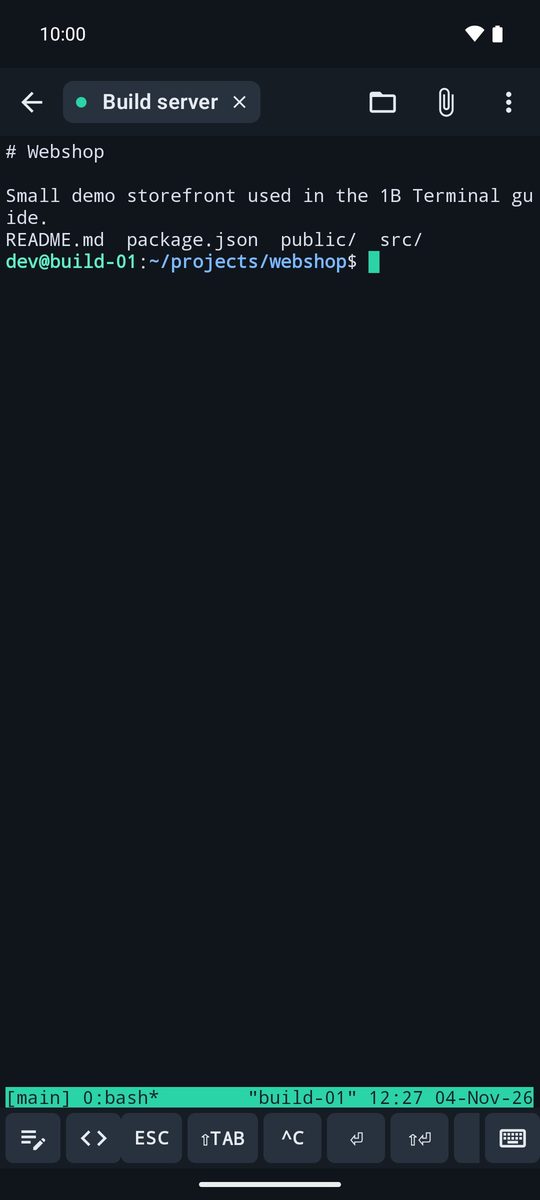
Khi đã kết nối, bạn ở trong terminal. Gõ bằng bàn phím, dùng thanh phím phía trên (ESC, TAB, CTRL, mũi tên…) và chụm hoặc tách hai ngón tay trên màn hình để đổi cỡ chữ. Mỗi kết nối đang mở là một thẻ ở trên cùng; mũi tên đưa bạn về Máy chủ trong khi các phiên vẫn chạy.
Menu ⋮ có Dán, Chọn văn bản…, Snippet, Tệp, Chuyển tiếp cổng, Tìm và cuối cùng là Ngắt kết nối và Đóng phiên.
Viết cho 1B Terminal 1.2, kèm ảnh chụp màn hình thật của ứng dụng và dữ liệu mẫu.