第 7 章 · 指南 · 1B Docs
PDF 工具:合併、分割、壓縮、整理和轉換
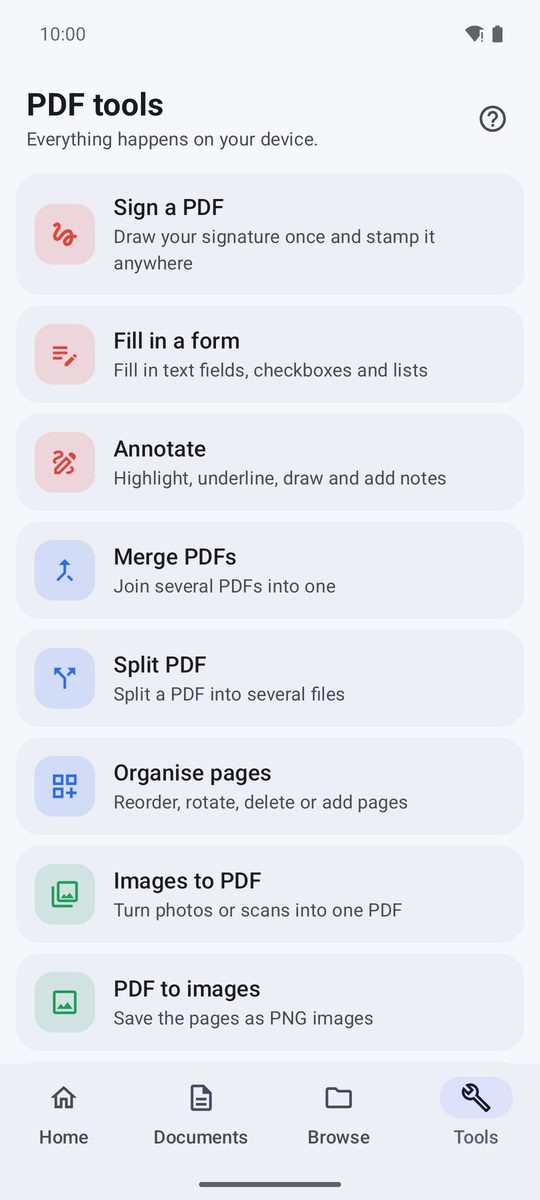
工具分頁集中了 PDF 的所有操作。一切都在你的裝置上完成:你的檔案永遠不會上傳到任何地方。
工具在哪裡
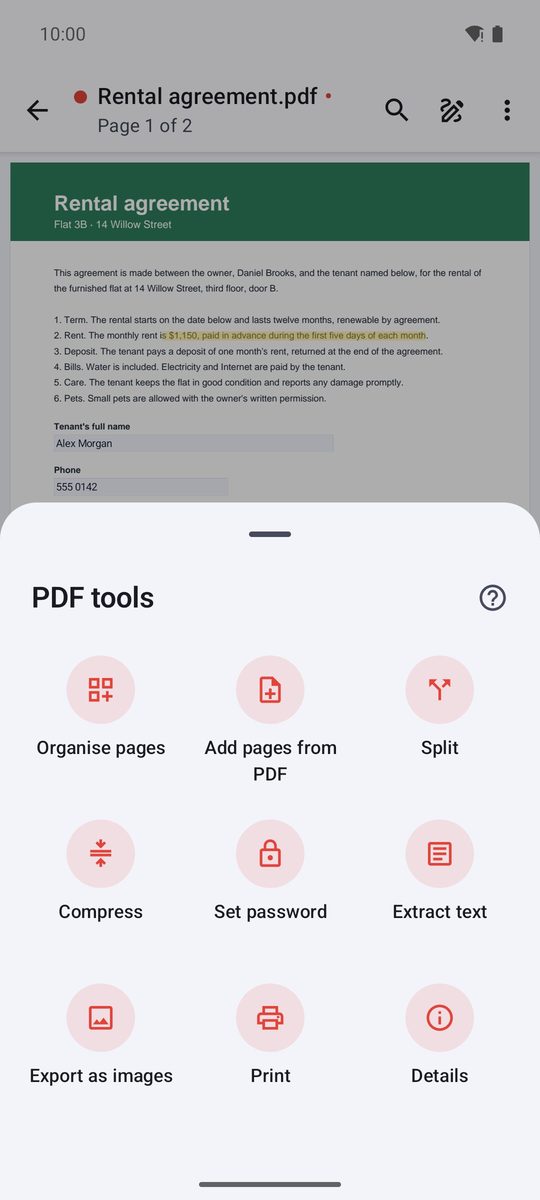
在工具中先選擇工具,再選擇 PDF。開啟 PDF 時,同樣的工具位於 ⋮ 選單 › PDF 工具中。
所有變更都在工作複本上進行,並在取代任何內容之前先驗證;在你儲存之前,原始檔案都會維持原樣。
合併 PDF
- 在工具中輕觸合併 PDF。
- 依你想要的順序選擇兩個以上的 PDF。
- 合併後的 PDF 會開啟:用你想要的名稱儲存。
若要將另一個 PDF 的頁面加入目前開啟的 PDF,請使用其 PDF 工具中的從 PDF 新增頁面。
整理頁面
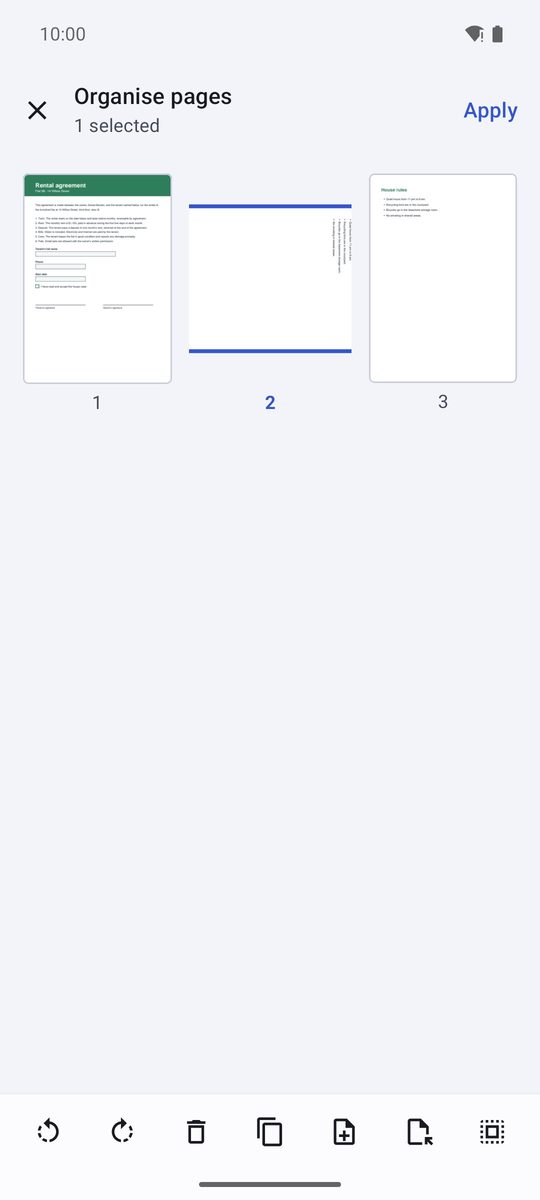
整理頁面會顯示所有頁面:輕觸以選取 · 按住並拖曳以重新排序。選取頁面後,可以旋轉 (向左旋轉、向右旋轉),或使用刪除、複製一份、擷取(擷取到新的 PDF);插入空白頁可加入空白頁。輕觸套用保留變更。
分割和壓縮
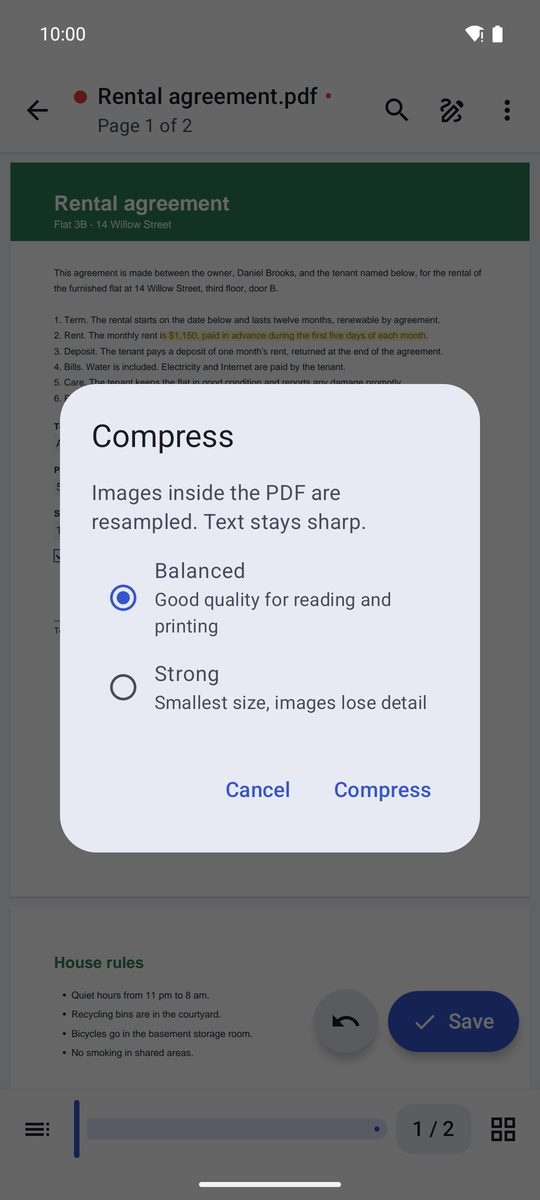
分割會每隔若干頁將 PDF 分割成個別檔案,儲存在你選擇的資料夾中。壓縮可縮小檔案以便傳送:平衡保持良好畫質,高壓縮可得到最小的檔案。文字會維持清晰,只有圖片會縮小。
用密碼保護
設定密碼會要求輸入兩次密碼;之後每次開啟該 PDF 都需要輸入密碼。對於受保護的 PDF,同一個工具會提供移除密碼。儲存後變更才會保留。
忘記的密碼無法找回:請保存在安全的地方,例如 1B Pass。
圖片轉 PDF、PDF 轉文字或圖片
圖片轉 PDF可將相片或掃描檔合成一個 PDF,每頁一張 (新增中的從圖片建立 PDF作用相同)。PDF 轉文字會將 PDF 中的文字擷取為可複製或儲存的記事;若是不含文字的掃描 PDF,應用程式會提示。PDF 轉圖片會將每一頁儲存為 PNG 圖片。
適用於 Android 8 以上版本的 1B Docs 1.0,使用真實螢幕截圖和虛構的範例文件。