第 6 章 · 指南 · 1B Docs
閱讀、註解、填寫和簽署 PDF
PDF 開啟速度快,任何縮放比例下都清晰銳利。不必列印,就能醒目提示、在上面書寫、填寫表單和簽名。
閱讀和搜尋
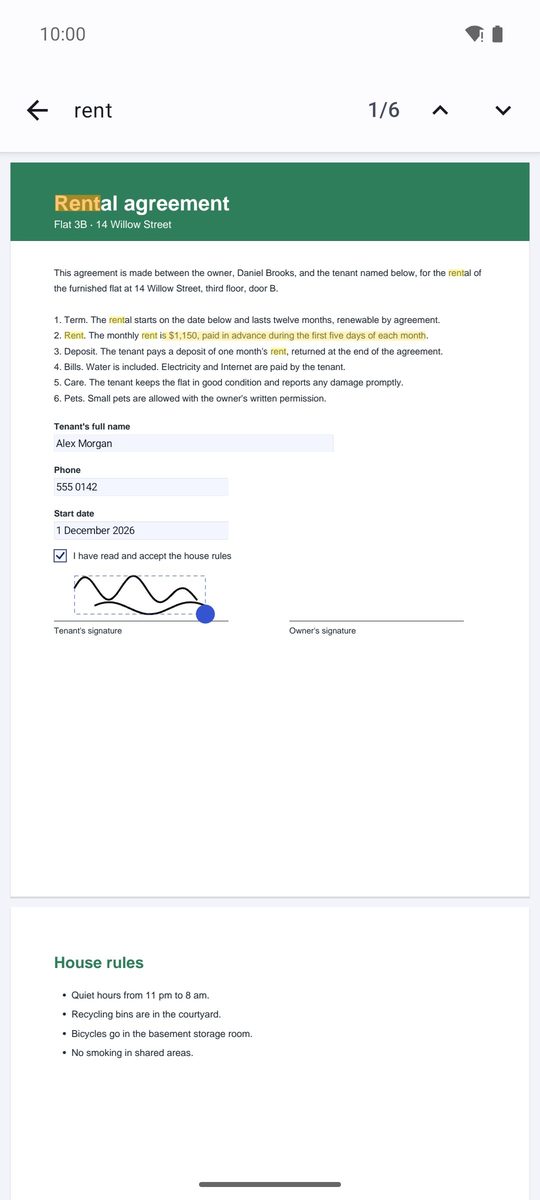
捲動瀏覽頁面,或用雙指縮放。頂端的放大鏡可搜尋文字 (在文件中搜尋);按住一個字詞即可選取文字並複製。
⋮ 選單中有移至指定頁、夜間模式(黑底白字,夜間更舒適)、逐頁,以及適合寬螢幕的雙頁並排。
醒目提示和註解
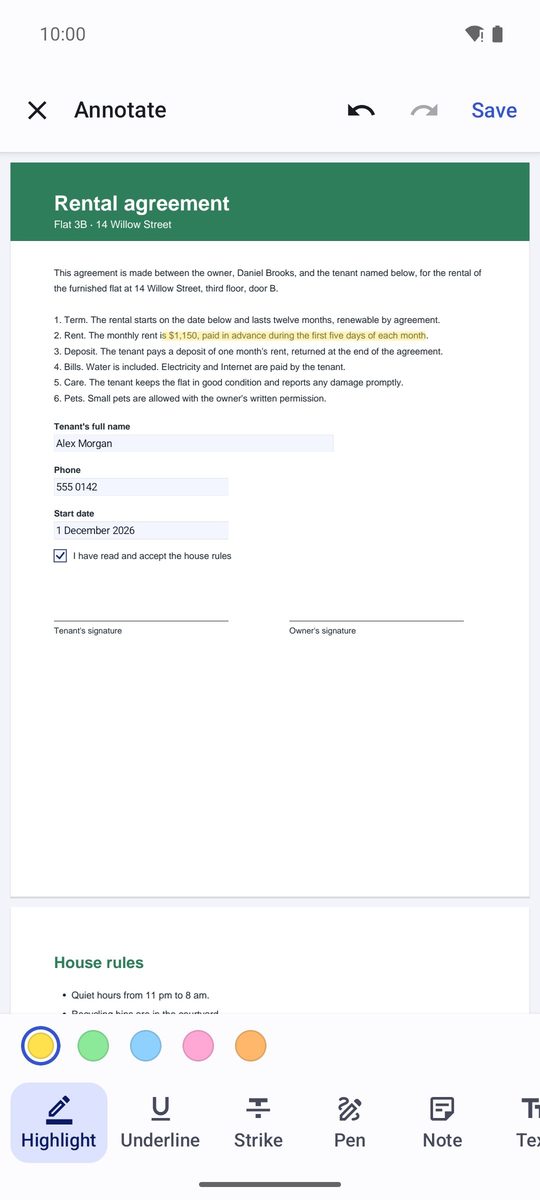
- 輕觸頂端的筆 (註解)。
- 選擇工具:醒目提示、底線、刪除線、畫筆、附註或文字。處理文字時,在字詞上拖曳。
- 橡皮擦可移除註解:輕觸註解即可移除。
- 從 ⋮ 選單儲存。這些註解是真正的 PDF 註解:在任何其他 PDF 閱讀器中都看得到。
簽署 PDF
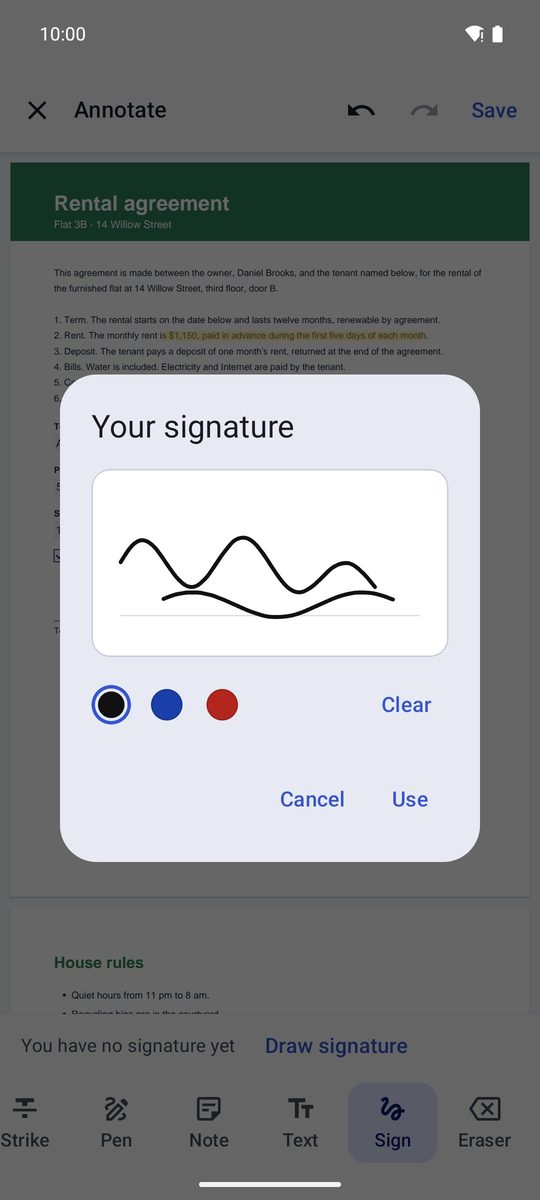
- 在註解工具中選擇簽名。
- 第一次使用時,輕觸繪製簽名,用手指畫出你的簽名,然後輕觸使用。簽名只會保存在這台裝置上,供日後使用。
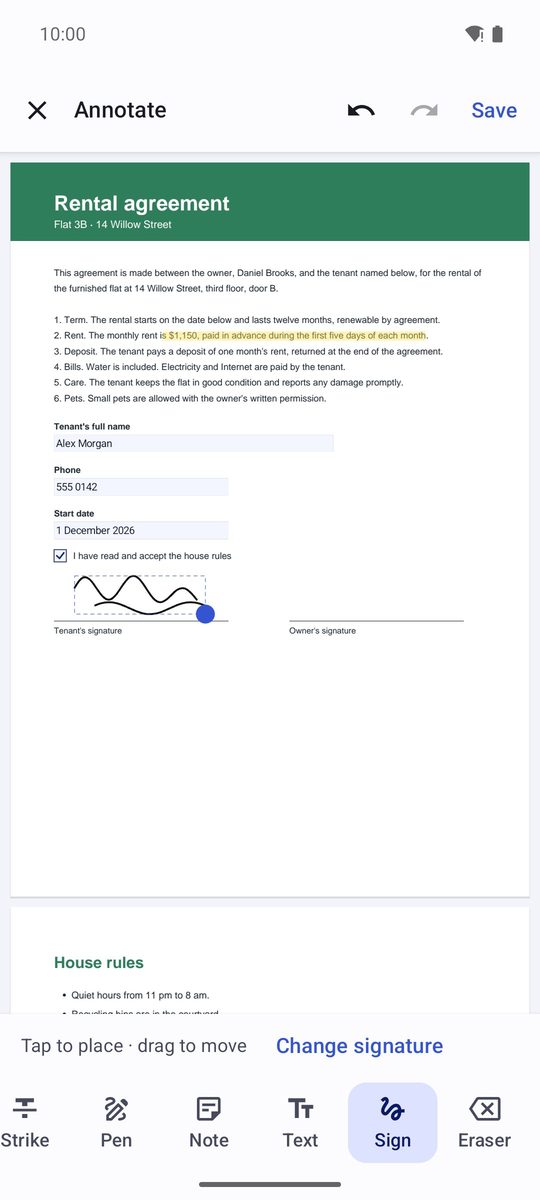
- 輕觸以放置 · 拖曳以移動。拖曳角落的圓點可放大或縮小簽名。
- 儲存 PDF,或使用另存新檔…保留未簽名的原始檔案。
填寫表單
如果 PDF 含有表單,應用程式會提示:表單:輕觸欄位即可填寫。輕觸文字欄位會開啟輸入方塊;核取方塊、選項和清單輕觸一下即可變更。底部會出現儲存按鈕:PDF 仍會是可填寫的表單。
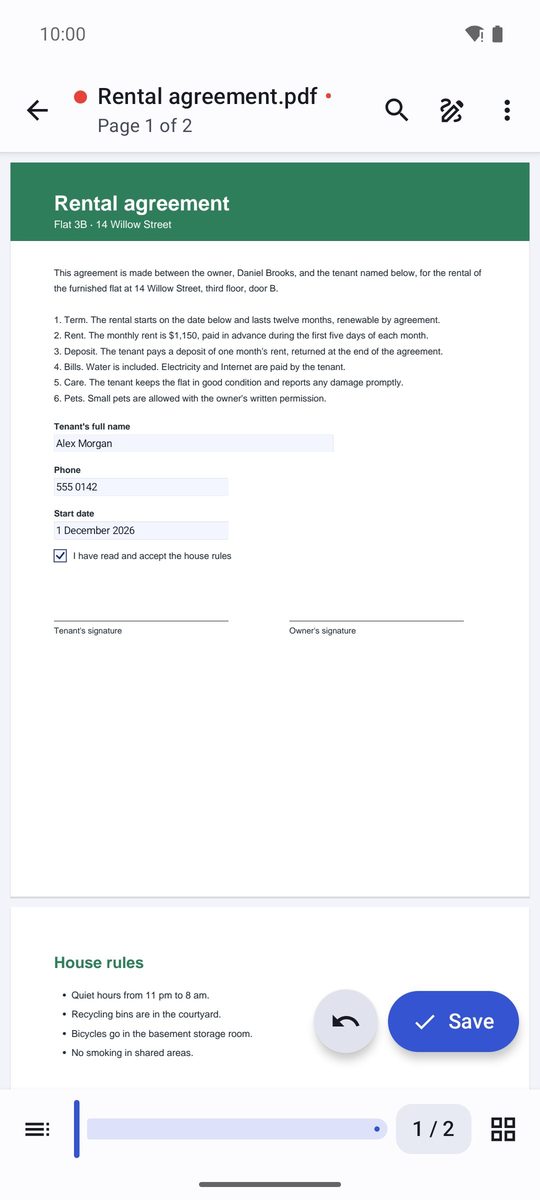
適用於 Android 8 以上版本的 1B Docs 1.0,使用真實螢幕截圖和虛構的範例文件。