第 1 章 · 指南 · 1B Docs
開始使用 1B Docs
1B Docs 在同一個地方開啟文字、試算表、簡報和 PDF。設定只需幾秒鐘,不需要帳號。
第一次使用
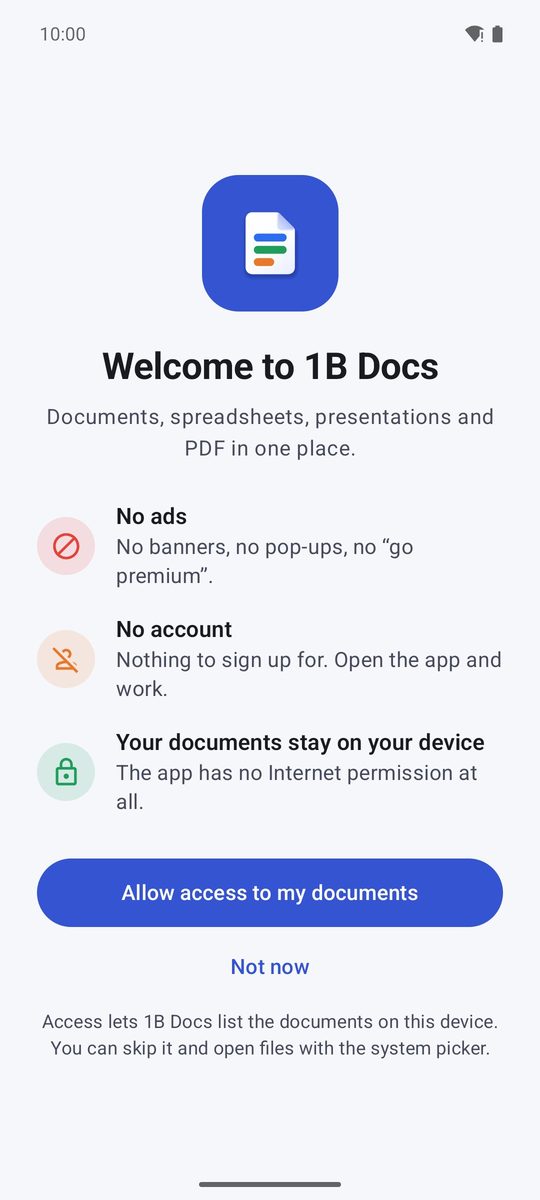
歡迎畫面會提供允許存取我的文件。這樣 1B Docs 就能列出裝置上的所有文件,並直接儲存到你的資料夾。Android 會要求「存取所有檔案」的權限:開啟 1B Docs 旁的開關,然後返回。
你也可以輕觸稍後再說。應用程式的功能完全一樣:透過系統檔案選擇器或其他應用程式開啟檔案,之後也可以在設定 › 存取所有檔案中授予權限。
應用程式完全沒有網路權限,因此你開啟的任何內容都不會自行離開裝置。
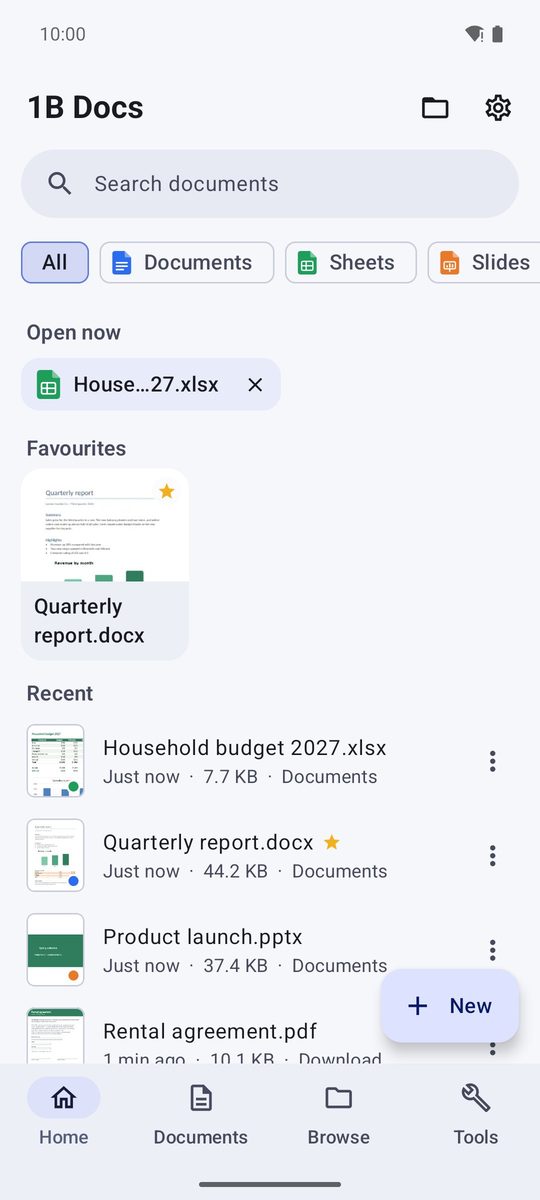
首頁和四個分頁
首頁會顯示目前開啟(你沒有關閉的文件)、我的最愛和最近檔案,每個檔案都附有第一頁預覽。頂端的方塊可依類型篩選:全部、文件、試算表、簡報、PDF、文字 和 其他。
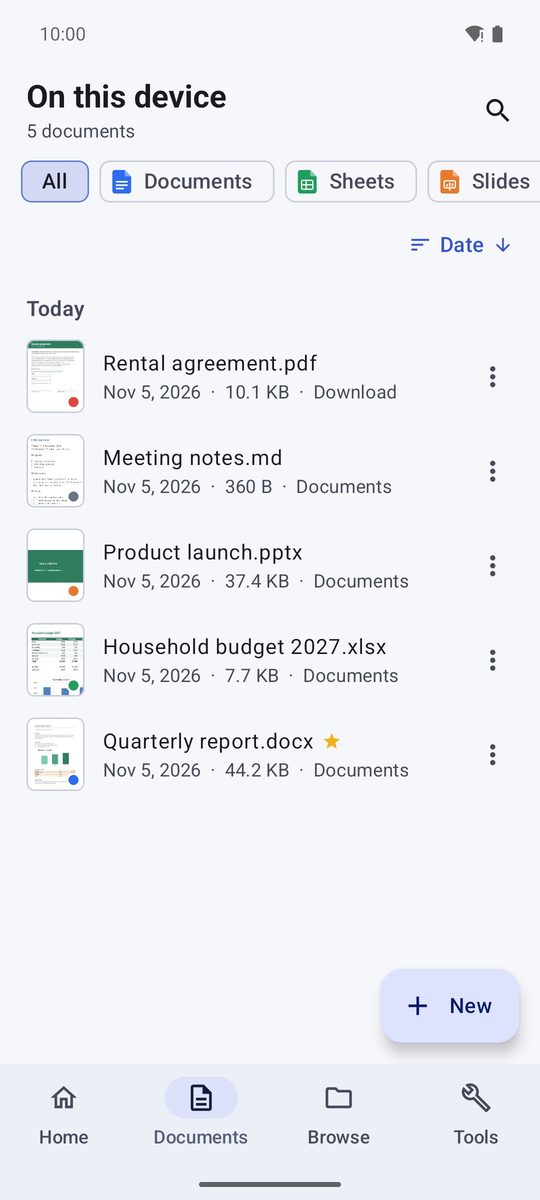
文件列出裝置上的所有文件,瀏覽用來瀏覽資料夾,工具則集中了 PDF 工具。底部列可切換分頁;在平板或展開的摺疊手機上,它會移到側邊。
開啟文件
最多可以同時開啟五份文件。⋮ 選單中的保持開啟並回到首頁可在不關閉文件的情況下回到首頁,之後再從目前開啟回到該文件。
- 在首頁、文件或瀏覽中輕觸任一文件。
- 若要從任何位置選取檔案 (下載、Drive、USB 隨身碟等),請輕觸頂端的資料夾圖示 (開啟文件)。
- 從其他應用程式 (電子郵件附件、WhatsApp 檔案、檔案管理工具) 開啟時,在開啟方式…或 Android 顯示的清單中選擇 1B Docs。
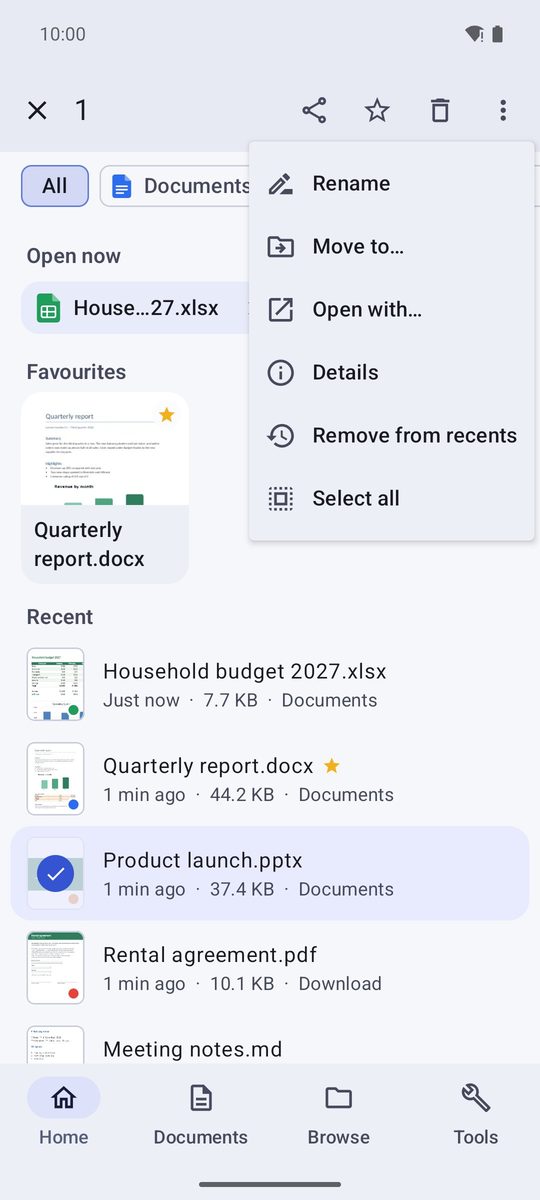
我的最愛、重新命名和其他操作
按住一份文件將其選取,再輕觸其他文件加入選取。頂端列有分享、加入我的最愛和刪除,⋮ 選單中則有重新命名、移動到…、詳細資料、開啟方式…和從最近使用中移除。
從最近使用中移除只會將其從清單移除,檔案本身維持不變。
尋找文件
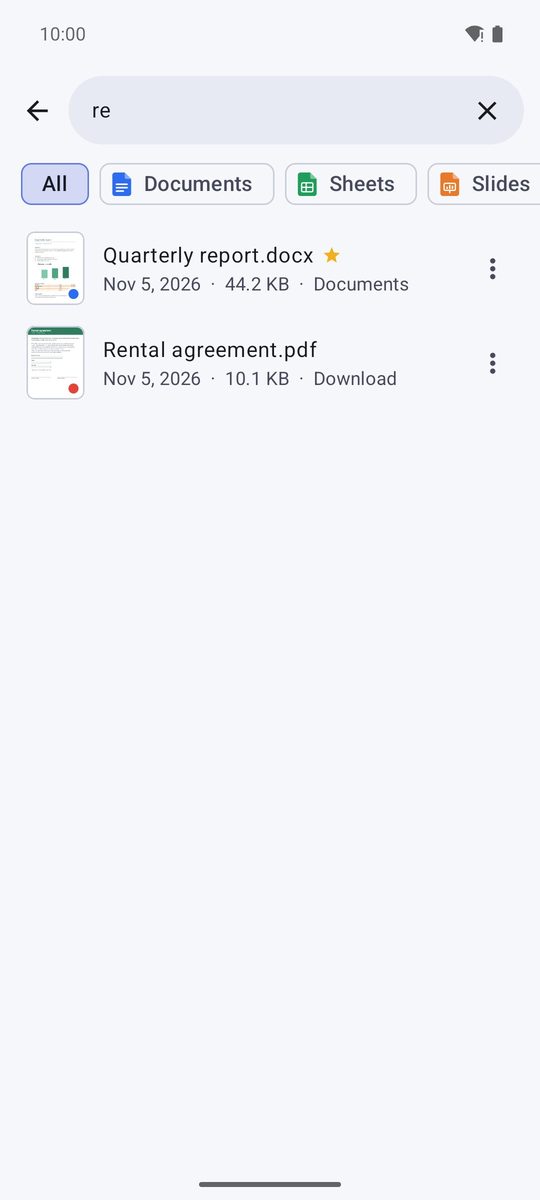
輕觸首頁頂端的搜尋文件,輸入名稱的一部分:結果來自最近使用的文件,若已授予存取權,還會搜尋整台裝置。重音符號和大小寫不影響結果。
設定
首頁上的齒輪圖示會開啟設定:淺色或深色主題、語言、PDF 的捲動方式 (PDF 頁面捲動方式)、螢幕保持開啟、文字編輯器選項、預設儲存資料夾和清除最近使用的文件。
適用於 Android 8 以上版本的 1B Docs 1.0,使用真實螢幕截圖和虛構的範例文件。