第 6 章 · 指南 · 1B Pass
匯入和匯出密碼(CSV)
改用 1B Pass 只需要一個檔案:從目前使用的密碼管理工具或瀏覽器把密碼匯出為 CSV,再匯入即可。格式會自動辨識。
從其他密碼管理工具匯入
- 在目前的密碼管理工具或瀏覽器中,把密碼匯出為 CSV 檔案,並儲存到手機上。
- 在 1B Pass 中前往設定 › 匯入與匯出 › 從 CSV 匯入,輕觸選擇檔案。
- 查看 1B Pass 找到的內容:格式:…,以及有多少項目可以匯入。
- 輕觸匯入。
- 刪除 CSV 檔案:其中的密碼並未加密。
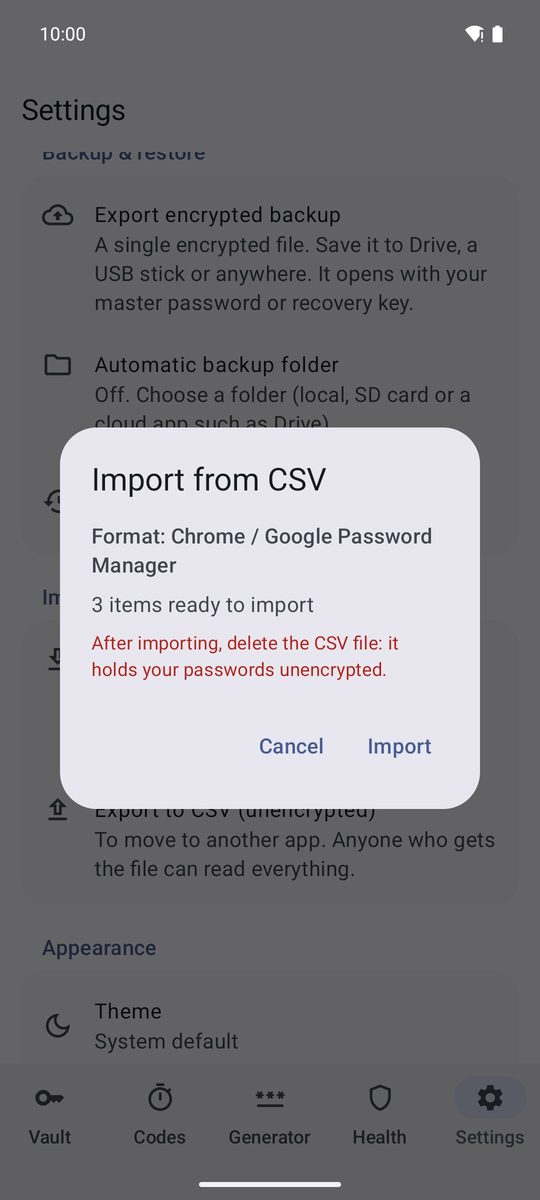
支援的格式
Chrome / Google 密碼管理工具、Bitwarden、KeePassXC、KeePass 2、1Password、LastPass、Firefox 以及 1B Pass 自己的 CSV。大多數以 Chromium 為基礎的瀏覽器匯出的 CSV 與 Chrome 相同。
其他任何有標題列的 CSV,只要包含 name 或 title、url、username、password、notes 等欄,也能匯入。檔案中有資料夾和兩步驟驗證金鑰時會一併匯入,空白列則會略過。
匯出為 CSV
如果要改用其他 App,請使用設定 › 匯入與匯出 › 匯出成 CSV(未加密)。閱讀警告、輸入主密碼,然後輕觸不加密匯出。檔案採用 Bitwarden 的結構並加上幾個欄位,因此 1B Pass 能無損地重新匯入。
CSV 檔案不是備份:任何拿到它的人都能讀取所有密碼。備份請使用下一章的加密備份;在別處匯入後,請立即刪除 CSV。
適用於 Android 11 以上版本的 1B Pass 1.1,使用真實截圖和範例資料。