第 3 章 · 指南 · 1B Pass
項目和資料夾:登入資訊、卡片、記事等
你儲存的每樣東西都是一個項目。每種類型都有所需的欄位,你也可以新增自己的欄位。資料夾、收藏和搜尋讓長長的清單也容易使用。
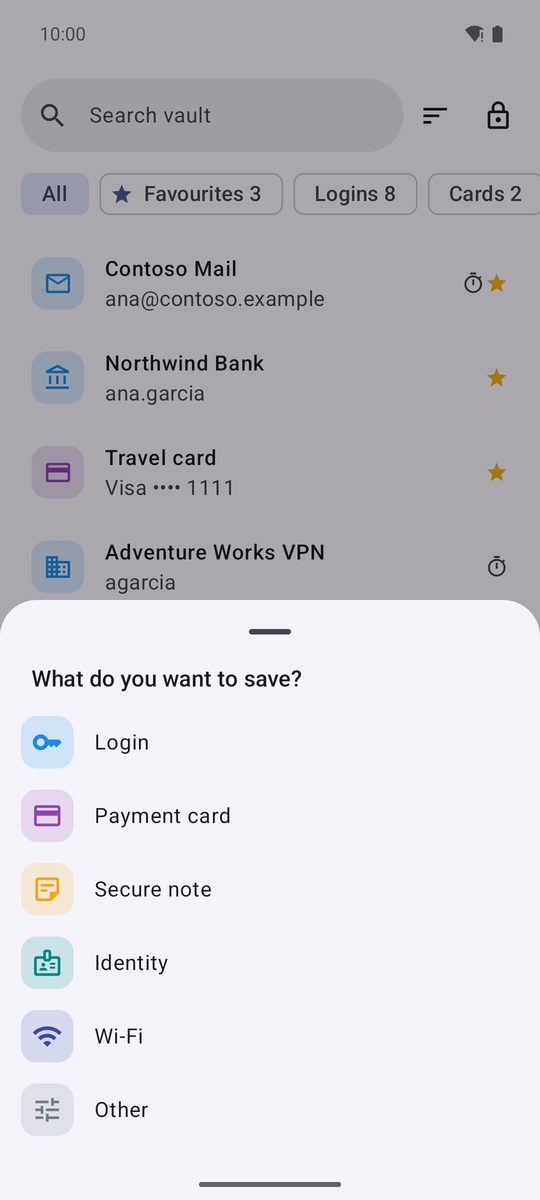
新增項目
- 在密碼庫中輕觸新增。
- 在你想儲存什麼?中選擇登入資訊、付款卡、安全記事、身分資料、Wi-Fi或其他。
- 填寫欄位。填入名稱,選擇資料夾(預設為沒有資料夾),如果經常使用,請輕觸收藏。
- 輕觸儲存。
登入資訊:網站和 App
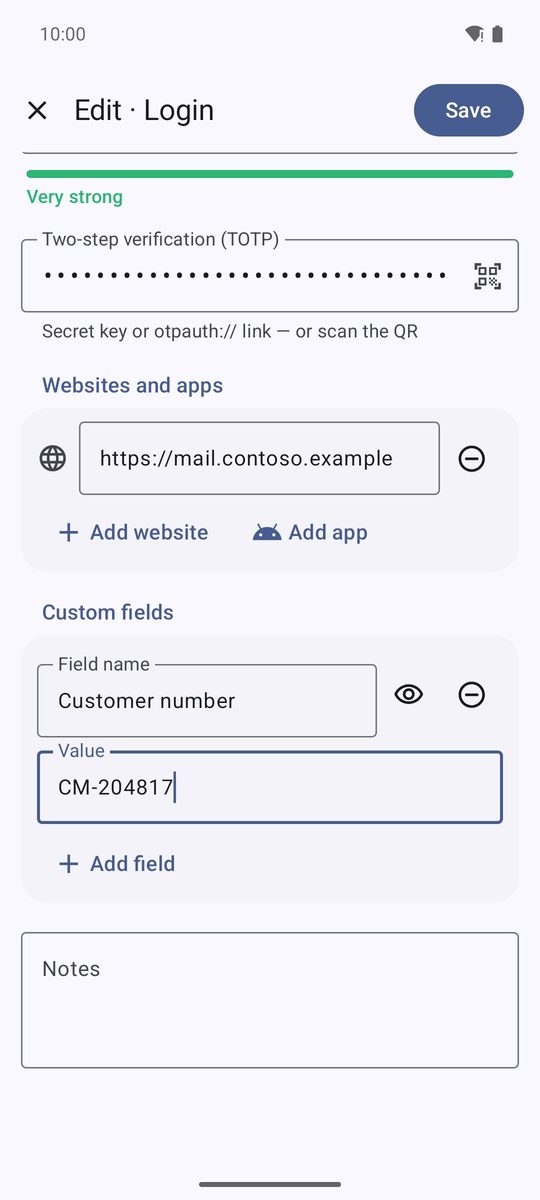
登入資訊包含使用者名稱、密碼(旁邊的鑰匙按鈕是產生)、選填的兩步驟驗證(TOTP)以及網站和應用程式。在這裡,新增網站可新增網址,新增應用程式則可選擇已安裝的 App:自動填入會依照這份清單判斷要在哪裡提供登入資訊。
自訂欄位 › 新增欄位可新增任何額外資訊,包含欄位名稱和值。眼睛按鈕可在可見欄位和隱藏欄位之間切換;隱藏的值會顯示為圓點,直到你輕觸顯示。每個項目也都有附註。
卡片、身分資訊、Wi-Fi 和記事
付款卡:會依卡號辨識發卡組織,並在輸入時檢查卡號(如果顯示這個卡號未通過檢查碼驗證 — 請確認,請檢查是否輸入錯誤)。卡片會以卡片樣式顯示,每個值都能直接複製。
身分資料會儲存姓名、地址、電話、電子郵件和證件號碼,並可填入地址表單。Wi-Fi會儲存網路名稱(SSID)和密碼;透過 QR 圖碼分享會顯示 QR 圖碼,讓訪客掃描後連線。安全記事是自由文字,和其他內容一樣加密;其他則是只由你自訂欄位組成的項目。
每個項目都有內建圖示或彩色首字母(編輯器中的圖示)。1B Pass 從不下載網站圖示。
收藏、資料夾、搜尋和排序
收藏的項目會排在清單最前面,也會出現在收藏篩選中。上方的篩選也能一次只顯示一種類型(登入資訊、信用卡…),或只顯示有兩步驟驗證碼的項目(2FA)。
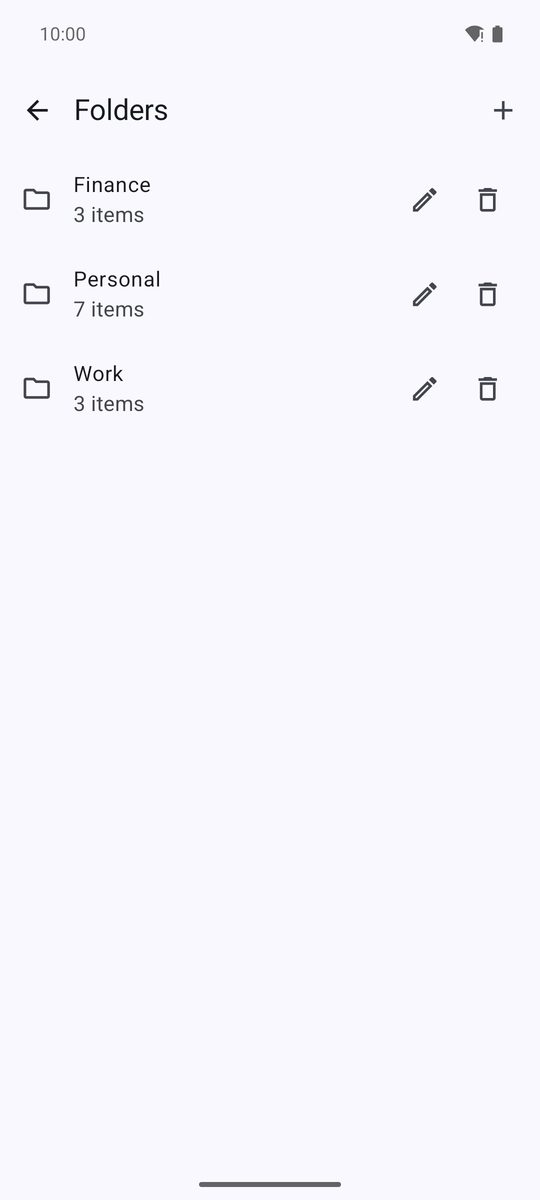
你的資料夾也會顯示為篩選,最後一個按鈕資料夾可開啟資料夾清單:用 + 按鈕建立新的資料夾,也能重新命名或刪除。刪除資料夾後,裡面的項目會保留,只是不再屬於任何資料夾。
搜尋密碼庫會搜尋名稱、使用者名稱、網站等內容。旁邊的按鈕是排序:名稱、最近變更或最近新增。
複製、開啟、建立副本和歷史記錄
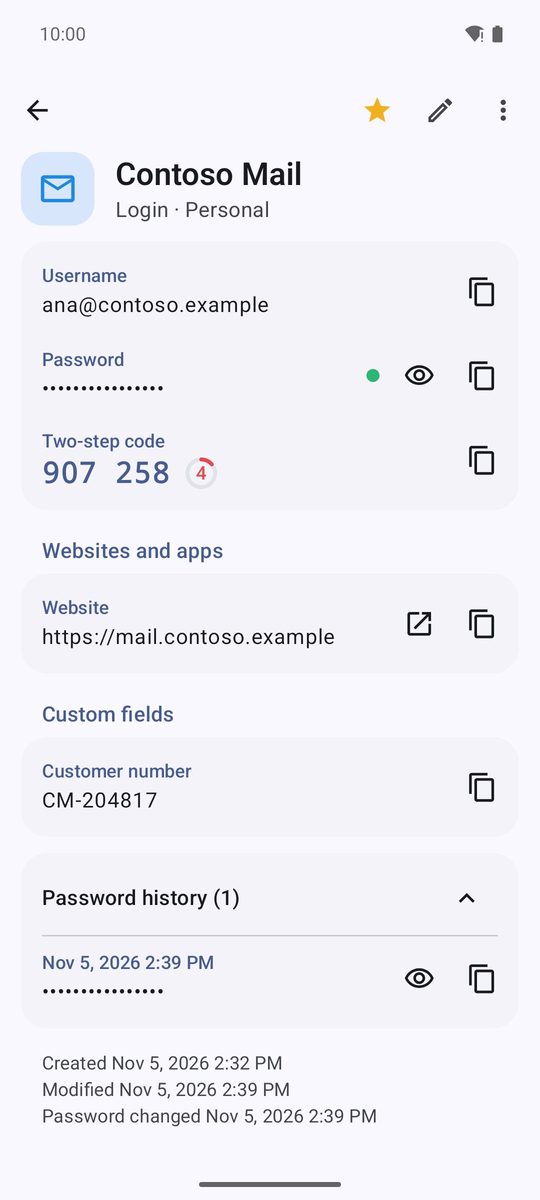
輕觸項目即可查看。每個值都有自己的複製按鈕;密碼等機密資訊會以敏感內容複製,剪貼簿也會自動清除(已複製。稍後會自動從剪貼簿中清除。)。網站有開啟按鈕。
在清單中按住項目,可使用複製使用者名稱、複製密碼、收藏和刪除。在開啟的項目中,星形圖示用來收藏,鉛筆是編輯,更多中有建立副本和刪除。
每次變更密碼,舊密碼都會連同日期保存在項目底部的密碼記錄(…)中。你也能看到項目的建立時間、修改時間,以及密碼最後一次變更的時間。
適用於 Android 11 以上版本的 1B Pass 1.1,使用真實截圖和範例資料。