第 2 章 · 指南 · 1B Pass
自動填入:在 App 和瀏覽器中填入並儲存密碼
開啟自動填入後,1B Pass 會在你登入的地方提供使用者名稱和密碼,App 和瀏覽器都適用,也會提議儲存新的登入資訊。在你解鎖前,密碼庫會一直保持鎖定。
開啟自動填入
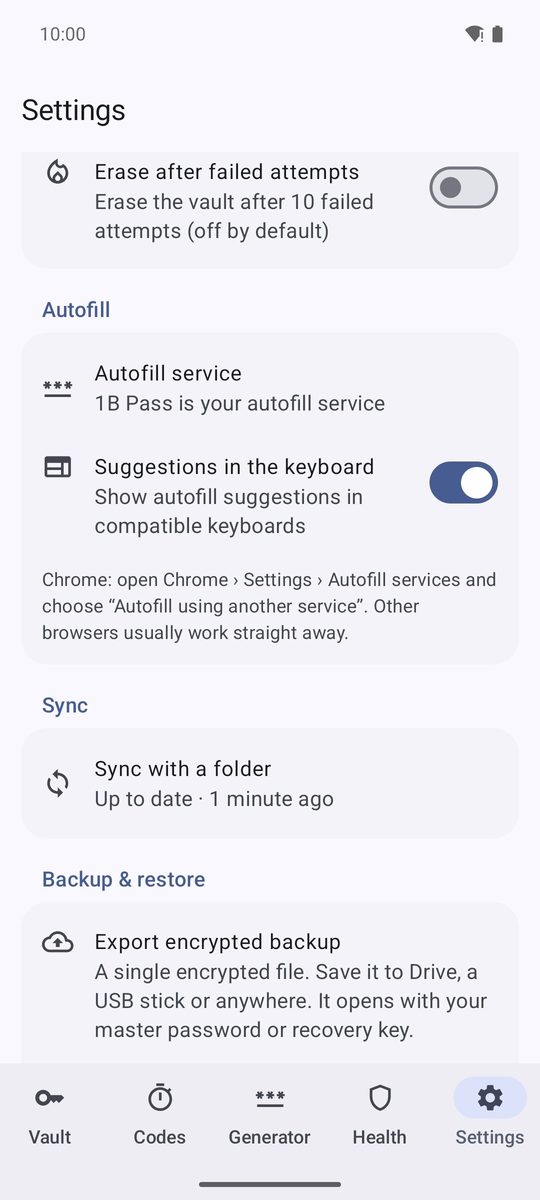
- 在設定的最後一個步驟輕觸開啟自動填入,或前往設定 › 自動填入 › 自動填入服務。
- Android 會開啟自動填入服務清單。選擇 1B Pass 並確認。
- 回到 App 後,該列會顯示「1B Pass 是你的自動填入服務」。
Chrome 還需要多一個步驟:在 Chrome 中開啟 設定 › 自動填入服務,選擇「使用其他服務自動填入」。Chrome 會重新啟動,之後就會使用 1B Pass。其他瀏覽器通常可以直接使用。
填入登入資訊
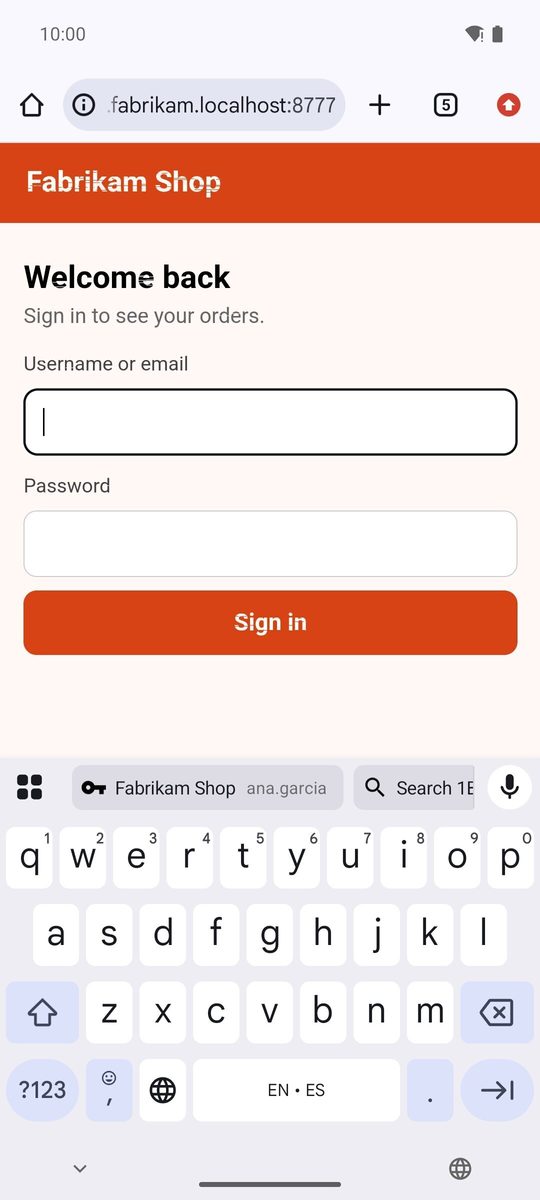
輕觸使用者名稱或密碼欄位。1B Pass 會建議為該 App 或網站儲存的登入資訊:輕觸其中一個,兩個欄位都會填好。
在鍵盤中顯示建議(預設開啟)會在 Gboard 等相容鍵盤上方以按鈕顯示建議。關閉後,建議會出現在欄位下方的下拉式清單中。
如果密碼庫已鎖定,建議會顯示為解鎖 1B Pass。輕觸它,用指紋、PIN 碼或主密碼解鎖,登入資訊就會填好。
App 依套件名稱識別,網站依網域識別。為了防範假冒網站,只有在已知瀏覽器中且網域完全相同時才會比對到網站:外觀相似的網址永遠不會比對成功。身分資訊中的卡片和地址也會在付款和地址表單中提供。
沒有建議時:搜尋 1B Pass
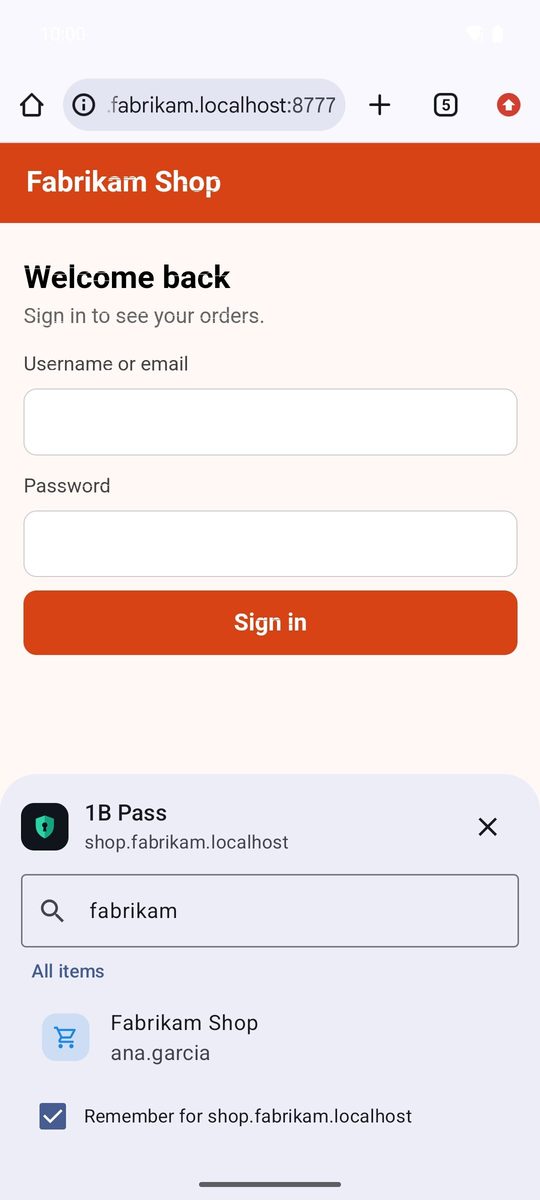
如果該 App 或網站尚未儲存在任何項目中,建議會顯示為搜尋 1B Pass。
- 輕觸搜尋 1B Pass。會開啟一個面板,顯示這個應用程式或網站的建議項目(如果有)和所有項目,並已依網站或 App 名稱搜尋。
- 必要時在搜尋框中輸入,然後輕觸登入資訊。
- 保持勾選為 … 記住:1B Pass 會把該 App 或網站加入項目,下次就會直接建議。
儲存和更新登入資訊
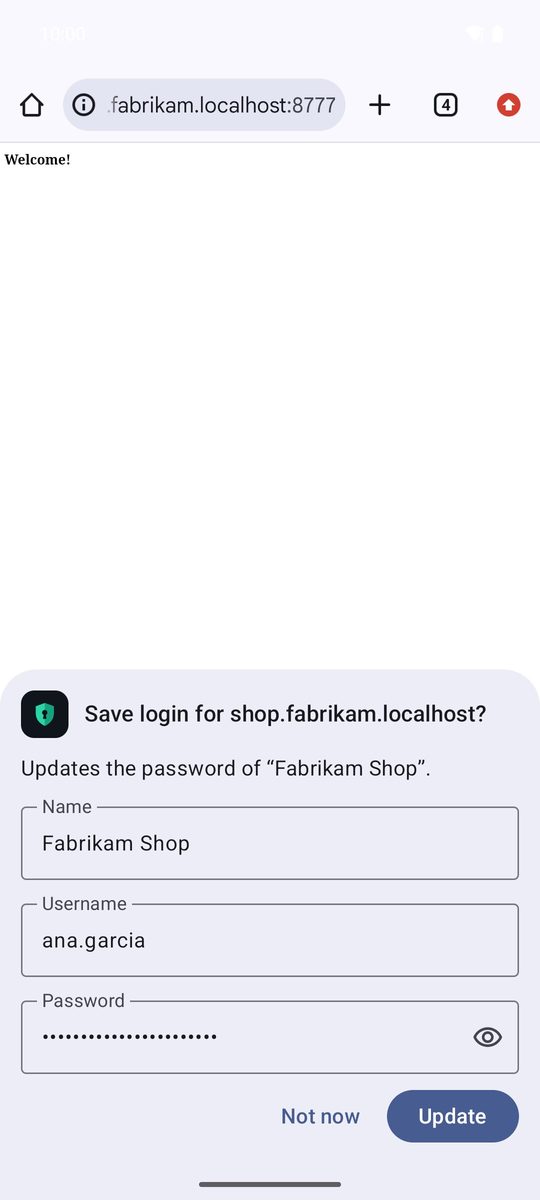
當你用密碼庫中沒有的登入資訊或新密碼登入時,Android 會先詢問是否要儲存到 1B Pass。同意後,1B Pass 會顯示要儲存 … 的登入資訊嗎?,並列出要儲存的名稱、使用者名稱和密碼。
輕觸儲存,或輕觸暫時不要略過。如果原本就有這筆登入資訊,面板會顯示「更新「…」的密碼。」,按鈕則是更新:舊密碼會移到項目的歷史記錄。分成兩頁的登入(先使用者名稱、再密碼)會儲存為同一筆登入資訊。
自動填入看得到與看不到的內容
密碼庫解鎖之前不會填入任何內容。鍵盤上方的按鈕只顯示項目名稱和使用者名稱,從不顯示密碼。Android 本身的畫面(設定、螢幕鎖定、Play)會被略過,因此手機的 PIN 碼永遠不會被提議儲存;你登入時輸入的內容在確認儲存之前只會保留在記憶體中。
適用於 Android 11 以上版本的 1B Pass 1.1,使用真實截圖和範例資料。