第 1 章 · 指南 · 1B Pass
入門:建立密碼庫
設定只需要幾分鐘。你會設定一組主密碼,把復原金鑰存放在安全的地方,之後也可以用指紋或 PIN 碼解鎖。
建立密碼庫
密碼庫是手機上的一個加密檔案,用來儲存你的登入資訊、卡片、記事、身分資訊和 Wi-Fi 網路。
- 開啟 1B Pass,輕觸建立新的密碼庫。
- 閱讀只有你握有金鑰:任何人,包括 1Byte Systems,都無法重設你的主密碼。輕觸我瞭解。
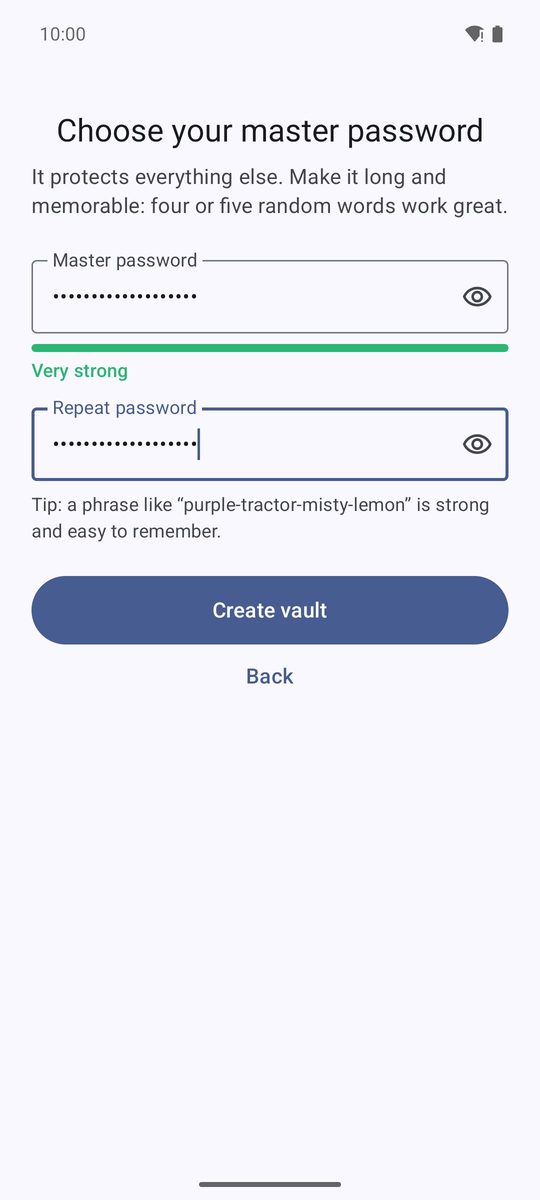
- 在設定你的主密碼頁面,於主密碼輸入密碼,並在再次輸入密碼再輸入一次。第一個欄位下方的強度列會顯示密碼有多強。
- 輕觸建立密碼庫。手機會在轉眼間加密新的密碼庫。
- 儲存緊急復原包、選擇快速解鎖方式,並決定是否開啟自動填入(請見下文和下一章)。
選擇好的主密碼
主密碼至少需要 10 個字元,而且不能太容易被猜到。最好的方式是由四、五個隨機單字組成的詞組,就像 App 的範例一樣:長、強,又好記。
不要沿用你在其他地方用過的密碼。之後可以在設定 › 安全性 › 變更主密碼中變更;指紋和 PIN 碼仍可繼續使用。
儲存緊急復原包
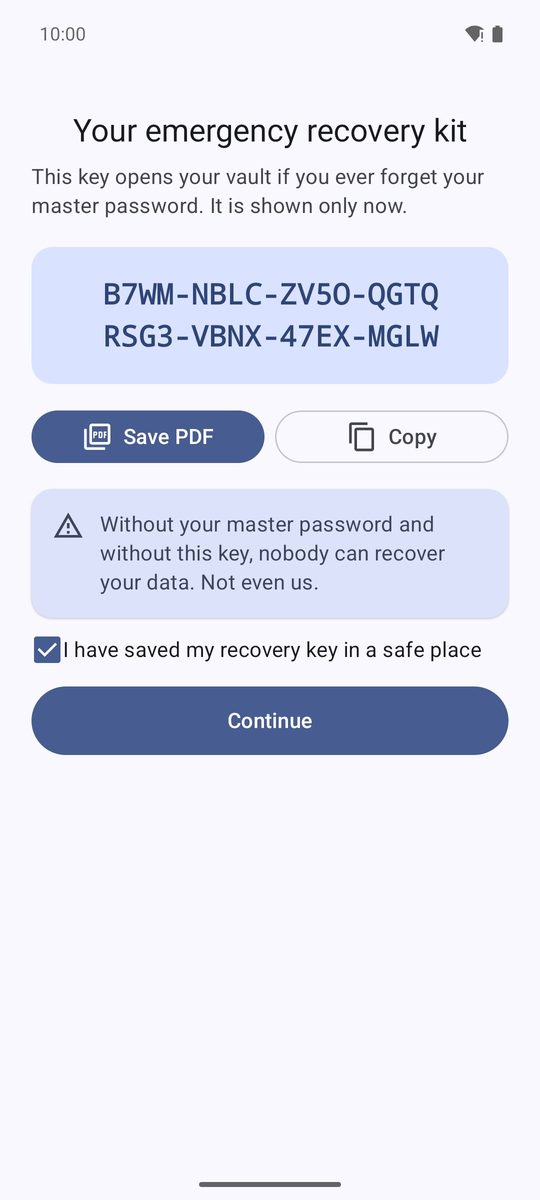
建立密碼庫後,你會立刻看到你的緊急復原包,其中有你的復原金鑰:32 個英文字母和數字,每 4 個一組。如果有一天忘記主密碼,它能開啟你的密碼庫(以及備份),而且只會在此時顯示。
- 輕觸儲存 PDF儲存一頁的 PDF,或輕觸複製複製金鑰。
- 列印 PDF,或把它存放在手機以外的地方,例如抽屜裡的隨身碟。
- 勾選我已將復原金鑰存放在安全的地方,然後輕觸繼續。
弄丟了嗎?請在設定 › 安全性 › 新的緊急復原包中建立新的。舊金鑰將無法再開啟這個密碼庫。
用指紋或 PIN 碼解鎖
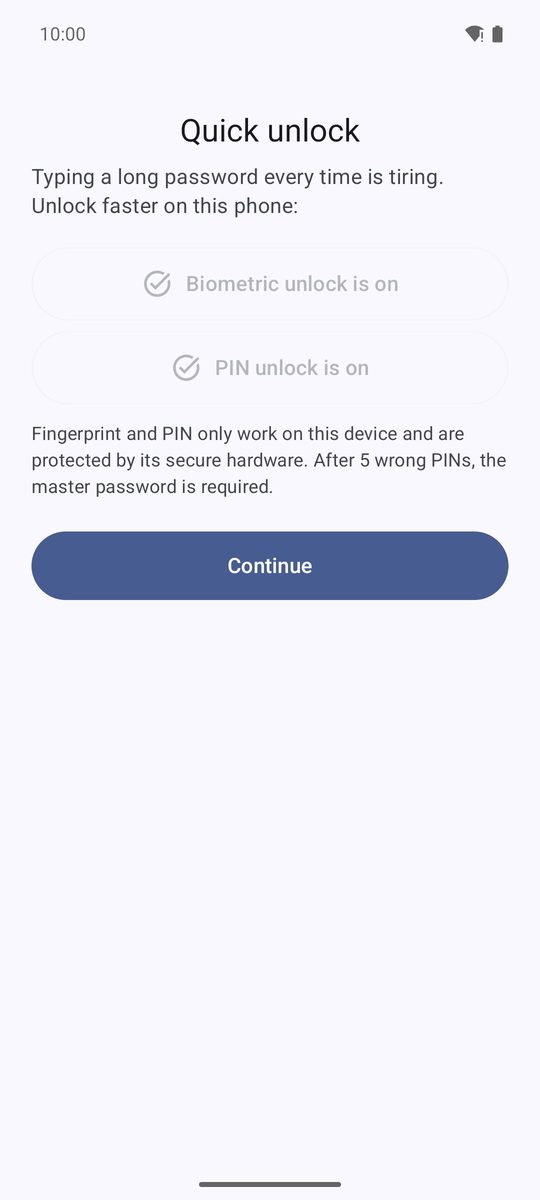
在快速解鎖頁面,輕觸使用指紋或臉孔並用指紋確認,和/或輕觸設定 6 位數 PIN 碼並輸入兩次。然後輕觸繼續(或輕觸略過,只使用主密碼)。
指紋和 PIN 碼只在這支手機上有效,並受到手機的安全硬體保護。PIN 碼輸入錯誤 5 次後,1B Pass 會要求輸入主密碼。兩者之後都能在設定 › 安全性中變更。
已經有密碼庫了嗎?
在第一個頁面,從備份還原可開啟 .1bpass 備份檔,我在另一部裝置上使用 1B Pass則會連線到你已在其他裝置上同步的密碼庫。兩者都會在「備份與同步」一章中說明。
熟悉 App
底部列有五個分頁:密碼庫(所有項目)、驗證碼(兩步驟驗證碼)、產生器、健康度(密碼檢查)和設定。在平板或展開的摺疊手機上,它們會移到側邊欄,密碼庫則並排顯示清單和所選項目。
密碼庫上方的鎖頭圖示是立即鎖定:會立即鎖定密碼庫。
適用於 Android 11 以上版本的 1B Pass 1.1,使用真實截圖和範例資料。