第 7 章 · 指南 · 1B Pass
加密備份和透過資料夾同步
密碼庫存放在手機上,所以請在別處再存一份。備份就是同一個加密檔案,資料夾同步則能讓多台裝置保持同一個密碼庫,而這一切都不必讓 1B Pass 存取網際網路。
建立加密備份
備份可以用建立備份時密碼庫的主密碼開啟,也可以用復原金鑰開啟。少了它們,備份對任何人都沒有用。
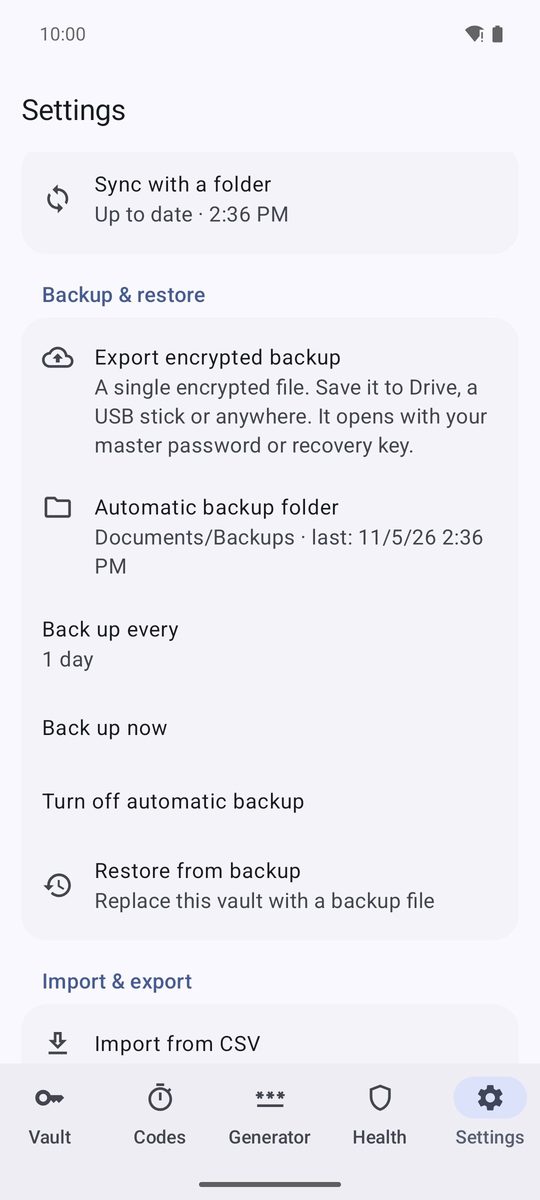
- 前往設定 › 備份與還原 › 匯出加密備份。
- 選擇儲存位置:Drive、隨身碟、下載項目… 檔案副檔名為 .1bpass。
- 你會看到「加密備份已儲存」。
自動備份
輕觸自動備份資料夾並選擇資料夾:手機上、SD 卡上,或 Drive 等雲端 App 中。之後 1B Pass 會定期把密碼庫複製到那裡(備份頻率:6 小時到 7 天),保留最近 10 份副本,內容沒有變更時則略過。立即備份會立即備份一次,關閉自動備份會停止自動備份。
如果沒有最近的副本,密碼庫會顯示近期沒有備份和備份按鈕。
還原備份
在新手機上,輕觸第一個頁面中的從備份還原,再輕觸選擇備份檔案,輸入備份的主密碼(或輕觸改用復原金鑰),然後輕觸還原。
在已有密碼庫的手機上,設定 › 備份與還原 › 從備份還原會以備份取代目前的密碼庫:備份之後新增的內容都會遺失。
與資料夾同步
1.1 新功能。選擇一個已由其他 App 保持同步的資料夾,例如 Google Drive、Dropbox、OneDrive、Nextcloud 或 Syncthing。1B Pass 會在其中儲存一個加密檔案,並合併你在其他裝置上的變更。1B Pass 依然沒有網路權限:搬移檔案的是管理該資料夾的 App。
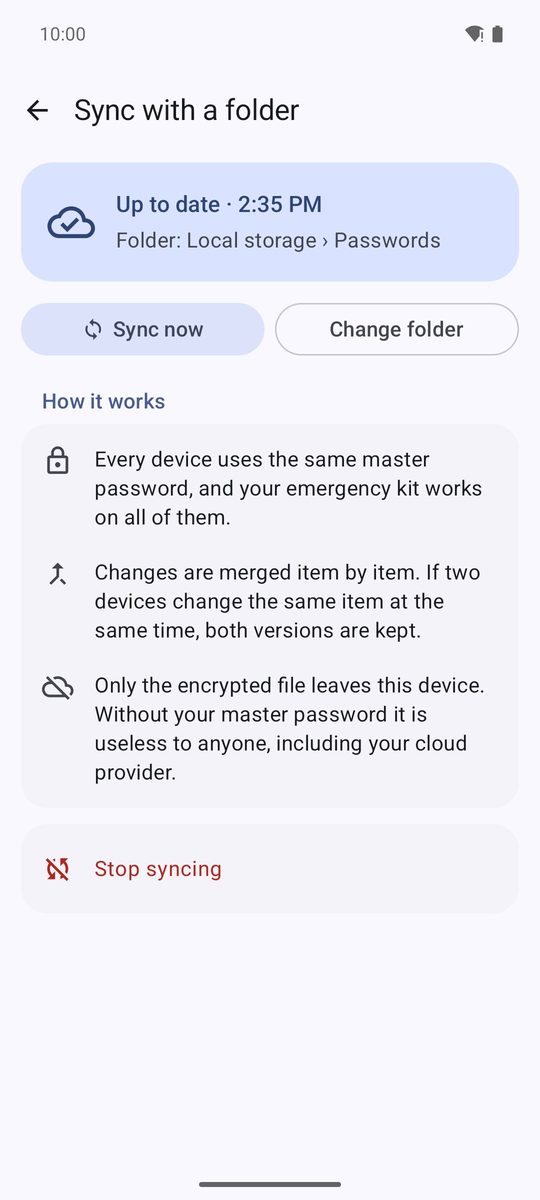
- 前往設定 › 同步 › 與資料夾同步。
- 輕觸選擇資料夾,在雲端 App 中選擇一個資料夾(或任何由其他 App 同步的資料夾)。
- 1B Pass 會把密碼庫儲存在那裡,並顯示「已是最新 · 10:00」。
之後,每次變更後幾秒、開啟 App 時,以及在背景每小時都會同步。立即同步立即同步,變更資料夾選擇其他資料夾,停止同步停止同步(資料夾中的檔案不會被刪除)。
新增另一台裝置
在第二台裝置上安裝 1B Pass,於第一個頁面輕觸我在另一部裝置上使用 1B Pass。輕觸選擇同步資料夾,選擇同一個資料夾(會顯示已在資料夾中找到密碼庫 ✓),輸入該密碼庫的主密碼,然後輕觸連線。所有裝置都使用同一組主密碼和同一份緊急復原包。
如果這台裝置已有自己的密碼庫,請改從設定 › 同步選擇資料夾。1B Pass 會顯示「這個資料夾已有密碼庫」,要求輸入資料夾中密碼庫的密碼,並詢問「這部裝置上的項目要怎麼處理?」:選擇加入資料夾中的密碼庫(不會遺失任何內容)或只使用資料夾中的密碼庫。之後請在設定中重新開啟指紋和 PIN 碼:這些是每台裝置各自的設定。
衝突副本
變更會依項目逐一合併。如果兩台裝置在同步前修改了同一個項目,兩個版本都會保留:第二個會標示為衝突副本。開啟它,用開啟原始項目比較,然後選擇保留為獨立項目或刪除這個副本。
同步需要你處理時
如果有狀況讓同步停止,畫面會顯示需要你處理並說明原因。如果無法開啟資料夾,請用變更資料夾重新選擇。如果資料夾中是另一個密碼庫,連線到該密碼庫會讓你連線到它。如果檔案已損毀或遭到修改,1B Pass 不會使用它,並提供以這部裝置的密碼庫取代。如果在本裝置鎖定期間另一台裝置有變更,狀態會顯示等待解鎖:解鎖後就會加入這些變更。
適用於 Android 11 以上版本的 1B Pass 1.1,使用真實截圖和範例資料。