Kapitel 7 · Handbuch · 1B Docs
PDF-Werkzeuge: zusammenführen, teilen, komprimieren, organisieren und umwandeln
Der Tab Werkzeuge bündelt alles, was du mit einem PDF machen kannst. Alles passiert auf deinem Gerät: Deine Dateien werden nirgendwohin hochgeladen.
Wo die Werkzeuge sind
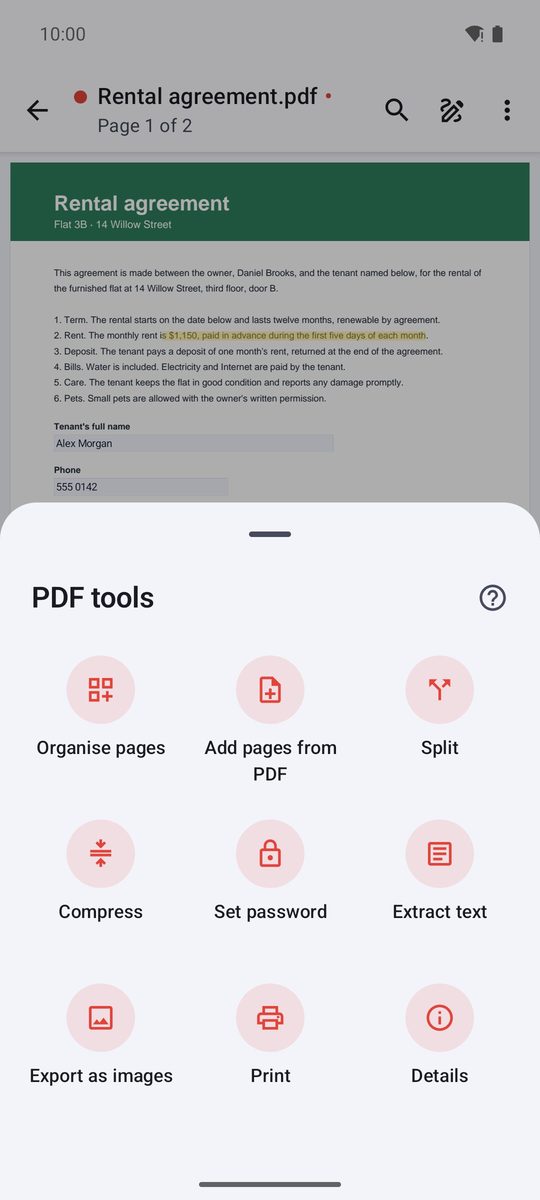
Wähle unter Werkzeuge ein Werkzeug und dann das PDF. Bei einem geöffneten PDF findest du dieselben Werkzeuge im Menü ⋮ › PDF-Werkzeuge.
Jede Änderung erfolgt an einer Arbeitskopie und wird geprüft, bevor sie etwas ersetzt; bis du speicherst, bleibt dein Original unverändert.
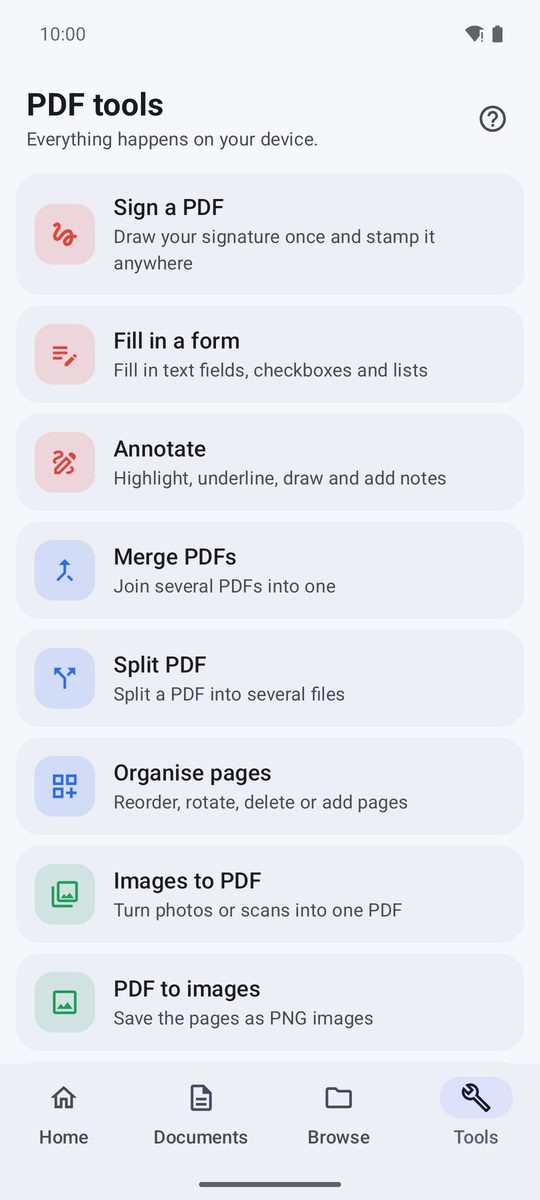
PDFs zusammenführen
- Tippe unter Werkzeuge auf PDFs zusammenführen.
- Wähle zwei oder mehr PDFs in der gewünschten Reihenfolge.
- Das zusammengeführte PDF öffnet sich: Speichere es unter dem gewünschten Namen.
Um Seiten aus einem anderen PDF zum geöffneten hinzuzufügen, nutze Seiten aus PDF hinzufügen in dessen PDF-Werkzeugen.
Seiten organisieren
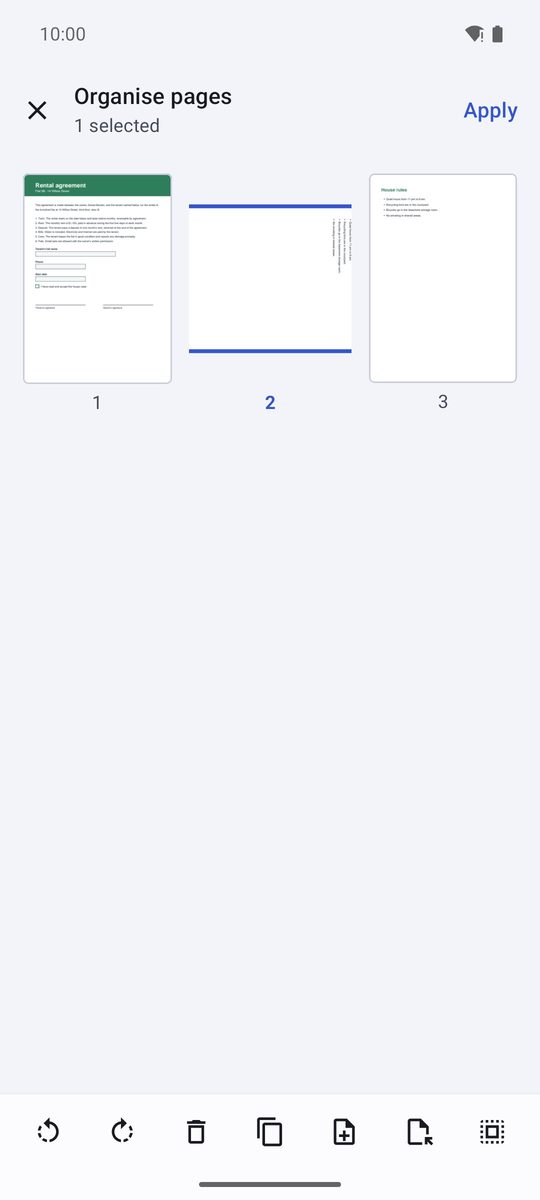
Seiten organisieren zeigt alle Seiten: Tippen zum Auswählen · gedrückt halten und ziehen zum Umsortieren. Ausgewählte Seiten kannst du drehen (Nach links drehen, Nach rechts drehen) oder mit Löschen, Duplizieren oder Extrahieren bearbeiten (Extrahieren legt sie in ein neues PDF); Leere Seite einfügen fügt eine leere Seite hinzu. Tippe auf Übernehmen, um die Änderungen zu behalten.
Teilen und komprimieren
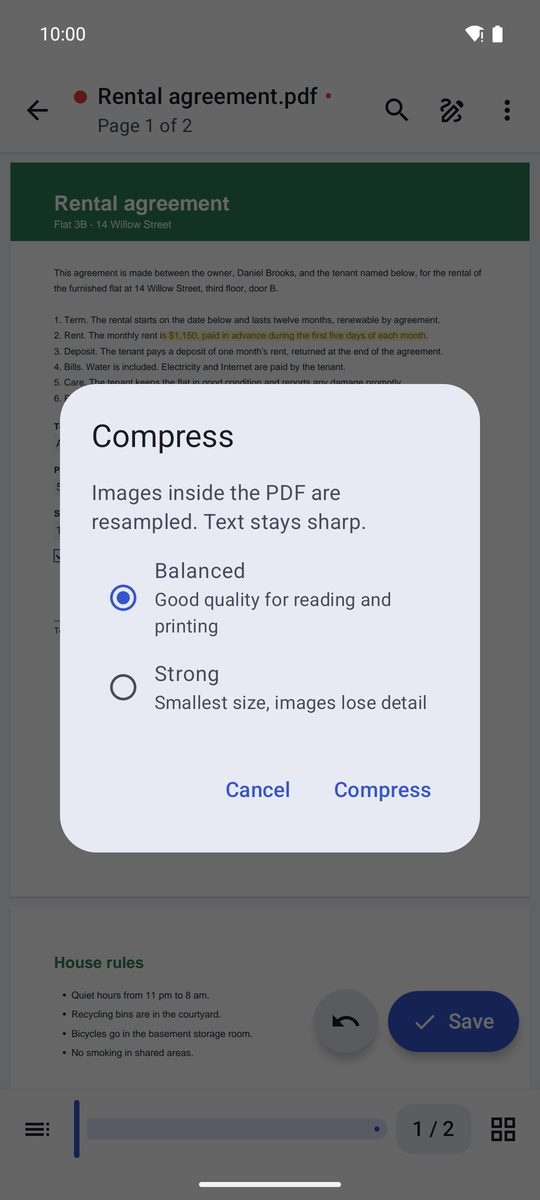
Teilen zerlegt ein PDF alle paar Seiten in einzelne Dateien, die im gewählten Ordner gespeichert werden. Komprimieren macht es kleiner zum Versenden: Ausgewogen behält eine gute Qualität, Stark ergibt die kleinste Größe. Text bleibt scharf; nur Bilder werden verkleinert.
Mit Kennwort schützen
Kennwort festlegen fragt das Kennwort zweimal ab; danach verlangt das PDF es bei jedem Öffnen. Bei einem geschützten PDF bietet dasselbe Werkzeug Kennwort entfernen an. Speichere, um die Änderung zu behalten.
Ein vergessenes Kennwort lässt sich nicht wiederherstellen: Bewahre es sicher auf, zum Beispiel in 1B Pass.
Bilder in PDF, PDF in Text oder Bilder
Bilder in PDF fügt Fotos oder Scans zu einem PDF zusammen, eines pro Seite (PDF aus Bildern unter Neu erstellen macht dasselbe). PDF in Text holt den Text eines PDFs als Notiz, die du kopieren oder speichern kannst; bei einem gescannten PDF ohne Text sagt die App es dir. PDF in Bilder speichert jede Seite als PNG-Bild.
Geschrieben für 1B Docs 1.0 ab Android 8, mit echten Screenshots und erfundenen Beispieldokumenten.