Kapitel 6 · Handbuch · 1B Docs
PDFs lesen, kommentieren, ausfüllen und unterschreiben
PDFs öffnen sich schnell und bleiben bei jedem Zoom scharf. Du kannst hervorheben, darauf schreiben, Formulare ausfüllen und sie unterschreiben, ohne etwas zu drucken.
Lesen und suchen
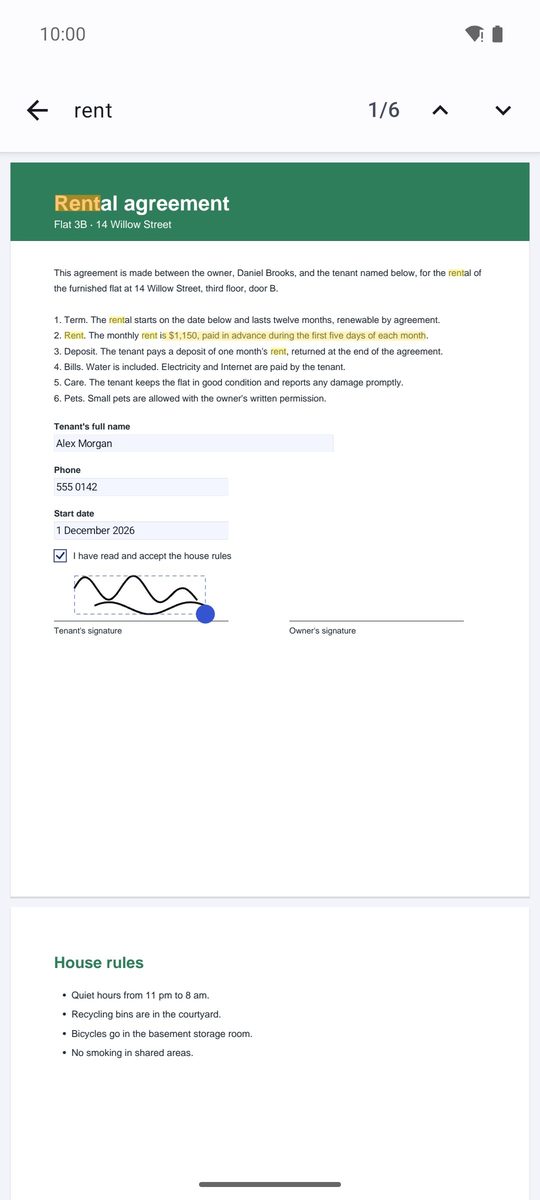
Scrolle durch die Seiten oder zieh die Finger auseinander, um zu zoomen. Die Lupe oben durchsucht den Text (Im Dokument suchen); halte ein Wort gedrückt, um Text auszuwählen und zu kopieren.
Das Menü ⋮ hat Gehe zu Seite, Nachtmodus (weiße Schrift auf Schwarz, angenehmer in der Nacht), Seitenweise und Zwei Seiten nebeneinander für breite Bildschirme.
Hervorheben und kommentieren
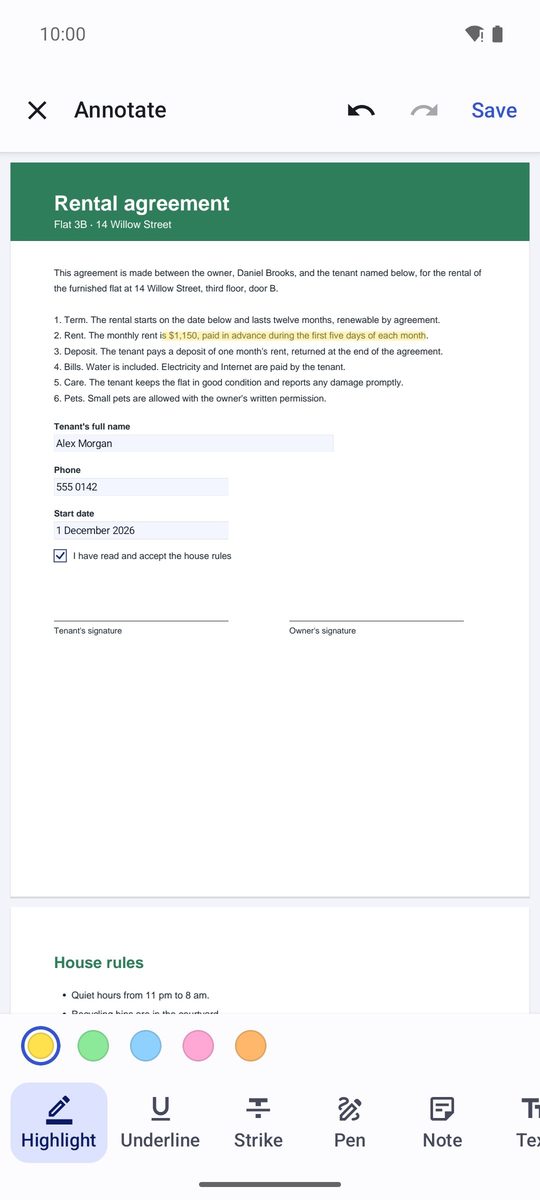
- Tippe oben auf den Stift (Kommentieren).
- Wähle ein Werkzeug: Hervorheben, Unterstreichen, Durchstreichen, Stift, Notiz oder Text. Für Text ziehst du über die Wörter.
- Radierer entfernt eine Anmerkung: Tippe auf eine Anmerkung, um sie zu entfernen.
- Speichere über das Menü ⋮. Die Anmerkungen sind echte PDF-Anmerkungen: Sie erscheinen in jedem anderen PDF-Reader.
Ein PDF unterschreiben
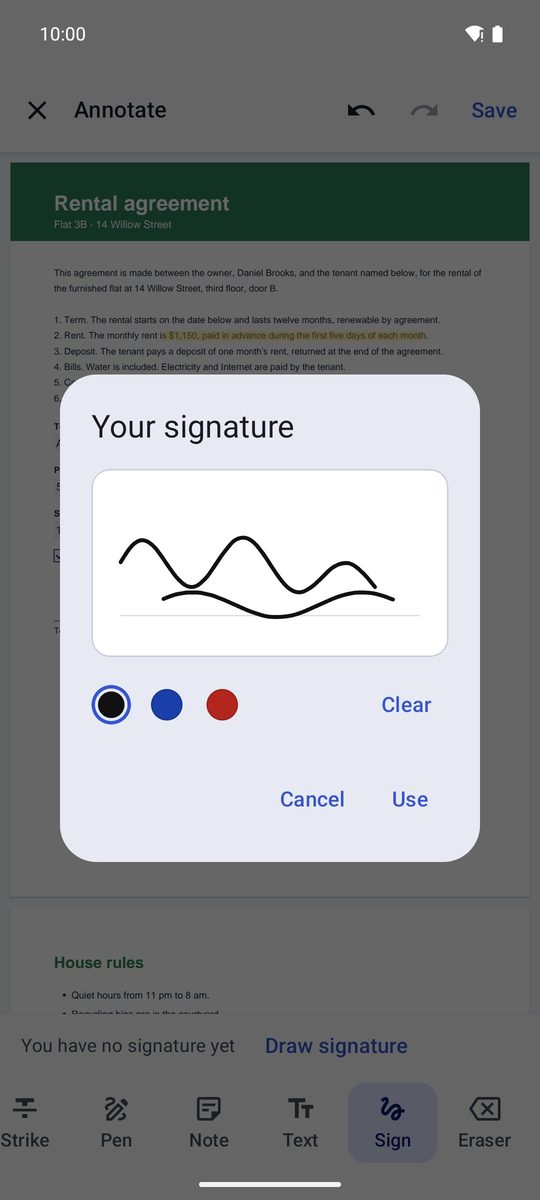
- Wähle in den Kommentarwerkzeugen Unterschreiben.
- Tippe beim ersten Mal auf Unterschrift zeichnen und zeichne deine Unterschrift mit dem Finger, dann tippe auf Verwenden. Sie wird für die nächsten Male nur auf diesem Gerät gespeichert.
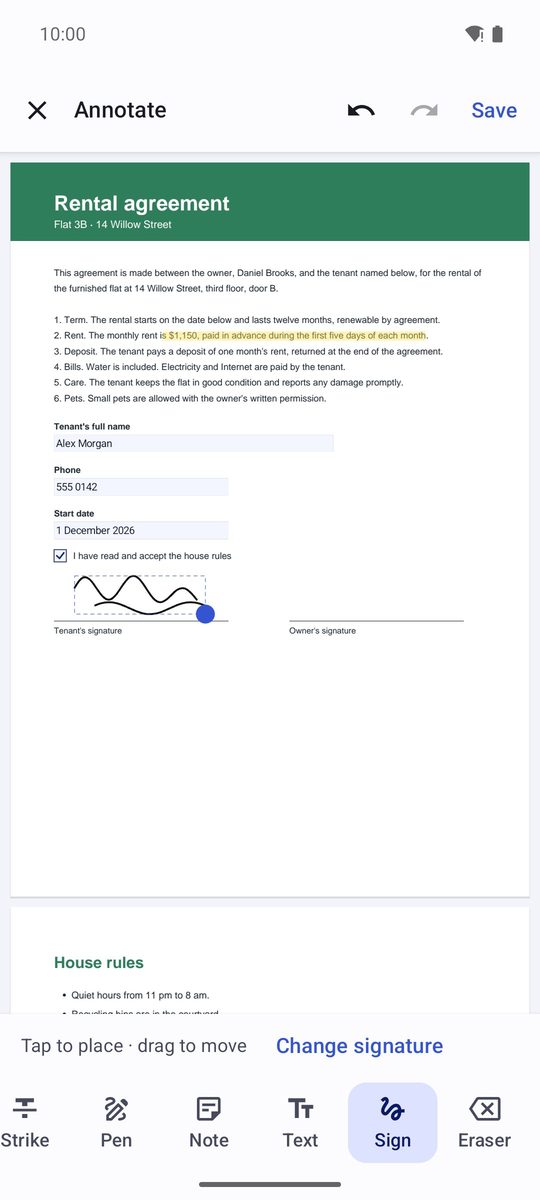
- Tippen zum Platzieren · ziehen zum Verschieben. Der Punkt in der Ecke macht sie größer oder kleiner.
- Speichere das PDF, oder nutze Speichern unter…, um das Original ohne Unterschrift zu behalten.
Formulare ausfüllen
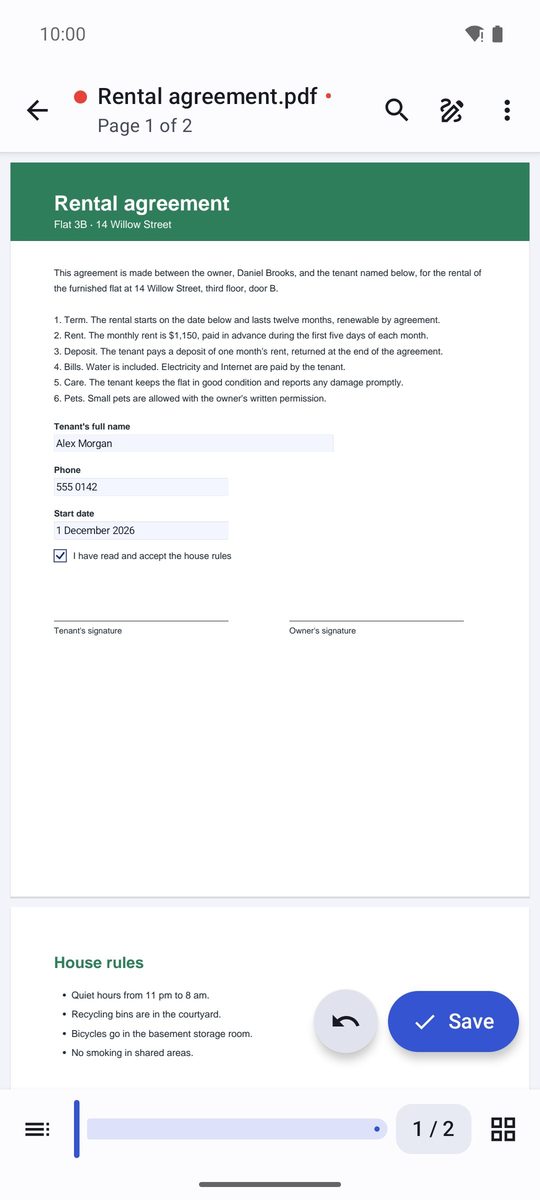
Wenn das PDF ein Formular enthält, sagt es dir die App: Formular: Tippe auf ein Feld, um es auszufüllen. Tippe auf ein Textfeld, und ein Feld zur Eingabe des Werts öffnet sich; Kontrollkästchen, Optionen und Listen änderst du mit einem Tippen. Unten erscheint eine Schaltfläche Speichern: Das PDF bleibt ein ausfüllbares Formular.
PDFs mit Kennwort
Ein geschütztes PDF fragt beim Öffnen nach seinem Kennwort (Geschütztes PDF). Wie du eigene PDFs schützt oder ein Kennwort entfernst, steht bei den PDF-Werkzeugen.
Geschrieben für 1B Docs 1.0 ab Android 8, mit echten Screenshots und erfundenen Beispieldokumenten.