Kapitel 1 · Handbuch · 1B Docs
Erste Schritte mit 1B Docs
1B Docs öffnet Texte, Tabellen, Präsentationen und PDFs an einem Ort. Die Einrichtung dauert ein paar Sekunden und braucht kein Konto.
Beim ersten Start
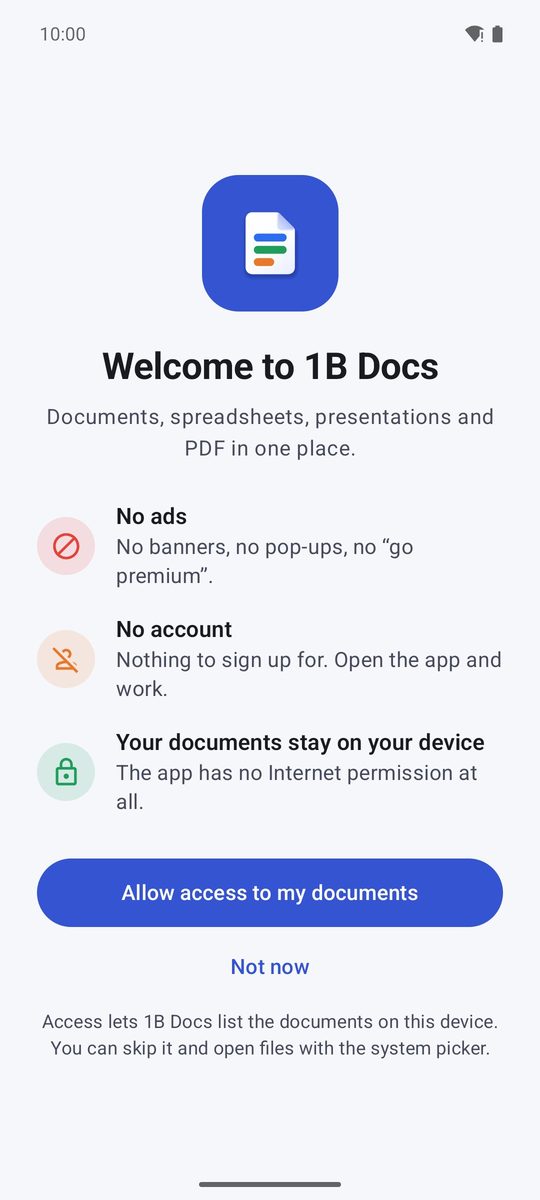
Der Willkommensbildschirm bietet Zugriff auf meine Dokumente erlauben an. Damit listet 1B Docs alle Dokumente auf deinem Gerät auf und kann direkt in deine Ordner speichern. Android fragt nach „Zugriff auf alle Dateien“: Schalte den Schalter neben 1B Docs ein und geh zurück.
Du kannst stattdessen auf Nicht jetzt tippen. Die App funktioniert genauso: Du öffnest Dateien über die Systemauswahl oder aus anderen Apps und kannst den Zugriff später unter Einstellungen › Zugriff auf alle Dateien erlauben.
Die App hat überhaupt keine Internetberechtigung, also kann nichts, was du öffnest, das Gerät von selbst verlassen.
Start und die vier Tabs
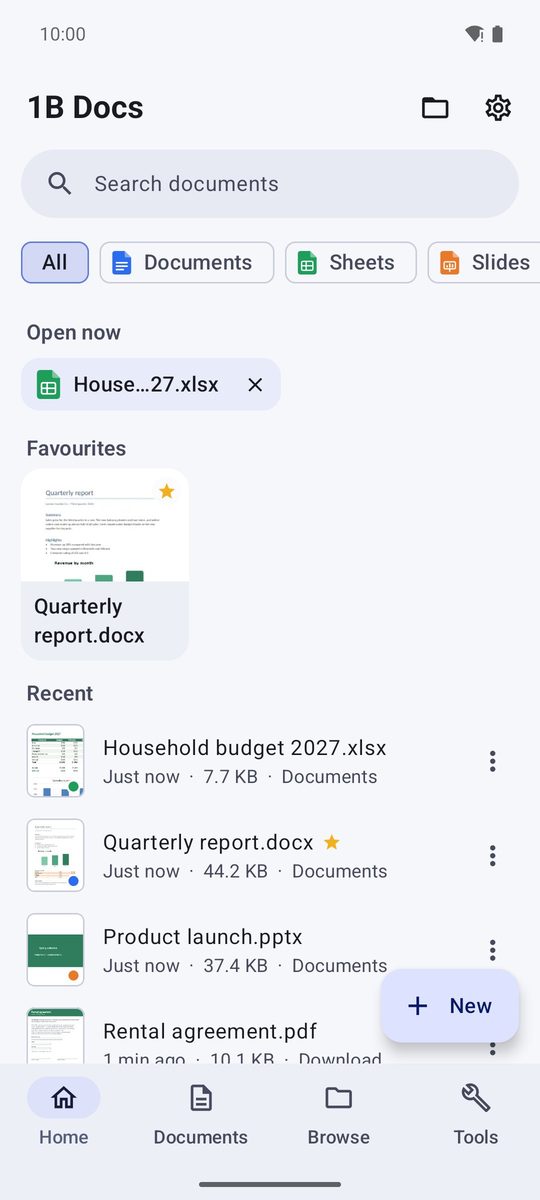
Start zeigt Jetzt geöffnet (Dokumente, die du offen gelassen hast), deine Favoriten und unter Zuletzt die zuletzt verwendeten Dateien, jeweils mit einer Vorschau der ersten Seite. Die Chips oben filtern nach Typ: Alle, Dokumente, Tabellen, Präsentationen, PDF, Text und Andere.
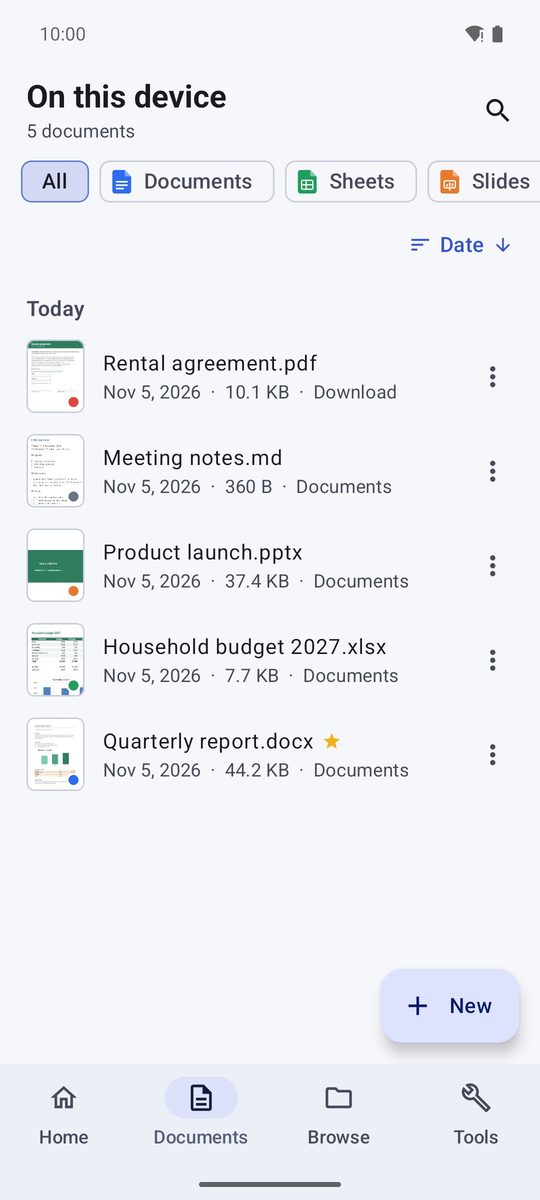
Dokumente listet alle Dokumente auf dem Gerät auf, Durchsuchen geht durch deine Ordner und Werkzeuge bündelt die PDF-Werkzeuge. Mit der Leiste unten wechselst du zwischen ihnen; auf einem Tablet oder aufgeklappten Handy wandert sie an die Seite.
Ein Dokument öffnen
Du kannst bis zu fünf Dokumente gleichzeitig geöffnet haben. Geöffnet lassen und zur Startseite im Menü ⋮ bringt dich zur Startseite, ohne das Dokument zu schließen, und unter Jetzt geöffnet kehrst du zu ihm zurück.
- Tippe auf ein beliebiges Dokument unter Start, Dokumente oder Durchsuchen.
- Um eine Datei von irgendwo auszuwählen (Downloads, Drive, ein USB-Stick…), tippe oben auf das Ordnersymbol (Dokument öffnen).
- Aus einer anderen App (ein E-Mail-Anhang, eine WhatsApp-Datei, dein Dateimanager) wählst du 1B Docs unter Öffnen mit… oder in der Liste, die Android anzeigt.
Favoriten, Umbenennen und weitere Aktionen
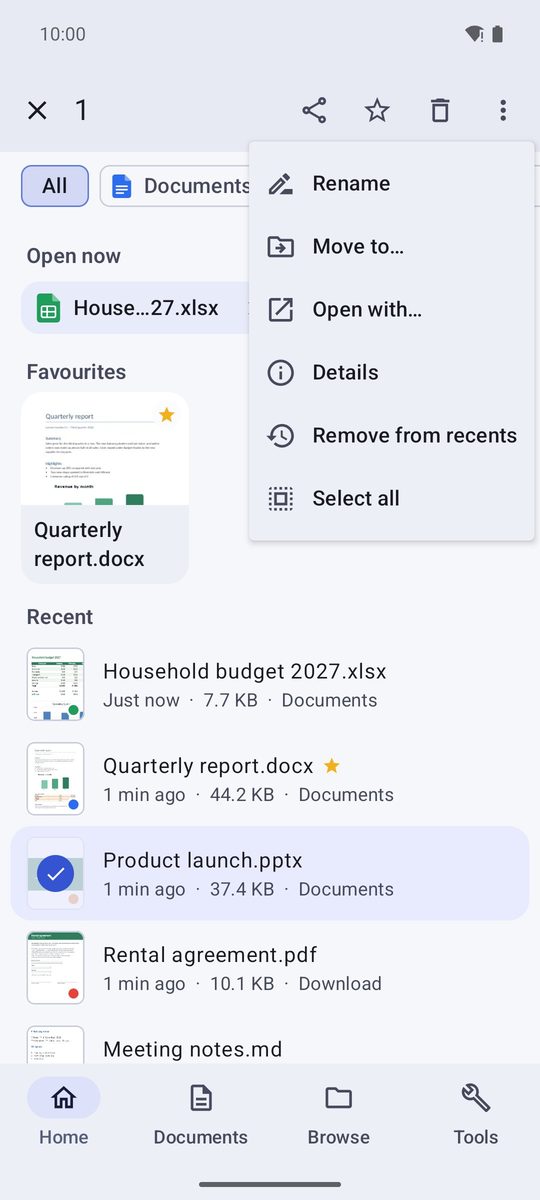
Halte ein Dokument gedrückt, um es auszuwählen, und tippe dann auf weitere, um sie hinzuzufügen. Die Leiste oben hat Teilen, Zu Favoriten hinzufügen und Löschen, das Menü ⋮ hat Umbenennen, Verschieben nach…, Details, Öffnen mit… und Aus „Zuletzt“ entfernen.
Aus „Zuletzt“ entfernen entfernt es nur aus der Liste; die Datei bleibt, wo sie ist.
Ein Dokument finden
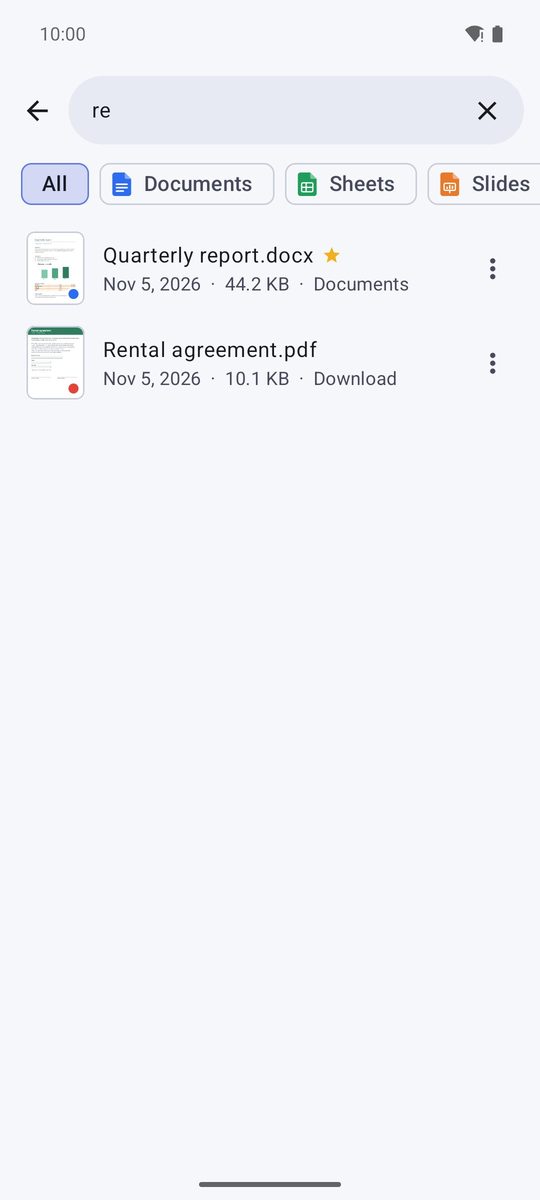
Tippe oben auf der Startseite auf Dokumente suchen und gib einen Teil des Namens ein: Die Ergebnisse stammen aus deinen zuletzt verwendeten Dokumenten und, wenn der Zugriff erlaubt ist, vom ganzen Gerät. Akzente sowie Groß- und Kleinschreibung spielen keine Rolle.
Einstellungen
Das Zahnrad auf der Startseite öffnet die Einstellungen: helles oder dunkles Design, Sprache, wie PDFs blättern (Blättern in PDFs), Bildschirm aktiv lassen, die Optionen des Texteditors, Standardordner zum Speichern und Zuletzt verwendete Dokumente löschen.
Geschrieben für 1B Docs 1.0 ab Android 8, mit echten Screenshots und erfundenen Beispieldokumenten.