Chapitre 2 · Guide · 1B Files
Parcourir les dossiers, copier, déplacer et supprimer des fichiers
Ouvrez des dossiers, sélectionnez des fichiers, puis copiez-les, déplacez-les, renommez-les ou supprimez-les. Chaque copie est vérifiée avant que quoi que ce soit ne soit retiré.
Naviguez dans vos dossiers
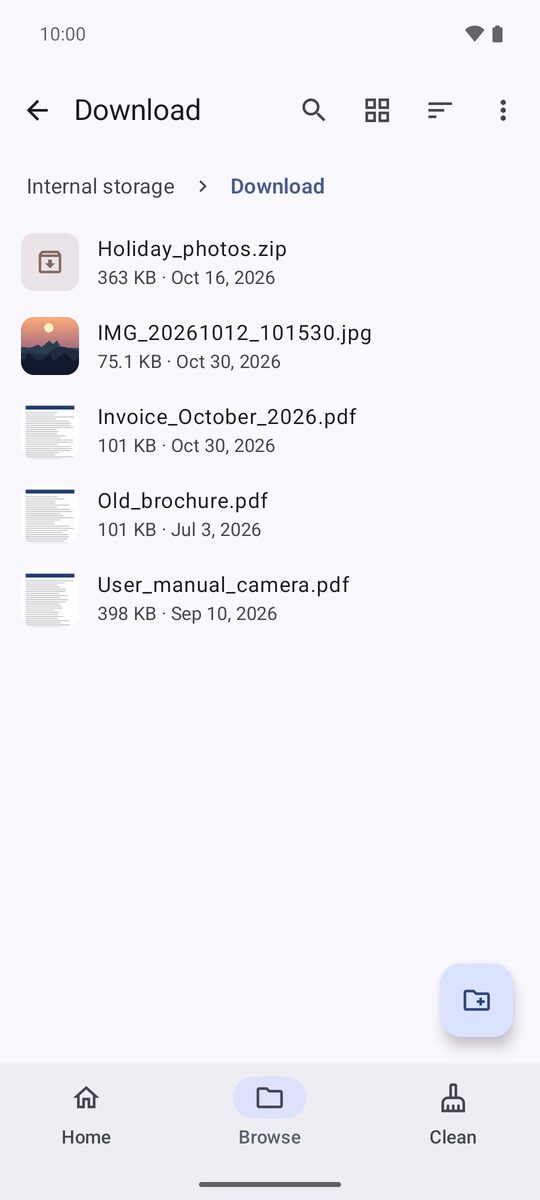
Dans Parcourir, touchez un dossier pour l'ouvrir. Le chemin en haut indique où vous êtes : touchez-en une partie pour y revenir. La flèche en haut à gauche remonte d'un niveau, tout comme le geste Retour d'Android.
Les boutons en haut alternent entre liste et grille (Changer l'affichage) et changent l'ordre (Trier) : par nom, date, taille ou type. Le menu ⋮ propose Nouveau dossier, Tout sélectionner, Afficher les fichiers cachés et Ajouter le dossier aux favoris.
Sélectionnez des fichiers
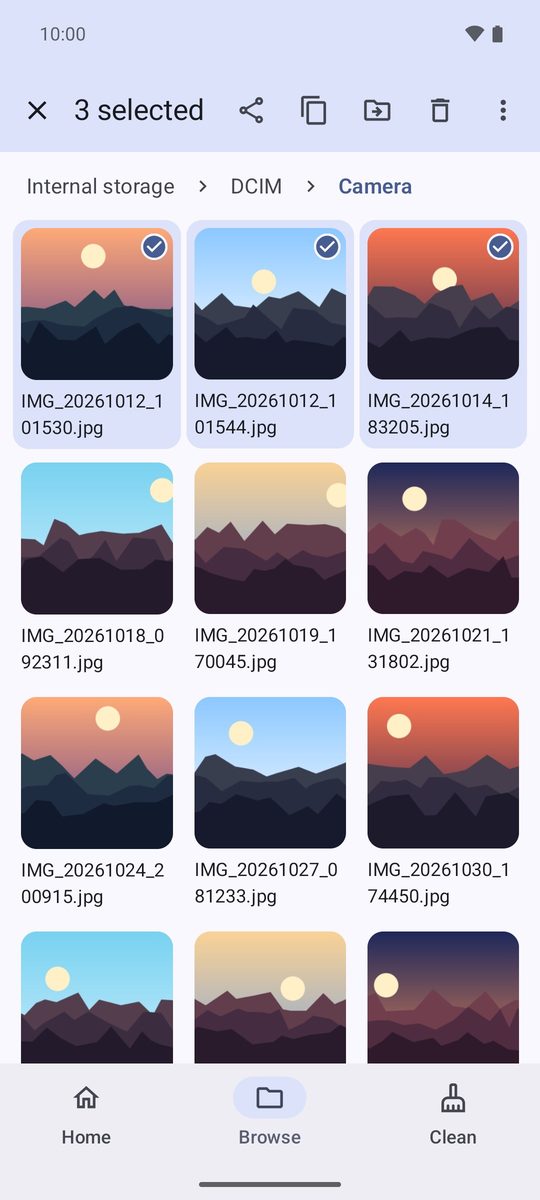
Appuyez de manière prolongée sur un fichier pour commencer la sélection, puis touchez-en d'autres pour les ajouter. La barre en haut indique combien sont sélectionnés et les actions principales : Partager, Copier, Déplacer et Supprimer.
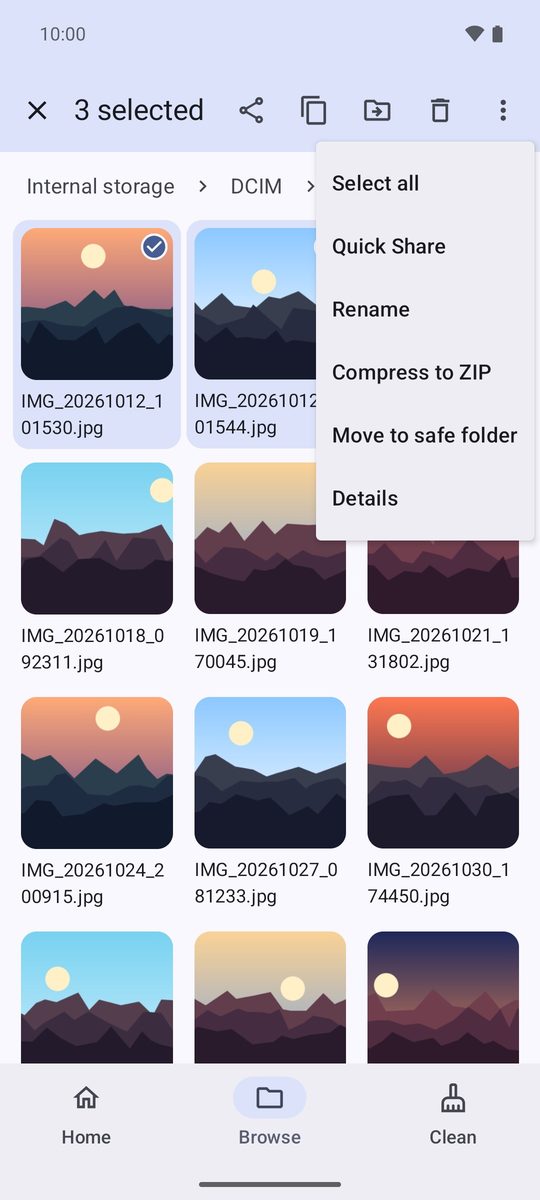
Le menu ⋮ propose le reste, comme Renommer, Compresser en ZIP, Placer dans le dossier sécurisé et Détails.
Copiez ou déplacez
- Sélectionnez les fichiers et touchez Copier ou Déplacer.
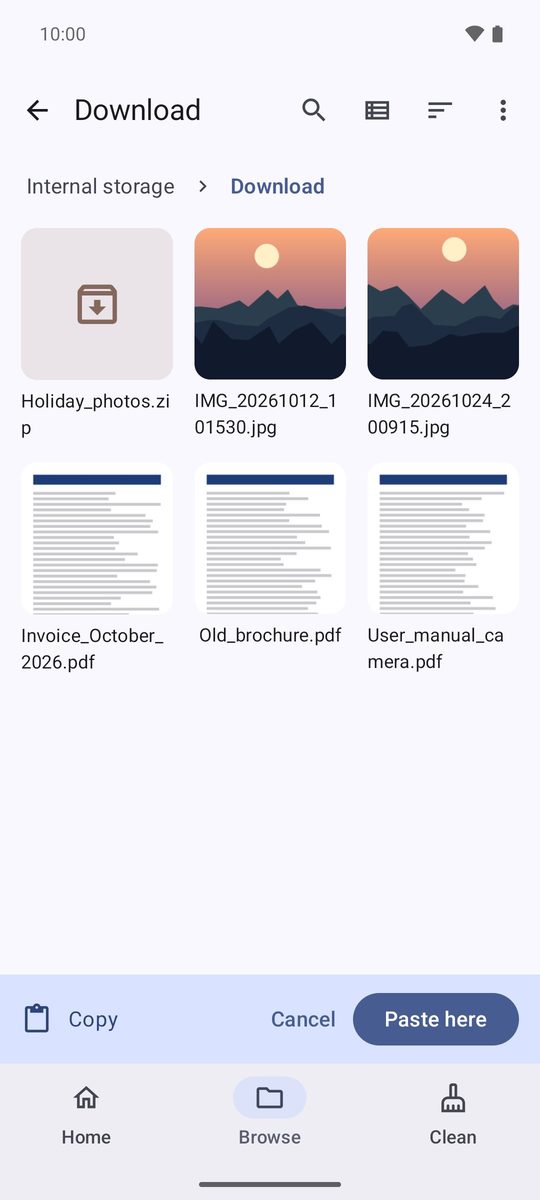
- Ouvrez le dossier de destination. Une barre en bas vous rappelle ce qui est en attente.
- Touchez Coller ici. Les copies longues continuent en arrière-plan, avec leur progression et un bouton Annuler dans la notification.
1B Files écrit d'abord la copie, la vérifie, et seulement ensuite supprime l'original quand vous déplacez. Si quelque chose échoue en cours de route, rien n'est perdu.
Quand un fichier du même nom existe déjà
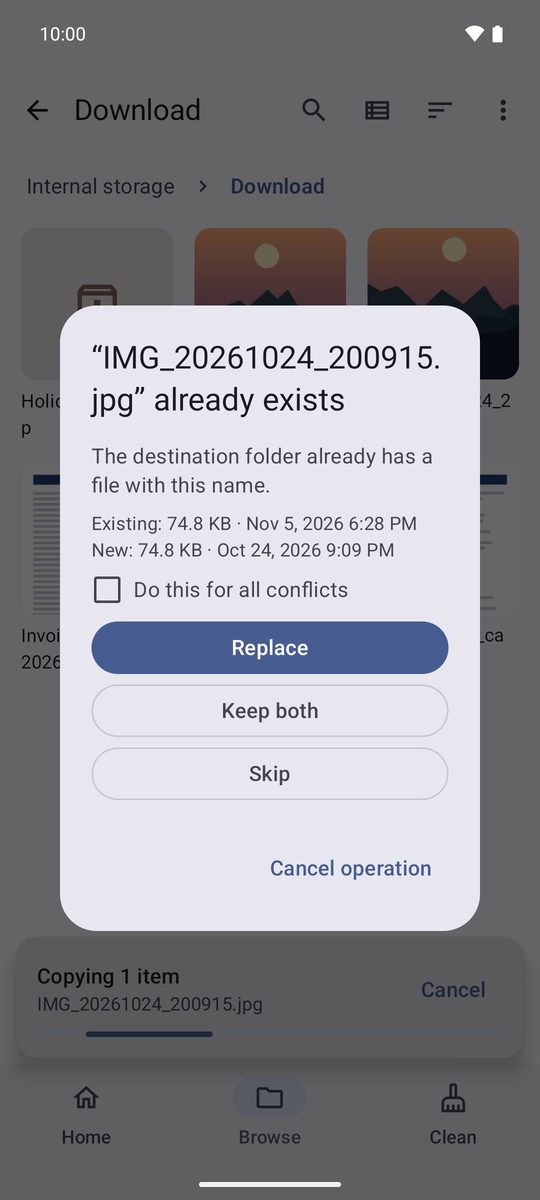
1B Files demande avant d'écraser quoi que ce soit : Remplacer, Conserver les deux (le nouveau reçoit un numéro) ou Ignorer, et pour les dossiers aussi Fusionner les dossiers. Cochez Faire de même pour tous les conflits pour ne répondre qu'une fois pour toute l'opération.
Supprimez et annulez
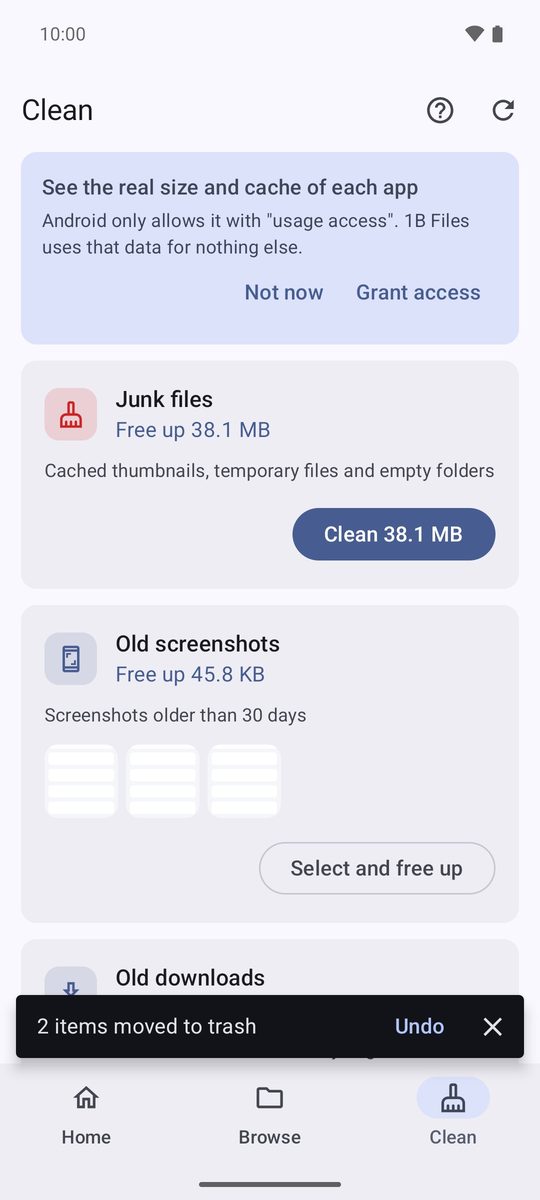
Supprimer envoie les fichiers dans la corbeille et affiche Annuler pendant quelques secondes. Ensuite, vous pouvez encore les restaurer depuis la corbeille pendant 30 jours (voir le chapitre sur la libération d'espace).
Si vous désactivez Utiliser la corbeille dans les paramètres, l'appli demande d'abord confirmation, car les fichiers sont supprimés définitivement.
Deux volets sur tablette et téléphone pliable
Sur un grand écran, le bouton Deux volets en haut affiche deux dossiers côte à côte. Faites glisser des fichiers de l'un à l'autre, ou sélectionnez-les et utilisez Copier dans l'autre volet ou Déplacer vers l'autre volet. Plier ou déplier le téléphone conserve votre dossier, votre sélection et votre position dans la liste.
Rédigé pour 1B Files 1.0 sur Android 11 ou version ultérieure, avec de vraies captures d'écran et des fichiers d'exemple.