Chapitre 1 · Guide · 1B Terminal
Premiers pas : ajoutez votre premier serveur
En deux minutes, votre serveur sera enregistré et connecté. Il vous suffit de son adresse, de votre nom d'utilisateur et d'un mot de passe ou d'une clé SSH.
Ajouter un serveur
Les serveurs sont enregistrés dans l'onglet Hôtes. Chacun conserve son adresse, l'utilisateur, la façon de vous connecter et ses propres préférences.
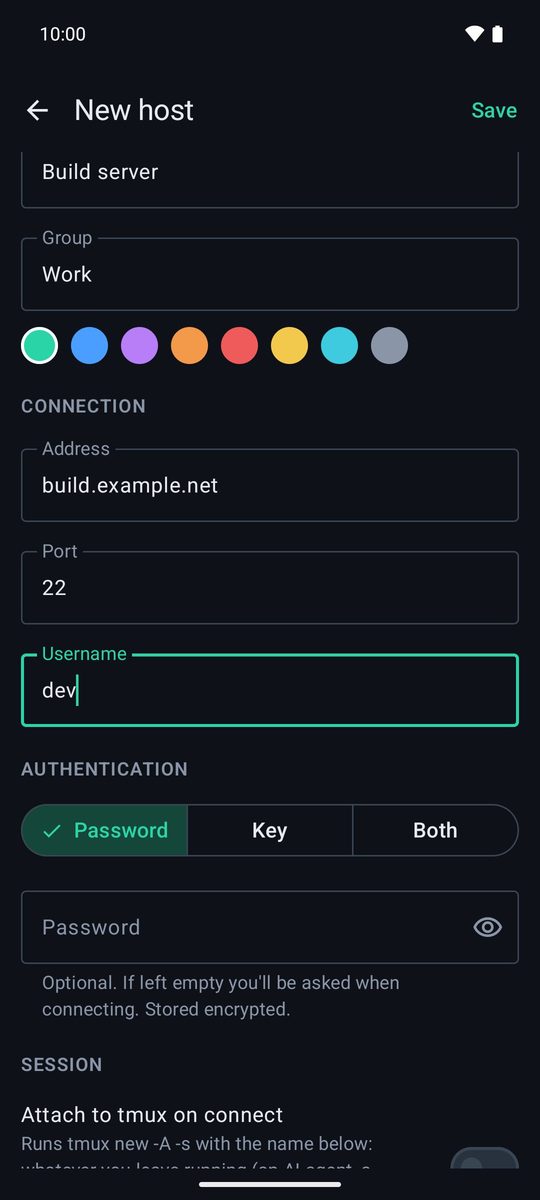
- Dans Hôtes, touchez +. L'écran Nouvel hôte s'ouvre.
- Sous Général, donnez-lui un Libellé (par exemple « Serveur de build ») et, si vous le souhaitez, un Groupe pour réunir les serveurs similaires.
- Sous Connexion, saisissez l'Adresse (une adresse IP ou un nom comme
server.example.com), le Port (22, sauf si votre serveur en utilise un autre) et votre Nom d'utilisateur. - Sous Authentification, choisissez Mot de passe, Clé ou Les deux (voir ci-dessous) et touchez Enregistrer.
- Touchez l'hôte dans la liste pour vous connecter.
Se connecter sans enregistrer
Pour une connexion ponctuelle, saisissez user@server dans le champ Rechercher ou user@host en haut de Hôtes et touchez Se connecter à…. Vous pouvez ajouter le port avec user@server:2222, ou coller une commande complète comme ssh user@server -p 2222.
Se connecter avec un mot de passe
Choisissez Mot de passe et saisissez-le. C'est facultatif : si vous le laissez vide, l'app vous le demande à chaque connexion. Un mot de passe enregistré est chiffré avec l'Android Keystore de votre téléphone et ne quitte jamais l'appareil.
Se connecter avec une clé
Une clé est plus sûre qu'un mot de passe et vous évite de le taper. Les clés se trouvent dans l'onglet Trousseau et tous les hôtes peuvent les utiliser.
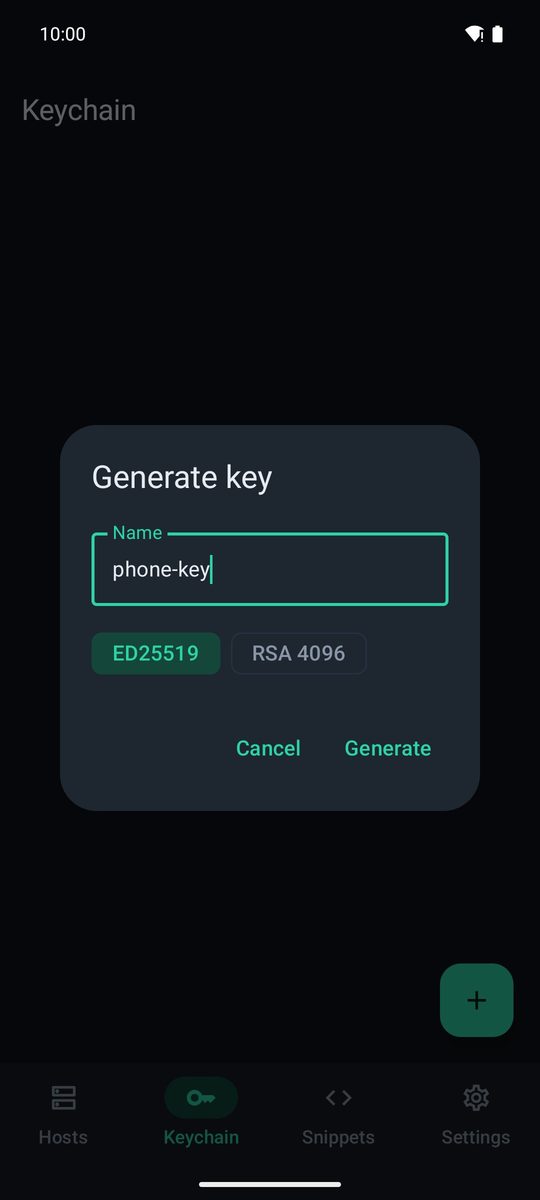
- Dans Trousseau, touchez + et choisissez Générer une clé. Donnez-lui un Nom, gardez ED25519 (ou choisissez RSA 4096 pour les anciens serveurs) et touchez Générer.
- Touchez la nouvelle clé. Sa clé publique s'affiche : touchez Partager pour vous l'envoyer, ou copiez-la depuis l'écran.
- Sur le serveur, ajoutez cette ligne au fichier
~/.ssh/authorized_keysde votre utilisateur. - Modifiez l'hôte, choisissez Clé sous Authentification, sélectionnez votre clé dans Clé SSH et enregistrez.
Vous avez déjà une clé ? Choisissez plutôt Importer une clé : collez la Clé privée ou touchez Choisir un fichier…, puis saisissez sa Phrase secrète (le cas échéant). Les deux essaie d'abord la clé, puis le mot de passe.
Vérifier l'empreinte du serveur
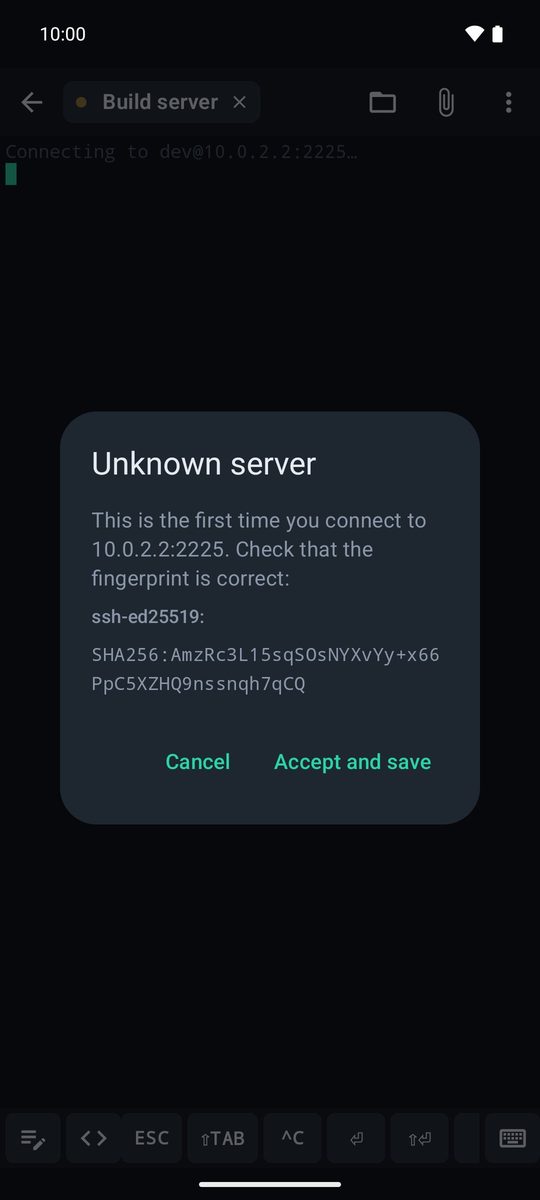
Lors de la première connexion, l'app affiche Serveur inconnu avec l'empreinte du serveur. Comparez-la avec celle qu'indique le serveur (ssh-keygen -lf /etc/ssh/ssh_host_ed25519_key.pub) et touchez Accepter et enregistrer.
Ensuite, l'app la vérifie à chaque connexion. Si elle change un jour, la connexion est bloquée et vous voyez L'empreinte du serveur a changé ! (voir le chapitre Sécurité). Les empreintes acceptées sont listées dans Paramètres › Connexion › Hôtes connus, où vous pouvez les oublier.
Votre première session
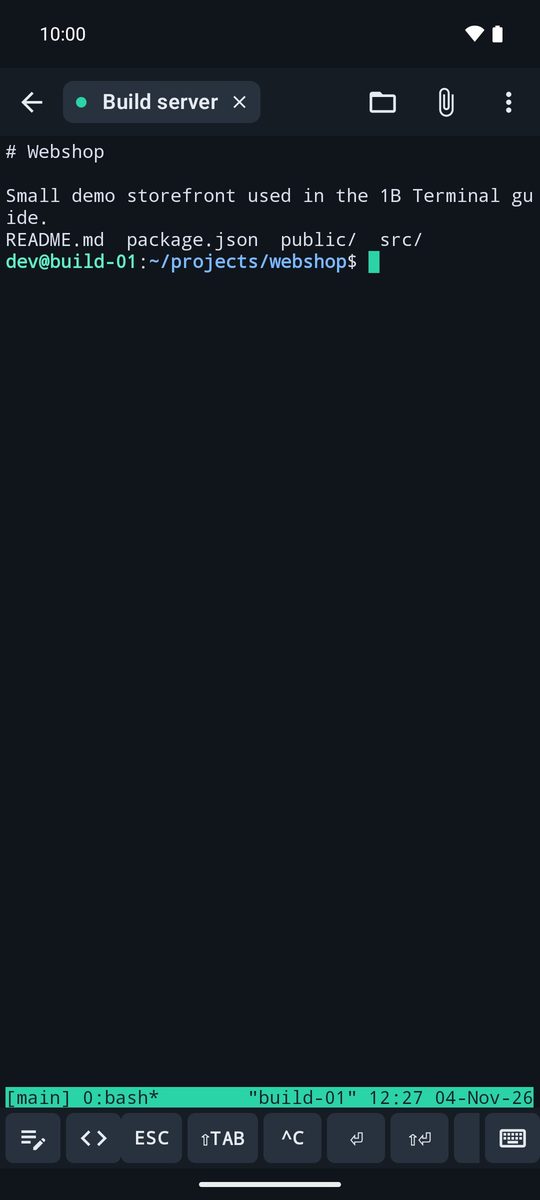
Une fois connecté, vous êtes dans le terminal. Tapez avec votre clavier, utilisez la barre de touches au-dessus (ESC, TAB, CTRL, flèches…) et pincez l'écran pour changer la taille du texte. Chaque connexion ouverte est un onglet en haut ; la flèche vous ramène à Hôtes pendant que les sessions continuent de tourner.
Le menu ⋮ contient Coller, Sélectionner du texte…, Snippets, Fichiers, Redirection de ports, Rechercher et, à la fin, Déconnecter et Fermer la session.
Rédigé pour 1B Terminal 1.2, avec de vraies captures de l'app et des données d'exemple.