Capitolo 7 · Guida · 1B Docs
Strumenti PDF: unire, dividere, comprimere, organizzare e convertire
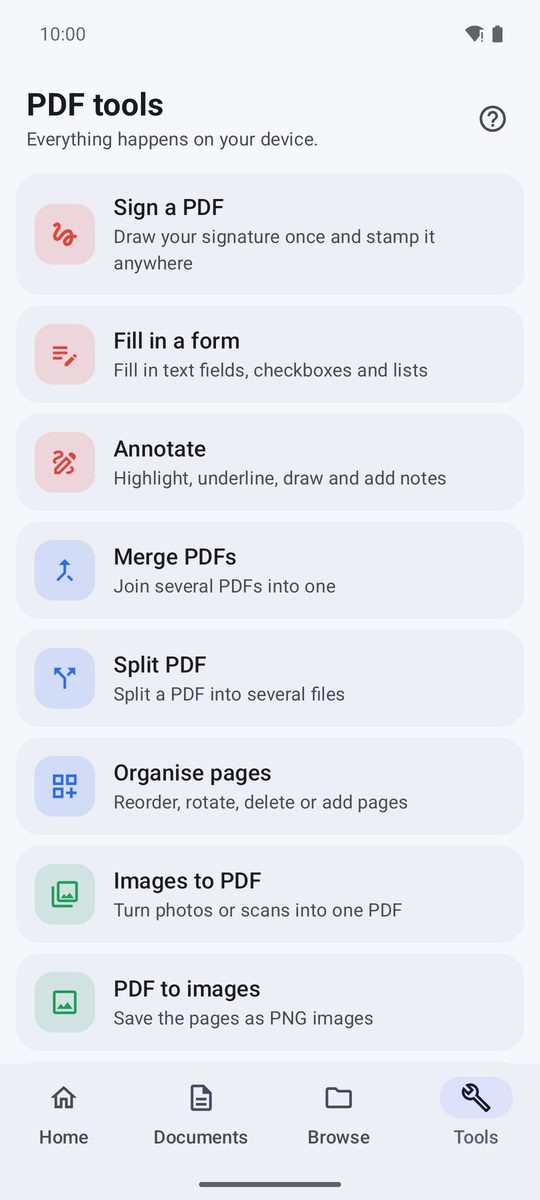
La scheda Strumenti riunisce tutto quello che puoi fare con un PDF. Tutto avviene sul tuo dispositivo: i tuoi file non vengono mai caricati da nessuna parte.
Dove sono gli strumenti
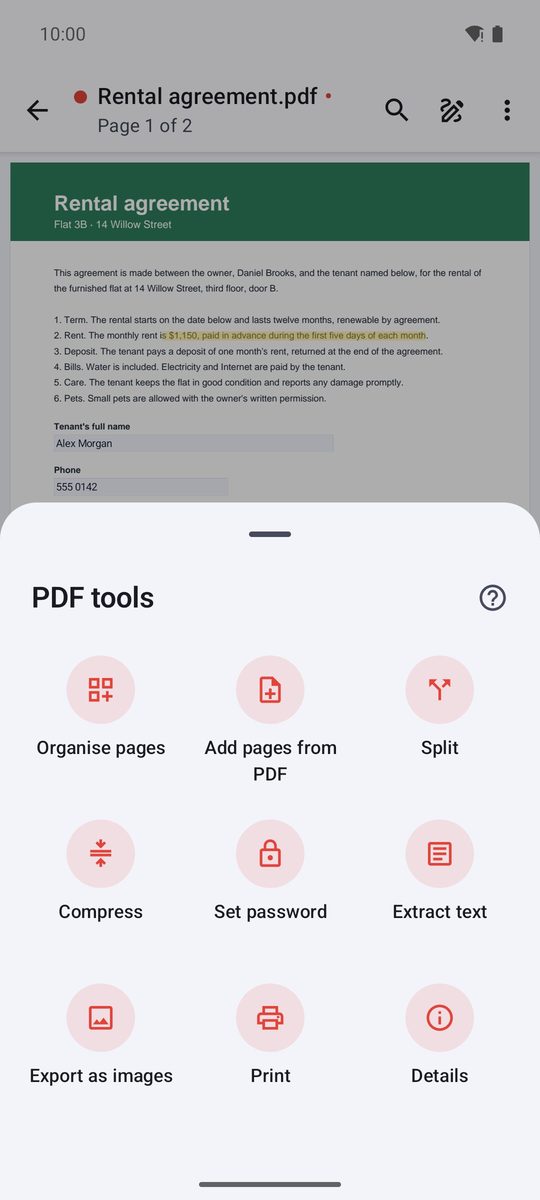
In Strumenti, scegli uno strumento e poi il PDF. Con un PDF aperto, gli stessi strumenti si trovano nel menu ⋮ › Strumenti PDF.
Ogni modifica viene fatta su una copia di lavoro e verificata prima di sostituire qualcosa; finché non salvi, il tuo originale resta com'era.
Unire PDF
- In Strumenti, tocca Unisci PDF.
- Scegli due o più PDF nell'ordine che preferisci.
- Si apre il PDF unito: salvalo con il nome che vuoi.
Per aggiungere pagine di un altro PDF a quello aperto, usa Aggiungi pagine da PDF nei suoi strumenti PDF.
Organizzare le pagine
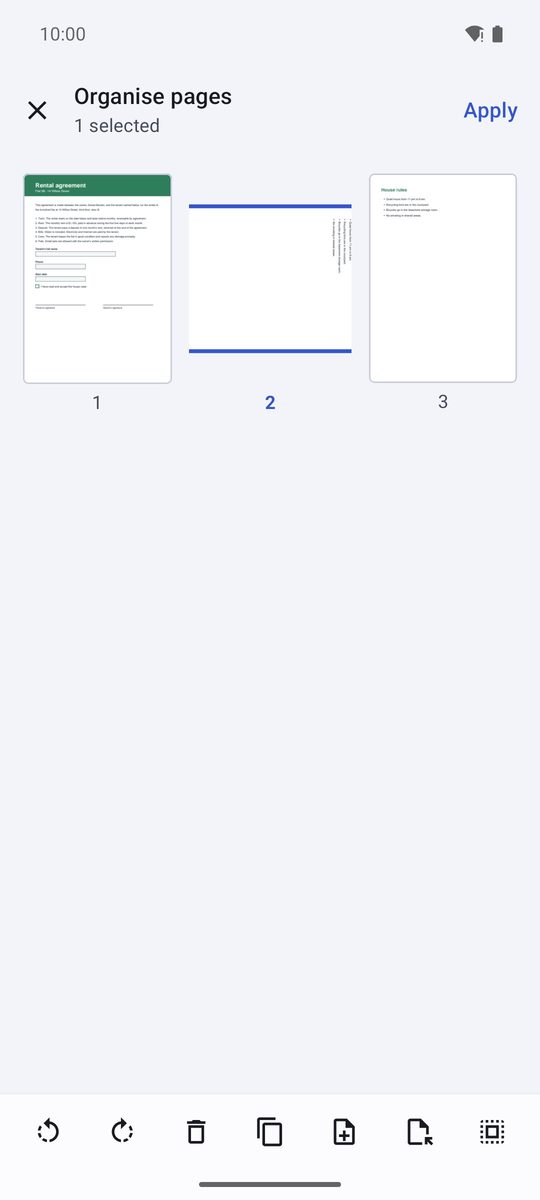
Organizza pagine mostra tutte le pagine: Tocca per selezionare · tieni premuto e trascina per riordinare. Con le pagine selezionate puoi ruotarle (Ruota a sinistra, Ruota a destra) oppure usare Elimina, Duplica o Estrai per portarle in un nuovo PDF; Inserisci pagina vuota aggiunge una pagina vuota. Tocca Applica per conservare le modifiche.
Dividere e comprimere
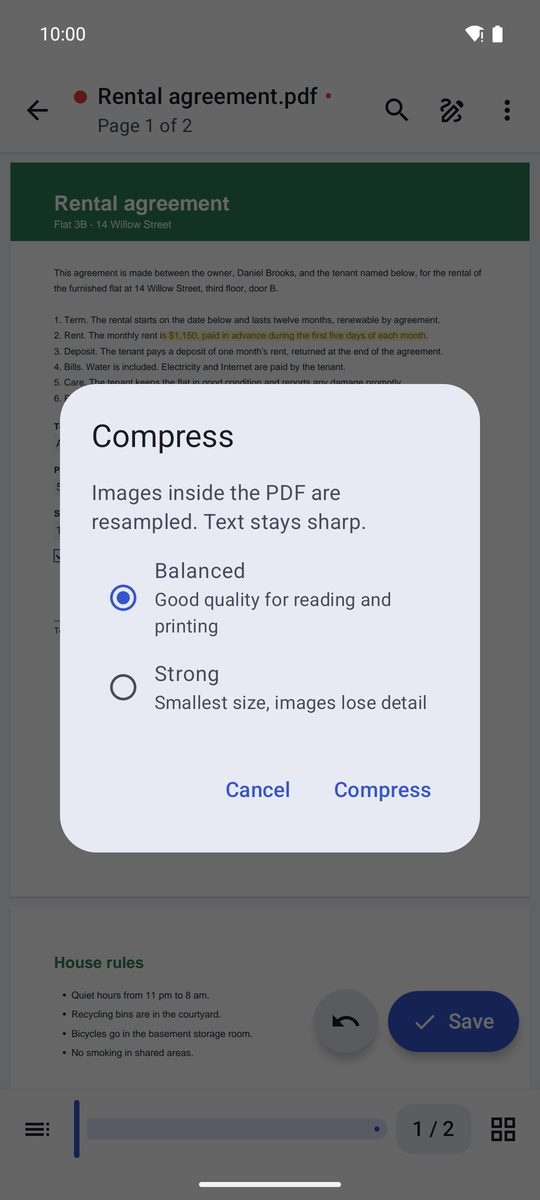
Dividi taglia un PDF ogni tot pagine in file separati, salvati nella cartella che scegli. Comprimi lo rende più leggero da inviare: Bilanciata mantiene una buona qualità, Elevata dà la dimensione più piccola. Il testo resta nitido; vengono ridotte solo le immagini.
Proteggere con password
Imposta password chiede la password due volte; da quel momento il PDF la chiede ogni volta che viene aperto. Su un PDF protetto, lo stesso strumento offre Rimuovi password. Salva per conservare la modifica.
Una password dimenticata non si può recuperare: conservala in un posto sicuro, per esempio in 1B Pass.
Immagini in PDF, PDF in testo o immagini
Immagini in PDF unisce foto o scansioni in un unico PDF, una per pagina (PDF da immagini in Crea nuovo fa lo stesso). PDF in testo estrae il testo di un PDF come nota da copiare o salvare; se il PDF è una scansione senza testo, l'app te lo dice. PDF in immagini salva ogni pagina come immagine PNG.
Scritta per 1B Docs 1.0 su Android 8 o versioni successive, con schermate reali e documenti di esempio inventati.