Capitolul 7 · Ghid · 1B Docs
Instrumente PDF: combinare, împărțire, comprimare, organizare și conversie
Fila Instrumente adună tot ce poți face cu un PDF. Totul se întâmplă pe dispozitivul tău: fișierele tale nu sunt încărcate niciodată nicăieri.
Unde sunt instrumentele
În Instrumente, alege un instrument și apoi PDF-ul. Cu un PDF deschis, aceleași instrumente sunt în meniul ⋮ › Instrumente PDF.
Fiecare modificare se face pe o copie de lucru și se verifică înainte să înlocuiască ceva; până salvezi, originalul rămâne cum era.
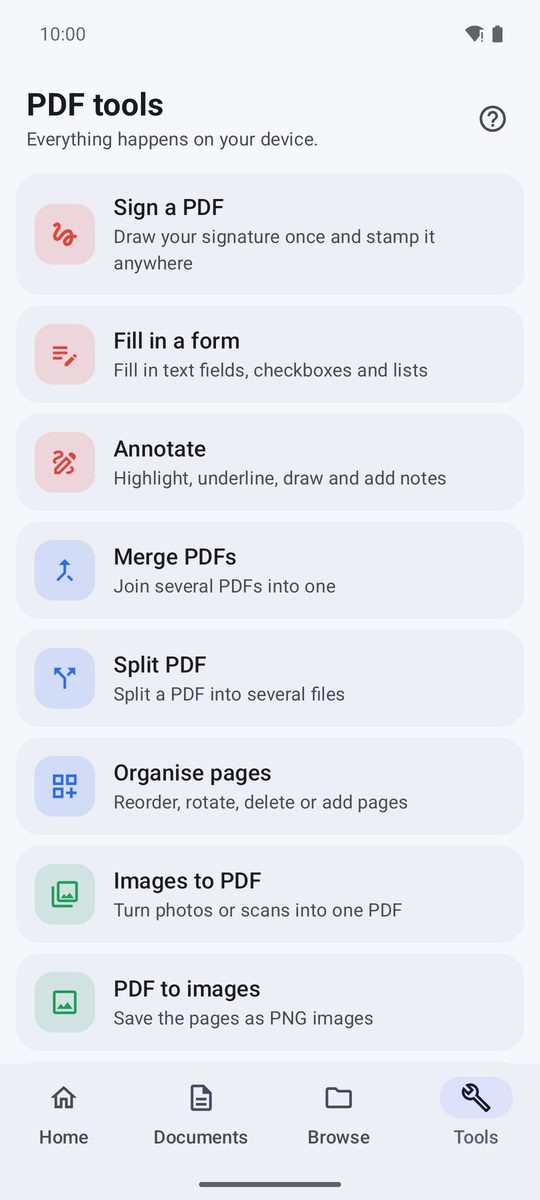
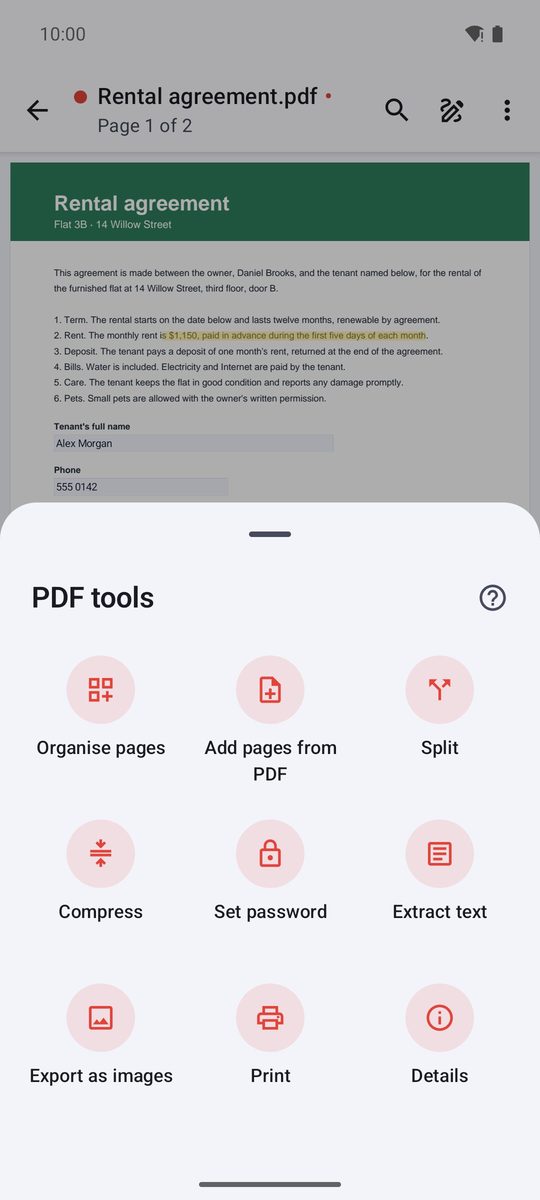
Combină PDF-uri
- În Instrumente, atinge Combină PDF-uri.
- Alege două sau mai multe PDF-uri în ordinea dorită.
- Se deschide PDF-ul combinat: salvează-l cu numele dorit.
Ca să adaugi pagini dintr-un alt PDF la cel deschis, folosește Adaugă pagini dintr-un PDF din instrumentele lui PDF.
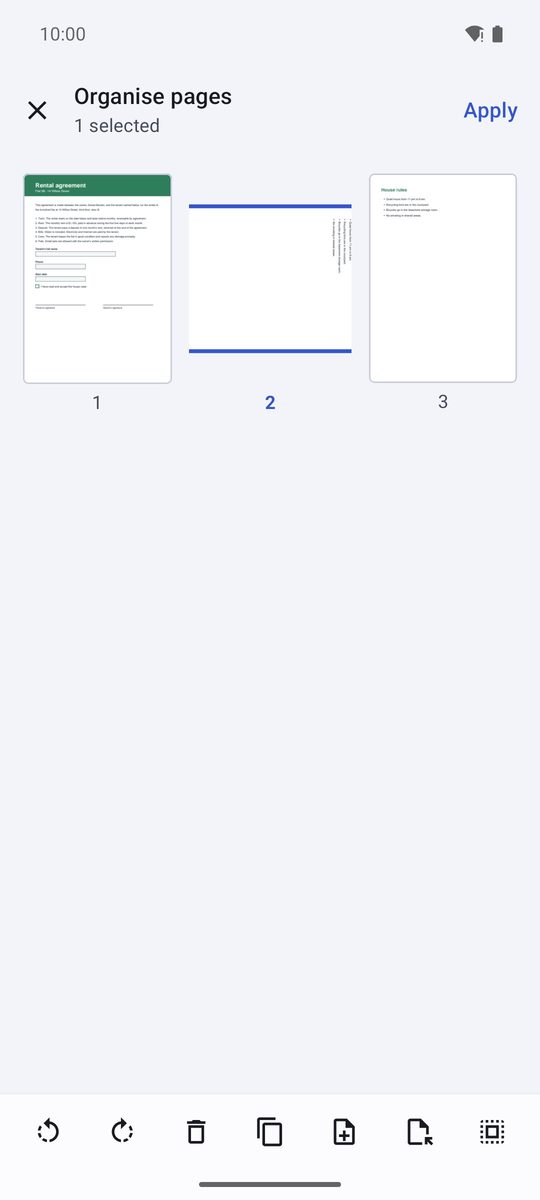
Organizează paginile
Organizează paginile afișează toate paginile: Atinge pentru a selecta · ține apăsat și trage pentru a reordona. Cu paginile selectate le poți roti (Rotește la stânga, Rotește la dreapta) sau poți folosi Șterge, Dublează ori Extrage ca să le muți într-un PDF nou; Inserează pagină goală adaugă o pagină goală. Atinge Aplică ca să păstrezi modificările.
Împarte și comprimă
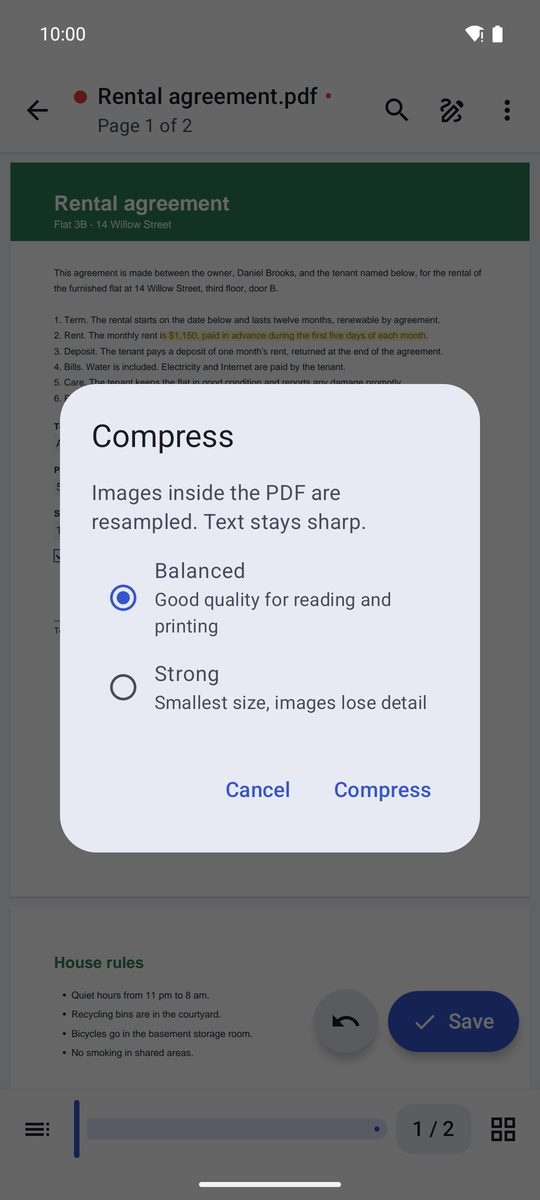
Împarte taie un PDF la un anumit număr de pagini în fișiere separate, salvate în dosarul ales. Comprimă îl face mai mic de trimis: Echilibrată păstrează o calitate bună, Puternică dă cea mai mică dimensiune. Textul rămâne clar; doar imaginile se reduc.
Protejează cu parolă
Setează parola cere parola de două ori; de atunci, PDF-ul o cere la fiecare deschidere. Pe un PDF protejat, același instrument oferă Elimină parola. Salvează ca să păstrezi modificarea.
O parolă uitată nu poate fi recuperată: păstreaz-o într-un loc sigur, de exemplu în 1B Pass.
Imagini în PDF, PDF în text sau imagini
Imagini în PDF unește fotografii sau scanări într-un singur PDF, câte una pe pagină (PDF din imagini din Creare nouă face același lucru). PDF în text extrage textul unui PDF ca o notă pe care o poți copia sau salva; un PDF scanat fără text îți spune asta. PDF în imagini salvează fiecare pagină ca imagine PNG.
Scris pentru 1B Docs 1.0 pe Android 8 sau o versiune ulterioară, cu capturi de ecran reale și documente de exemplu inventate.