Chương 7 · Hướng dẫn · 1B Docs
Công cụ PDF: gộp, tách, nén, sắp xếp và chuyển đổi
Thẻ Công cụ gom mọi việc bạn có thể làm với PDF. Tất cả diễn ra trên thiết bị: tệp của bạn không bao giờ được tải lên đâu cả.
Công cụ ở đâu
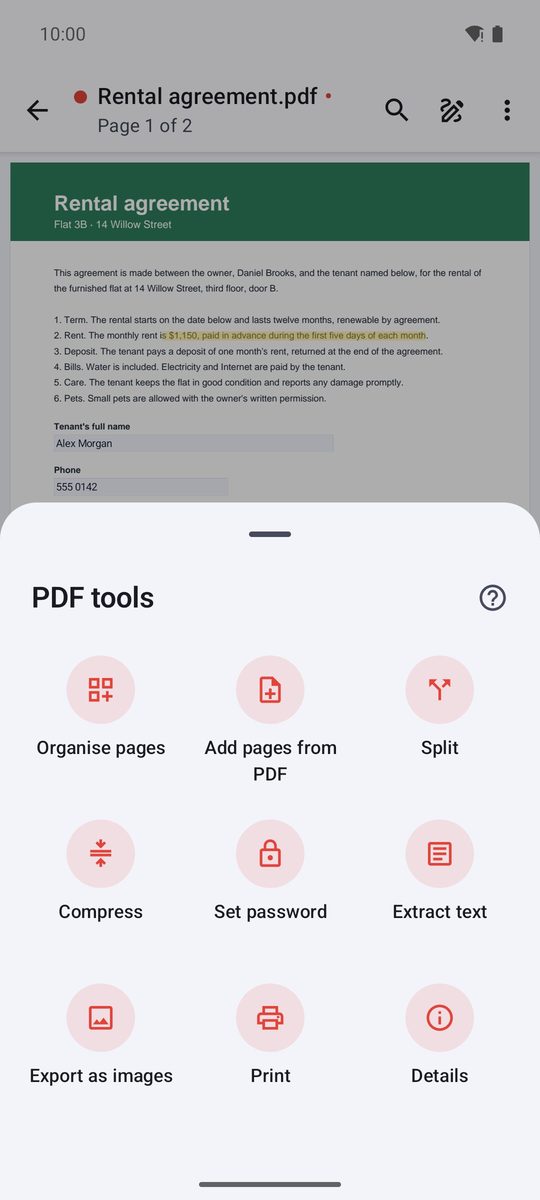
Trong Công cụ, chọn một công cụ rồi chọn PDF. Khi đang mở PDF, các công cụ tương tự nằm trong trình đơn ⋮ › Công cụ PDF.
Mọi thay đổi được thực hiện trên bản sao làm việc và kiểm tra trước khi thay thế bất cứ thứ gì; cho đến khi bạn lưu, bản gốc vẫn giữ nguyên.
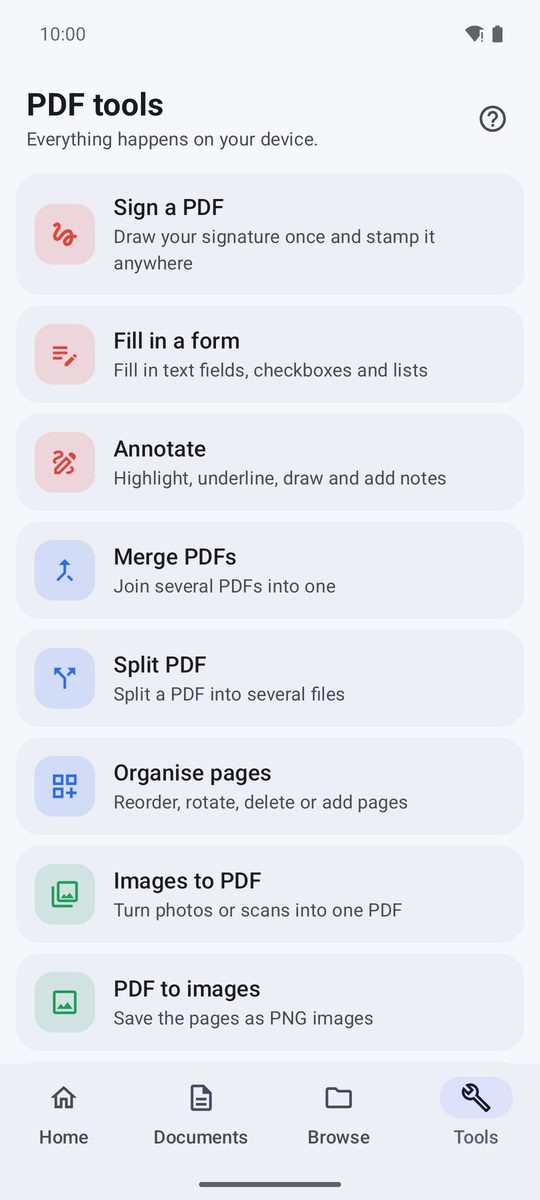
Gộp PDF
- Trong Công cụ, nhấn Gộp PDF.
- Chọn hai PDF trở lên theo thứ tự bạn muốn.
- PDF đã gộp sẽ mở ra: lưu với tên bạn muốn.
Để thêm trang từ PDF khác vào PDF đang mở, dùng Thêm trang từ PDF trong công cụ PDF của nó.
Sắp xếp trang
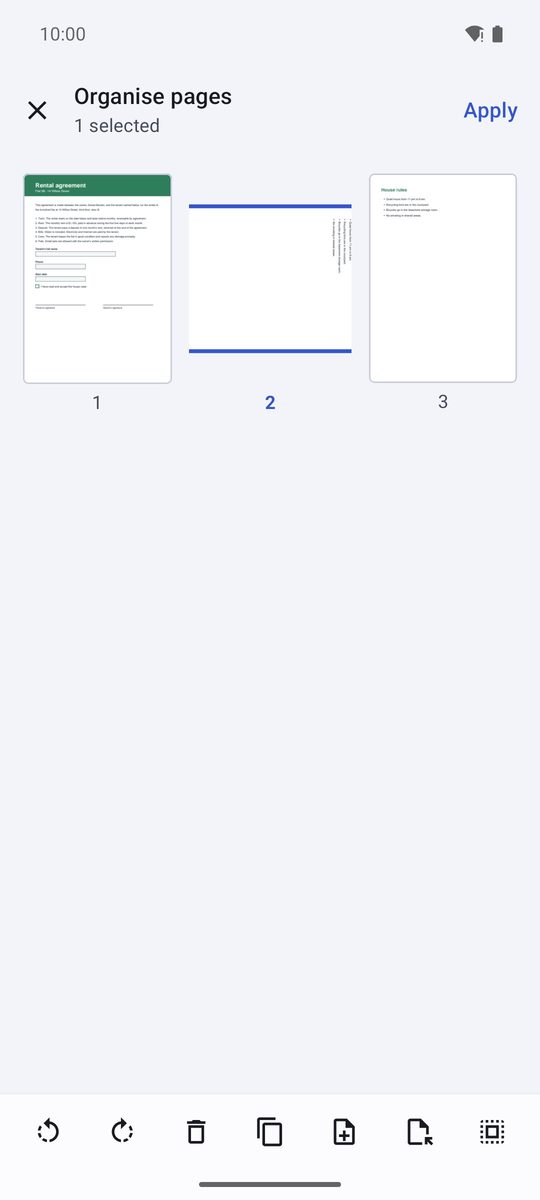
Sắp xếp trang hiển thị tất cả các trang: Nhấn để chọn · nhấn giữ và kéo để sắp xếp lại. Với các trang đã chọn, bạn có thể xoay (Xoay trái, Xoay phải), hoặc dùng Xóa, Nhân bản hay Trích xuất để đưa chúng sang PDF mới; Chèn trang trống thêm một trang trống. Nhấn Áp dụng để giữ thay đổi.
Tách và nén
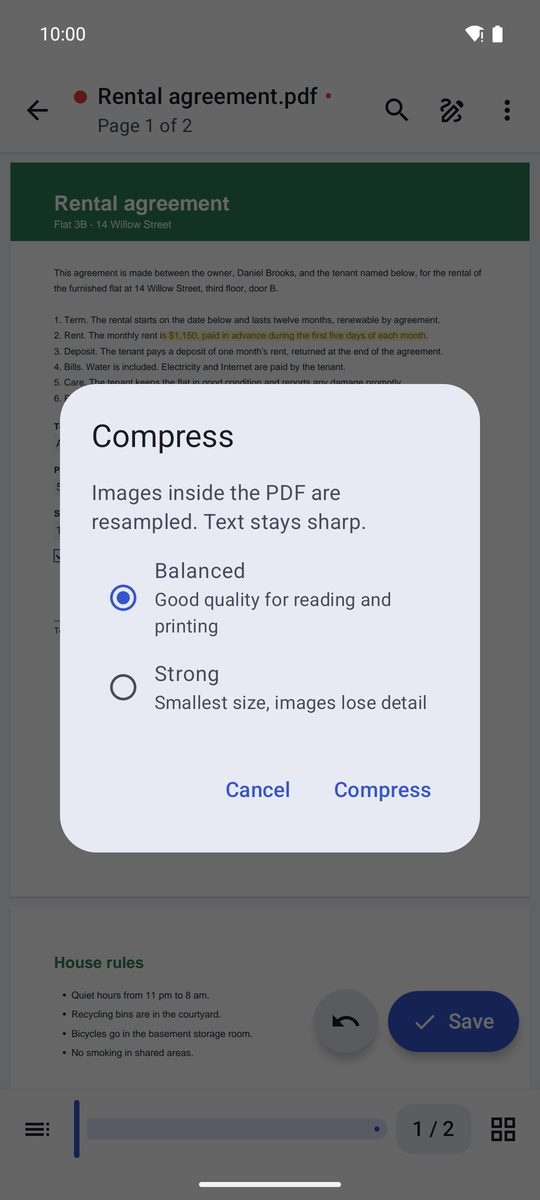
Tách cắt PDF sau mỗi số trang nhất định thành các tệp riêng, lưu vào thư mục bạn chọn. Nén làm tệp nhỏ hơn để gửi: Cân bằng giữ chất lượng tốt, Mạnh cho kích thước nhỏ nhất. Văn bản vẫn sắc nét; chỉ hình ảnh được thu nhỏ.
Bảo vệ bằng mật khẩu
Đặt mật khẩu hỏi mật khẩu hai lần; từ đó PDF sẽ hỏi mật khẩu mỗi lần mở. Với PDF được bảo vệ, cùng công cụ này có Xóa mật khẩu. Lưu để giữ thay đổi.
Mật khẩu đã quên không thể khôi phục: hãy cất ở nơi an toàn, ví dụ trong 1B Pass.
Hình ảnh sang PDF, PDF sang văn bản hoặc hình ảnh
Hình ảnh sang PDF ghép ảnh hoặc bản quét thành một PDF, mỗi ảnh một trang (PDF từ hình ảnh trong Tạo mới cũng làm vậy). PDF sang văn bản lấy văn bản của PDF thành ghi chú để bạn sao chép hoặc lưu; nếu là PDF quét không có văn bản, ứng dụng sẽ báo. PDF sang hình ảnh lưu mỗi trang thành ảnh PNG.
Viết cho 1B Docs 1.0 trên Android 8 trở lên, với ảnh chụp màn hình thật và tài liệu mẫu hư cấu.