Kapittel 7 · Veiledning · 1B Docs
PDF-verktøy: slå sammen, dele opp, komprimere, organisere og konvertere
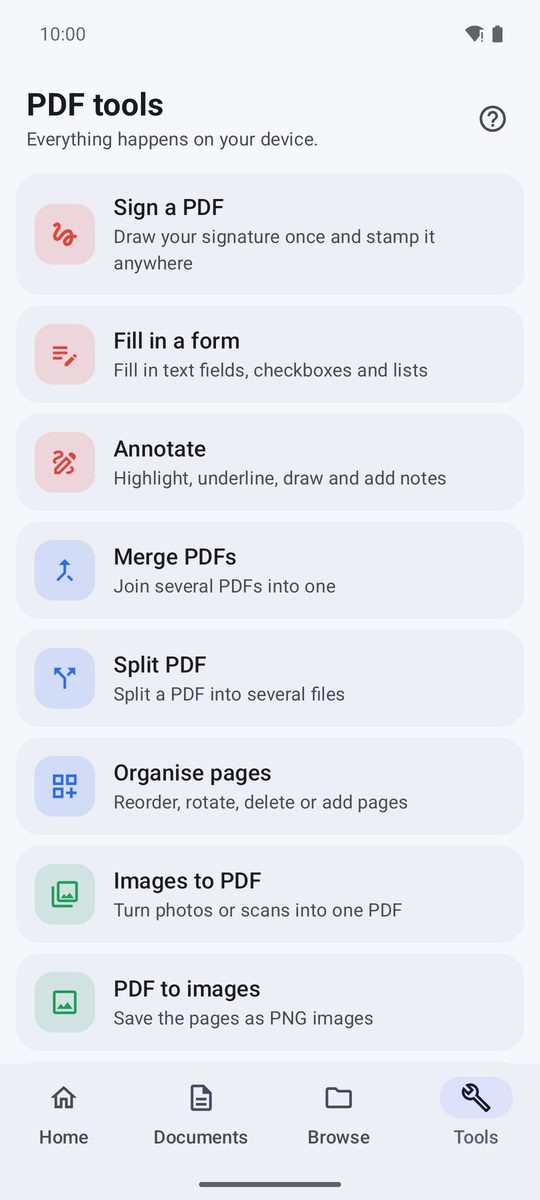
Fanen Verktøy samler alt du kan gjøre med en PDF. Alt skjer på enheten din: Filene dine lastes aldri opp noe sted.
Hvor verktøyene er
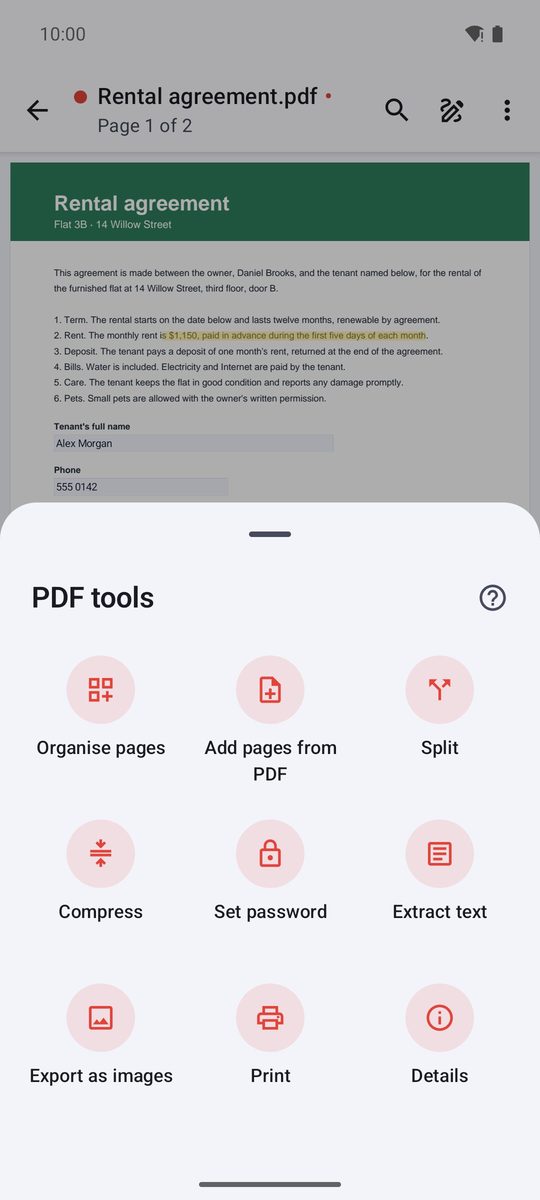
Under Verktøy velger du et verktøy og deretter PDF-en. Med en PDF åpen finner du de samme verktøyene i ⋮-menyen › PDF-verktøy.
Hver endring gjøres på en arbeidskopi og kontrolleres før den erstatter noe; til du lagrer, forblir originalen som den var.
Slå sammen PDF-er
- Trykk på Slå sammen PDF-er under Verktøy.
- Velg to eller flere PDF-er i den rekkefølgen du vil.
- Den sammenslåtte PDF-en åpnes: Lagre den med navnet du vil.
For å legge til sider fra en annen PDF i den du har åpen, bruker du Legg til sider fra PDF i PDF-verktøyene for den.
Organisere sider
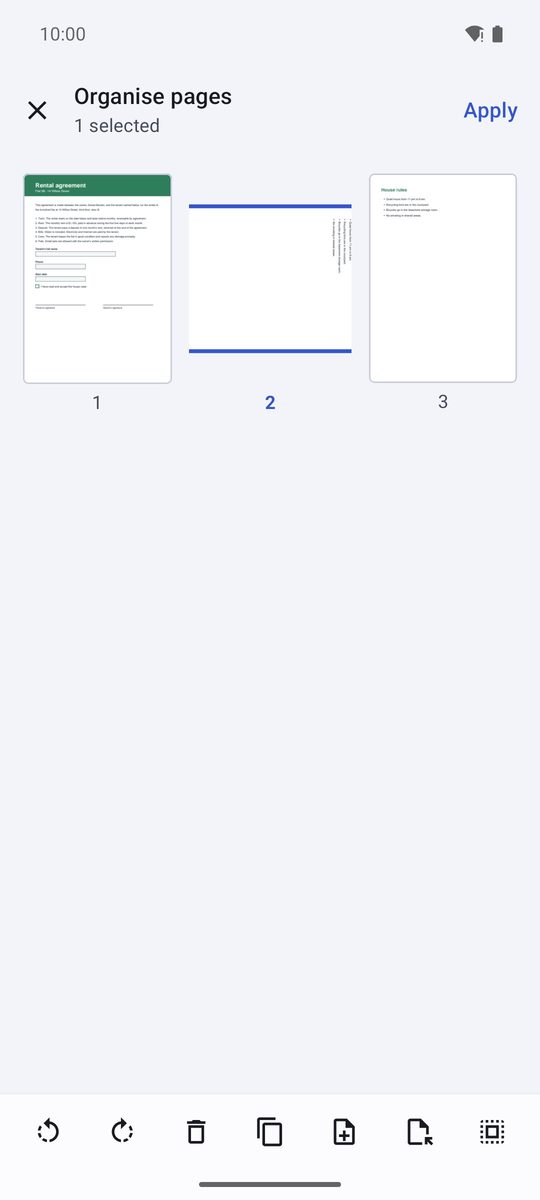
Organiser sider viser alle sidene: Trykk for å velge · hold og dra for å endre rekkefølgen. Med valgte sider kan du rotere dem (Roter mot venstre, Roter mot høyre) eller bruke Slett, Dupliser eller Trekk ut for å legge dem i en ny PDF; Sett inn tom side legger til en tom side. Trykk på Bruk for å beholde endringene.
Dele opp og komprimere
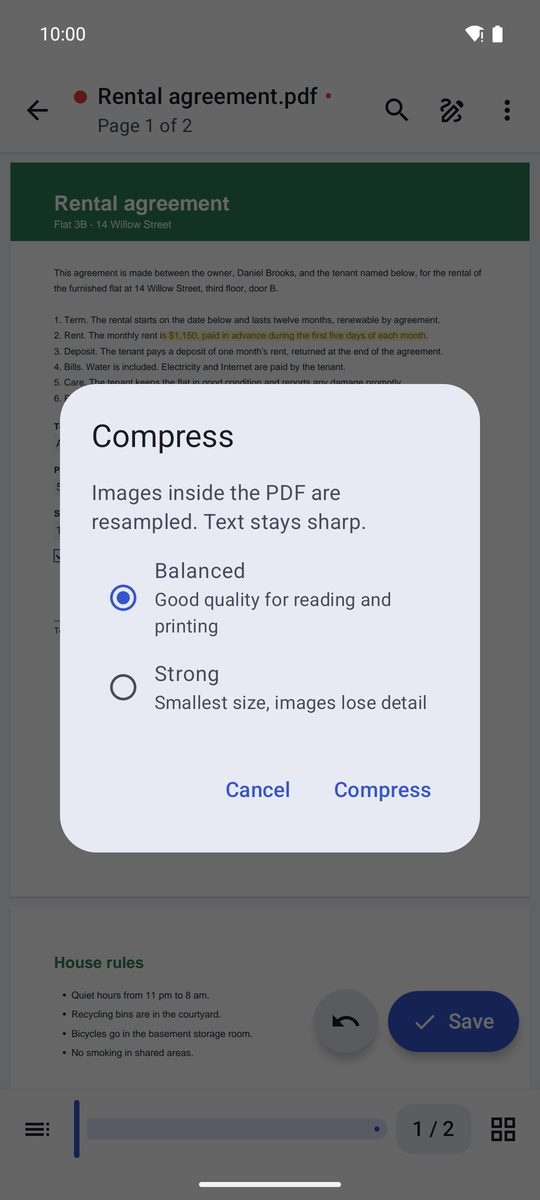
Del opp deler en PDF for hvert gitte antall sider i separate filer, som lagres i mappen du velger. Komprimer gjør den mindre å sende: Balansert beholder god kvalitet, Kraftig gir den minste størrelsen. Teksten forblir skarp; bare bildene reduseres.
Beskytte med passord
Angi passord ber om passordet to ganger; deretter ber PDF-en om det hver gang den åpnes. På en beskyttet PDF tilbyr det samme verktøyet Fjern passord. Lagre for å beholde endringen.
Et glemt passord kan ikke gjenopprettes: Oppbevar det et trygt sted, for eksempel i 1B Pass.
Bilder til PDF, PDF til tekst eller bilder
Bilder til PDF samler bilder eller skanninger i én PDF, ett per side (PDF fra bilder under Opprett nytt gjør det samme). PDF til tekst henter teksten i en PDF som et notat du kan kopiere eller lagre; en skannet PDF uten tekst sier fra. PDF til bilder lagrer hver side som et PNG-bilde.
Skrevet for 1B Docs 1.0 på Android 8 eller nyere, med ekte skjermbilder og oppdiktede eksempeldokumenter.