Capítulo 7 · Guía · 1B Docs
Herramientas PDF: unir, dividir, comprimir, organizar y convertir
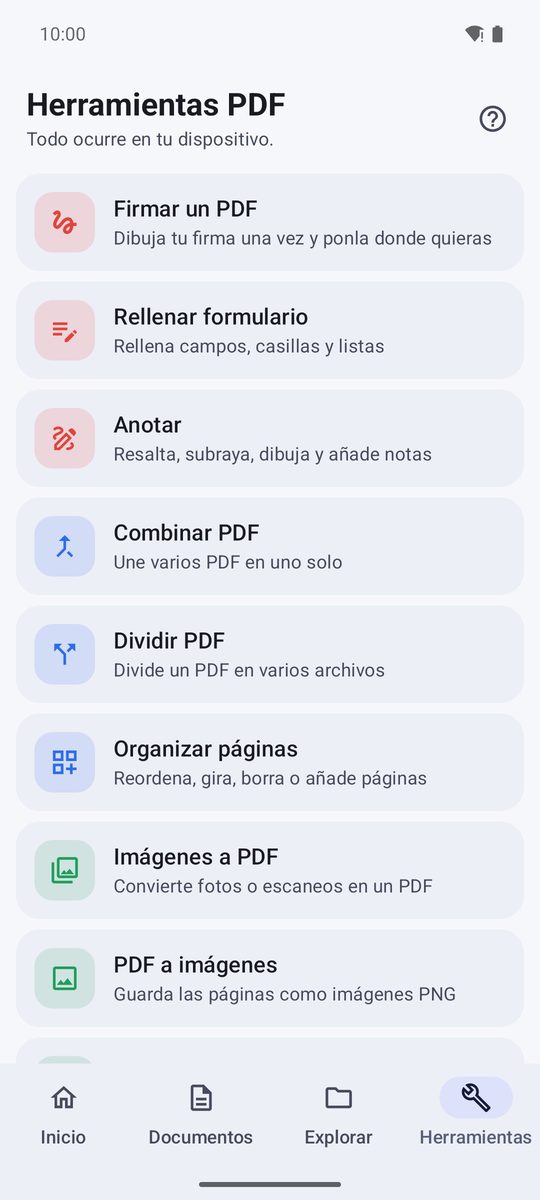
La pestaña Herramientas reúne todo lo que puedes hacer con un PDF. Todo ocurre en tu dispositivo: tus archivos nunca se suben a ningún lado.
Dónde están las herramientas
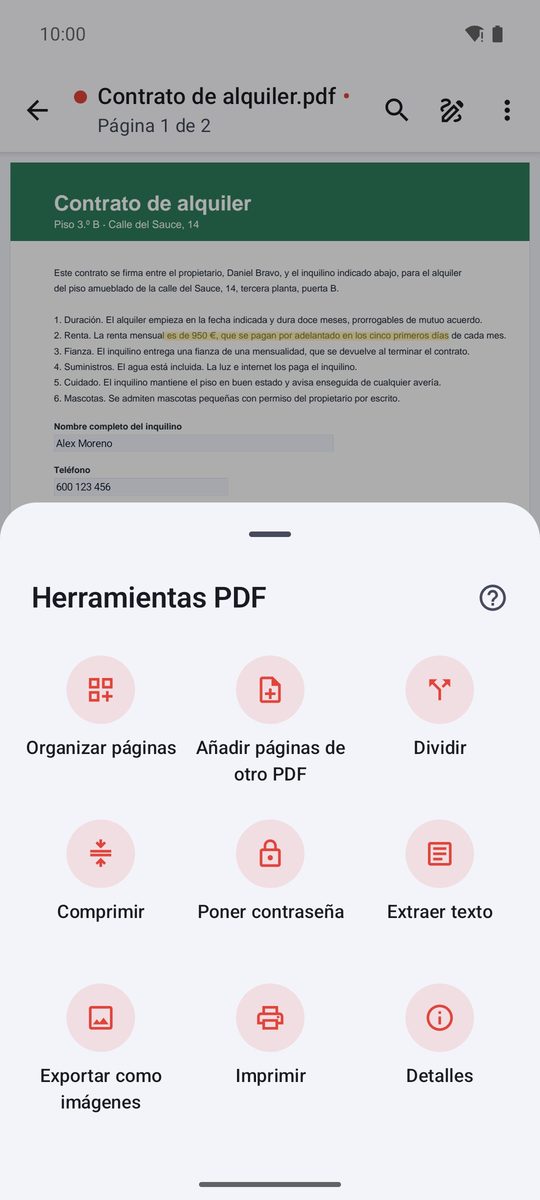
En Herramientas, elige una herramienta y luego el PDF. Con un PDF abierto, las mismas herramientas están en el menú ⋮ › Herramientas PDF.
Cada cambio se hace sobre una copia de trabajo y se comprueba antes de reemplazar nada; hasta que guardas, tu original se queda como estaba.
Unir PDF
- En Herramientas, toca Combinar PDF.
- Elige dos o más PDF en el orden que quieras.
- Se abre el PDF unido: guárdalo con el nombre que quieras.
Para añadir páginas de otro PDF al que tienes abierto, usa Agregar páginas de otro PDF en sus herramientas PDF.
Organizar páginas
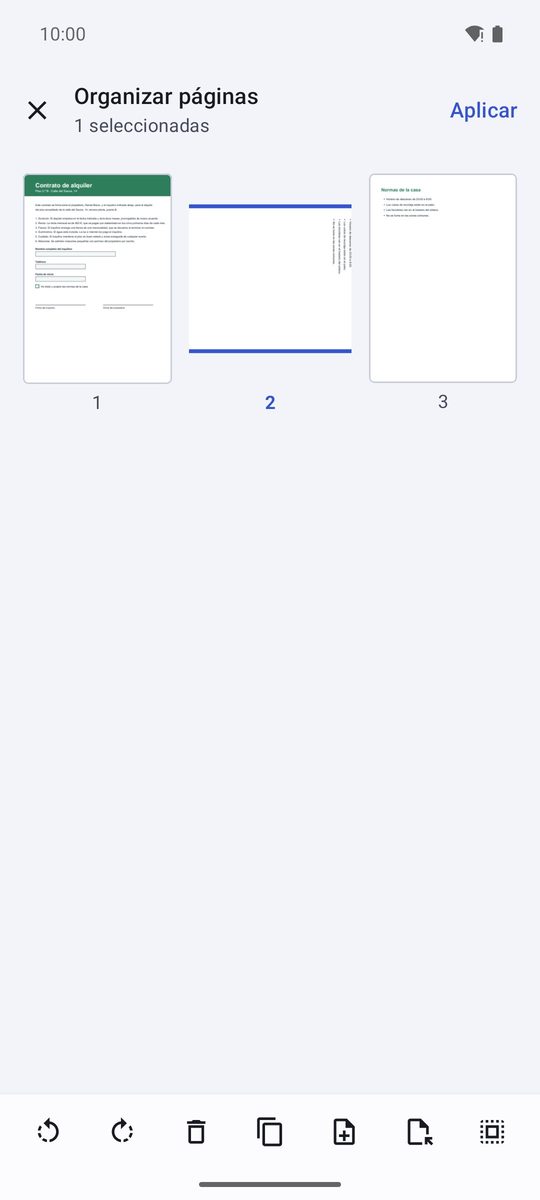
Organizar páginas muestra todas las páginas: Presiona para seleccionar · mantén y arrastra para ordenar. Con páginas seleccionadas puedes girarlas (Girar a la izquierda, Girar a la derecha), Eliminar, Duplicar o Extraer en un PDF nuevo; Insertar página en blanco añade una página vacía. Toca Aplicar para conservar los cambios.
Dividir y comprimir
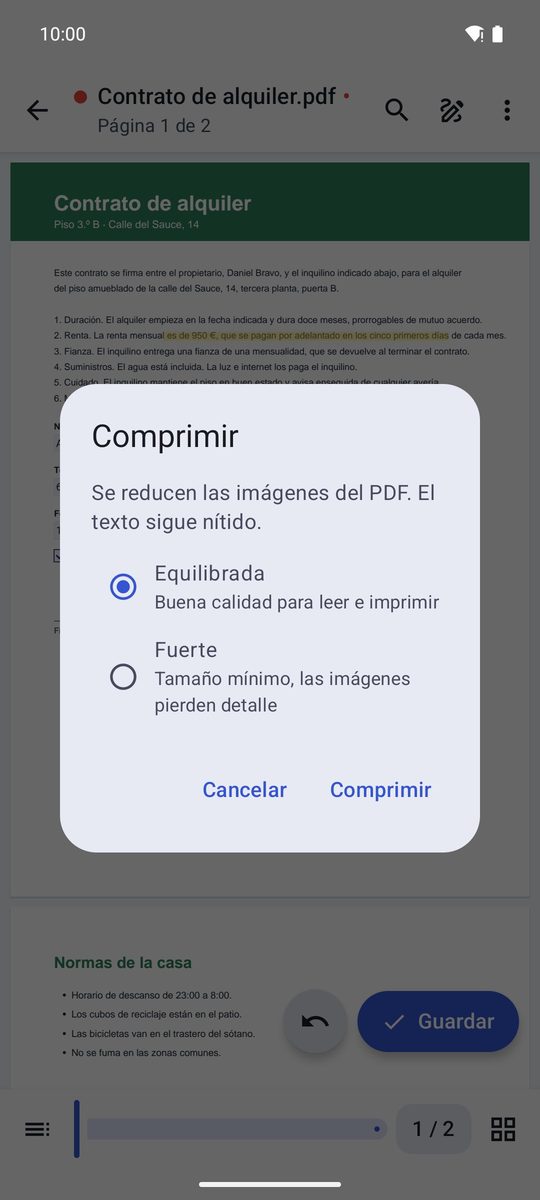
Dividir corta un PDF cada pocas páginas en archivos separados, que se guardan en la carpeta que elijas. Comprimir lo hace más pequeño para enviarlo: Equilibrada mantiene buena calidad y Fuerte da el tamaño más pequeño. El texto sigue nítido; solo se reducen las imágenes.
Proteger con contraseña
Poner contraseña pide la contraseña dos veces; desde entonces el PDF la pide cada vez que se abre. En un PDF protegido, la misma herramienta ofrece Quitar contraseña. Guarda para conservar el cambio.
Una contraseña olvidada no se puede recuperar: guárdala en un lugar seguro, por ejemplo en 1B Pass.
Imágenes a PDF, PDF a texto o imágenes
Imágenes a PDF junta fotos o escaneos en un PDF, una por página (PDF desde imágenes en Crear nuevo hace lo mismo). PDF a texto saca el texto de un PDF como una nota que puedes copiar o guardar; un PDF escaneado sin texto lo avisa. PDF a imágenes guarda cada página como imagen PNG.
Escrita para 1B Docs 1.0 en Android 8 o posterior, con capturas reales y documentos de ejemplo inventados.