Capitolo 6 · Guida · 1B Docs
Leggere, annotare, compilare e firmare PDF
I PDF si aprono veloci e restano nitidi a qualsiasi zoom. Puoi evidenziare, scriverci sopra, compilare moduli e firmarli senza stampare nulla.
Leggere e cercare
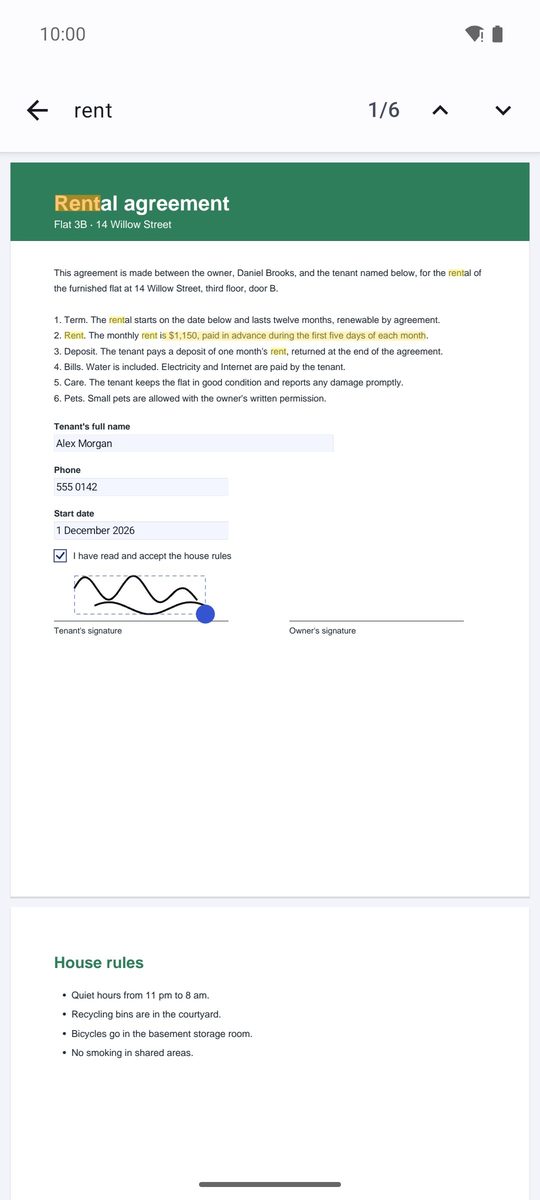
Scorri le pagine o pizzica per lo zoom. La lente in alto cerca nel testo (Cerca nel documento); tieni premuta una parola per selezionare il testo e copiarlo.
Il menu ⋮ ha Vai alla pagina, Modalità notte (testo bianco su nero, più riposante di notte), Pagina per pagina e Due pagine affiancate per gli schermi larghi.
Evidenziare e annotare
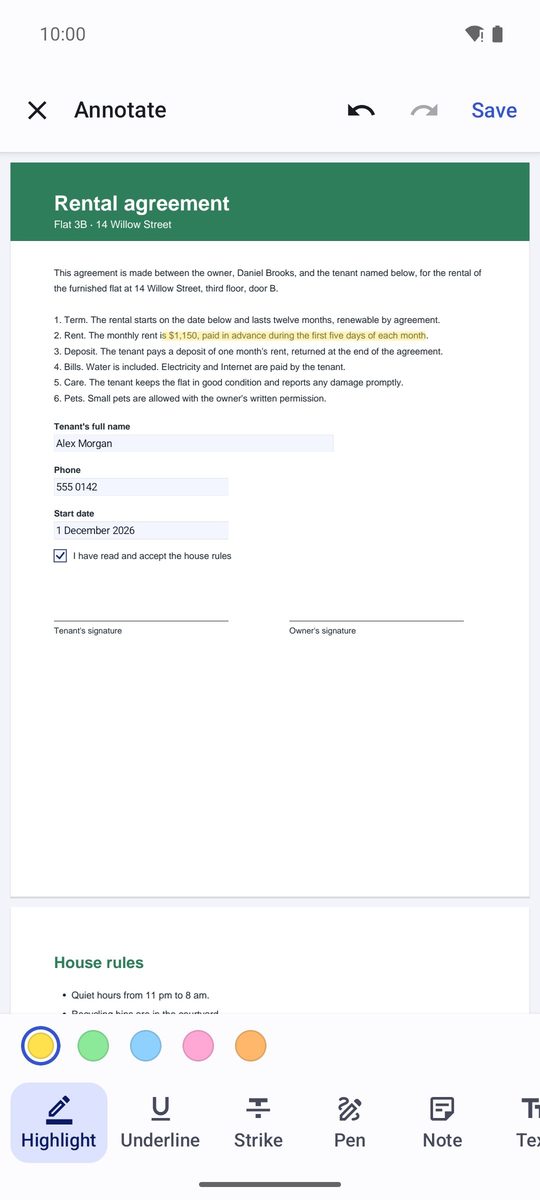
- Tocca la penna in alto (Annota).
- Scegli uno strumento: Evidenzia, Sottolinea, Barra, Penna, Nota o Testo. Per il testo, trascina sulle parole.
- Gomma rimuove un'annotazione: Tocca un'annotazione per rimuoverla.
- Salva dal menu ⋮. Le annotazioni sono vere annotazioni PDF: compaiono in qualsiasi altro lettore PDF.
Firmare un PDF
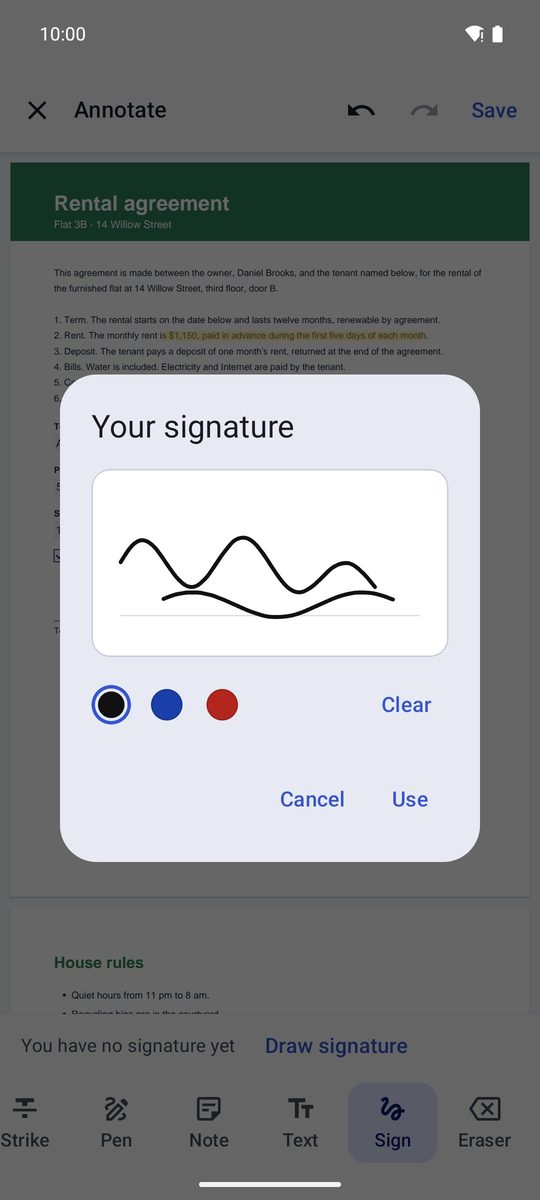
- Negli strumenti di annotazione, scegli Firma.
- La prima volta, tocca Disegna firma e disegna la tua firma con il dito, poi tocca Usa. Viene conservata solo su questo dispositivo per le volte successive.
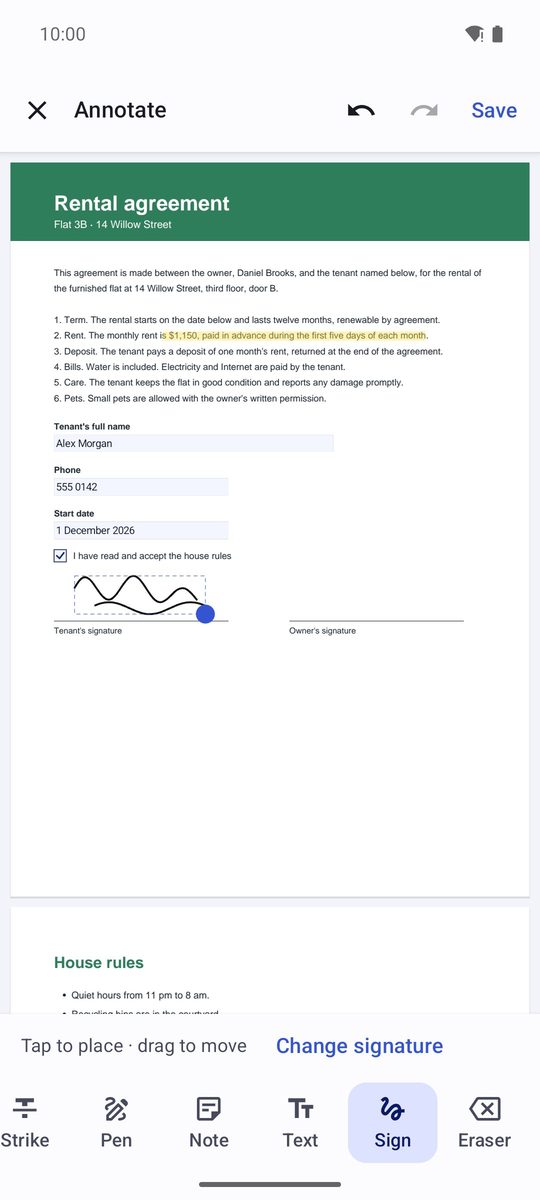
- Tocca per posizionare · trascina per spostare. Il punto nell'angolo la ingrandisce o la rimpicciolisce.
- Salva il PDF, oppure usa Salva con nome… per conservare l'originale senza firma.
Compilare moduli
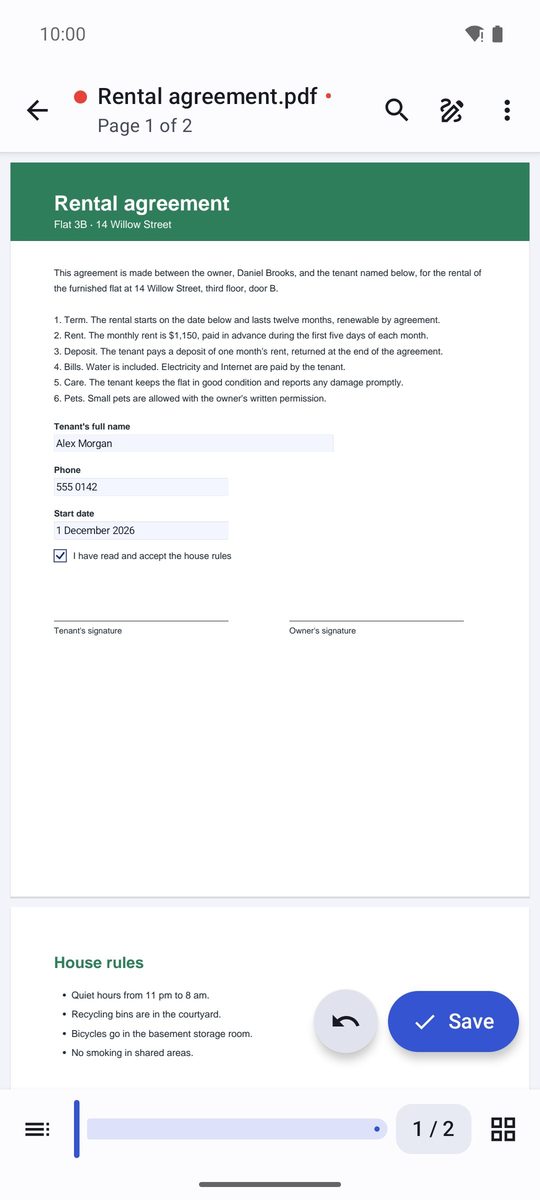
Se il PDF contiene un modulo, l'app te lo dice: Modulo: tocca un campo per compilarlo. Tocca un campo di testo e si apre una casella per scriverne il valore; caselle di controllo, opzioni ed elenchi cambiano con un tocco. In basso compare un pulsante Salva: il PDF resta un modulo compilabile.
PDF con password
Un PDF protetto chiede la password quando lo apri (PDF protetto). Per proteggere i tuoi PDF o rimuovere una password, consulta gli strumenti PDF.
Scritta per 1B Docs 1.0 su Android 8 o versioni successive, con schermate reali e documenti di esempio inventati.