Chapitre 7 · Guide · 1B Docs
Outils PDF : fusionner, fractionner, compresser, organiser et convertir
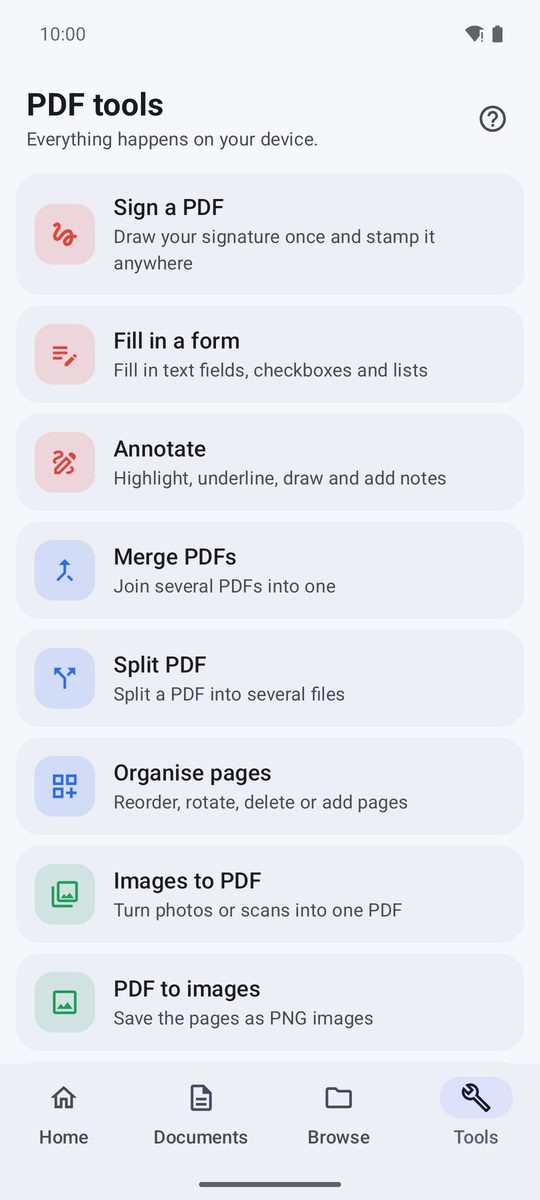
L'onglet Outils regroupe tout ce que vous pouvez faire avec un PDF. Tout se passe sur votre appareil : vos fichiers ne sont jamais envoyés nulle part.
Où sont les outils
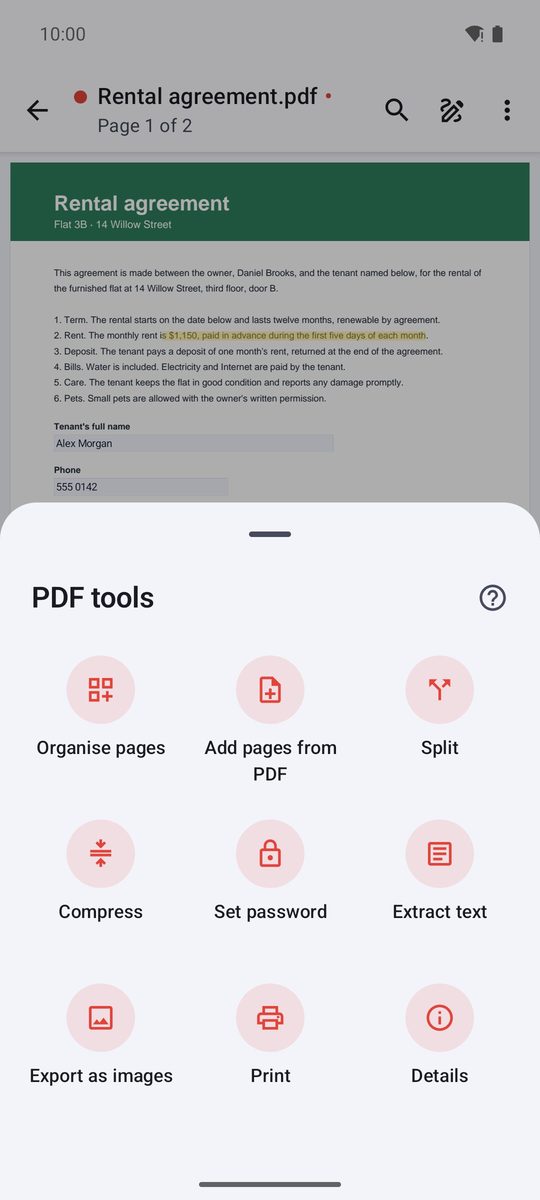
Dans Outils, choisissez un outil puis le PDF. Avec un PDF ouvert, les mêmes outils se trouvent dans le menu ⋮ › Outils PDF.
Chaque modification est faite sur une copie de travail et vérifiée avant de remplacer quoi que ce soit ; tant que vous n'enregistrez pas, votre original reste intact.
Fusionner des PDF
- Dans Outils, appuyez sur Fusionner des PDF.
- Choisissez deux PDF ou plus, dans l'ordre souhaité.
- Le PDF fusionné s'ouvre : enregistrez-le sous le nom de votre choix.
Pour ajouter des pages d'un autre PDF à celui qui est ouvert, utilisez Ajouter des pages d'un PDF dans ses outils PDF.
Organiser les pages
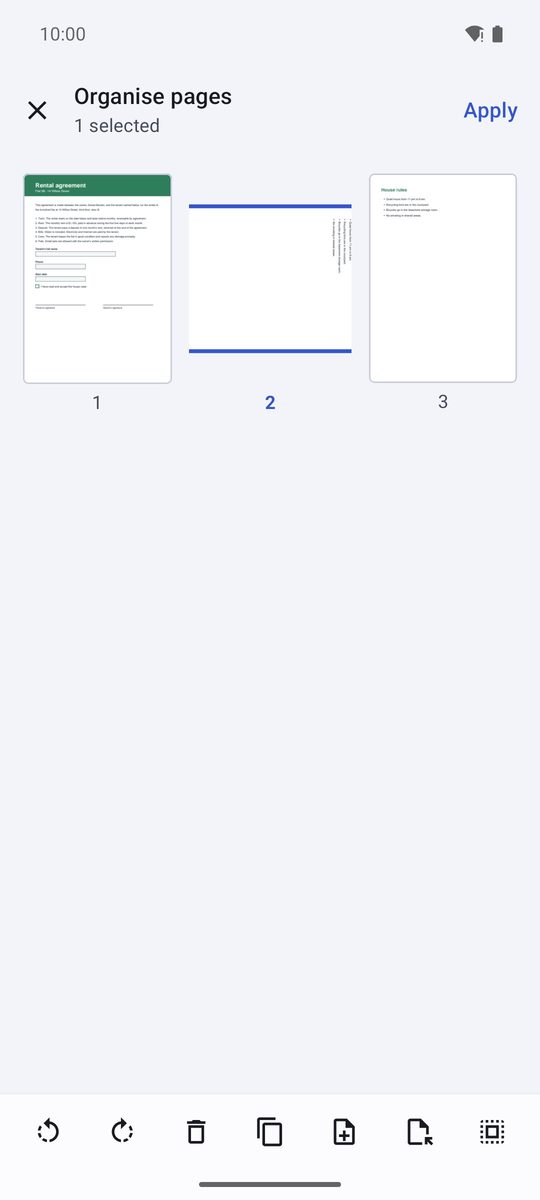
Organiser les pages affiche toutes les pages : Appuyez pour sélectionner · maintenez et faites glisser pour réorganiser. Avec des pages sélectionnées, vous pouvez les faire pivoter (Faire pivoter à gauche, Faire pivoter à droite), ou choisir Supprimer, Dupliquer ou Extraire pour les placer dans un nouveau PDF ; Insérer une page vierge ajoute une page vide. Appuyez sur Appliquer pour garder les modifications.
Fractionner et compresser
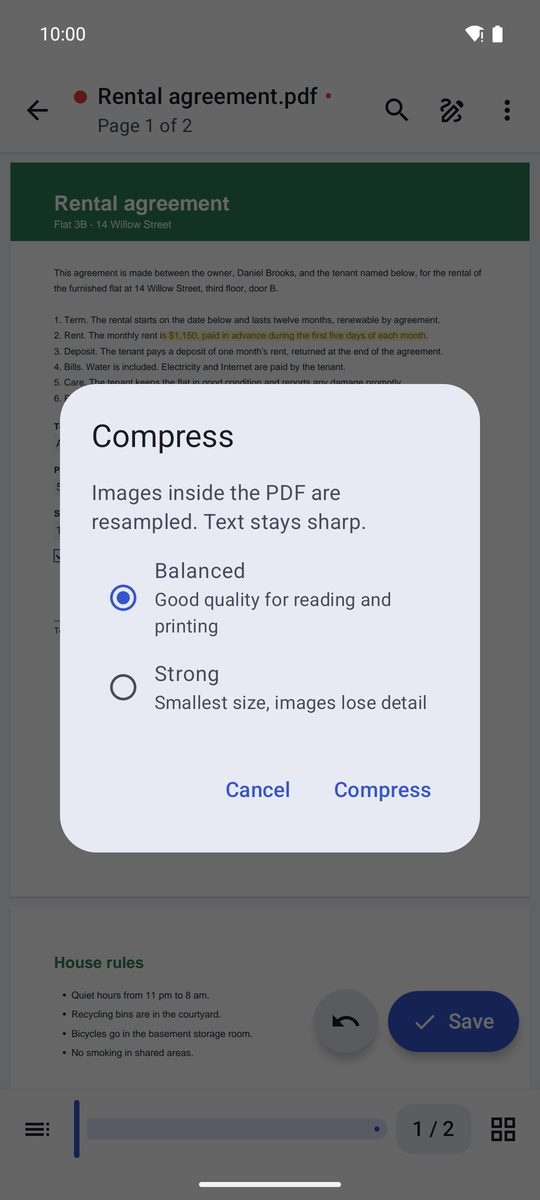
Fractionner découpe un PDF toutes les quelques pages en fichiers séparés, enregistrés dans le dossier de votre choix. Compresser le rend plus léger à envoyer : Équilibrée garde une bonne qualité, Forte donne la taille la plus réduite. Le texte reste net ; seules les images sont réduites.
Protéger par mot de passe
Définir un mot de passe demande le mot de passe deux fois ; ensuite, le PDF le demande à chaque ouverture. Sur un PDF protégé, le même outil propose Supprimer le mot de passe. Enregistrez pour garder la modification.
Un mot de passe oublié ne peut pas être récupéré : gardez-le en lieu sûr, par exemple dans 1B Pass.
Images en PDF, PDF en texte ou en images
Images en PDF réunit des photos ou des numérisations dans un seul PDF, une par page (PDF à partir d'images dans Créer fait la même chose). PDF en texte récupère le texte d'un PDF sous forme de note à copier ou à enregistrer ; un PDF numérisé sans texte vous le signale. PDF en images enregistre chaque page en image PNG.
Rédigé pour 1B Docs 1.0 sur Android 8 ou version ultérieure, avec de vraies captures d'écran et des documents d'exemple inventés.