Capítulo 7 · Guia · 1B Docs
Ferramentas de PDF: unir, dividir, comprimir, organizar e converter
O separador Ferramentas reúne tudo o que pode fazer com um PDF. Tudo acontece no seu dispositivo: os seus ficheiros nunca são enviados para lado nenhum.
Onde estão as ferramentas
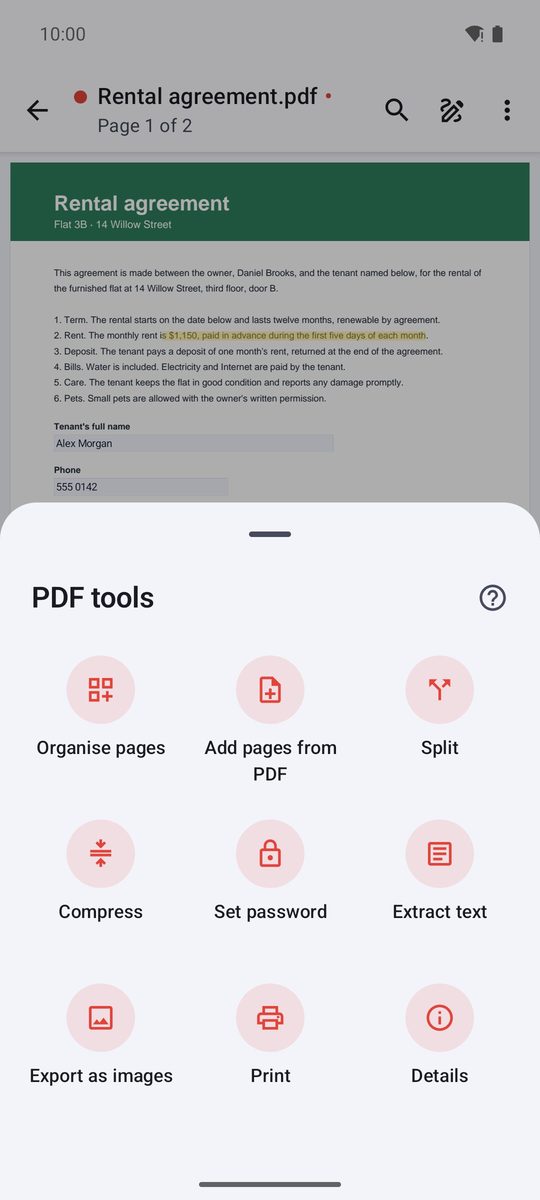
Em Ferramentas, escolha uma ferramenta e depois o PDF. Com um PDF aberto, as mesmas ferramentas estão no menu ⋮ › Ferramentas de PDF.
Cada alteração é feita numa cópia de trabalho e verificada antes de substituir o que quer que seja; até guardar, o seu original fica como estava.
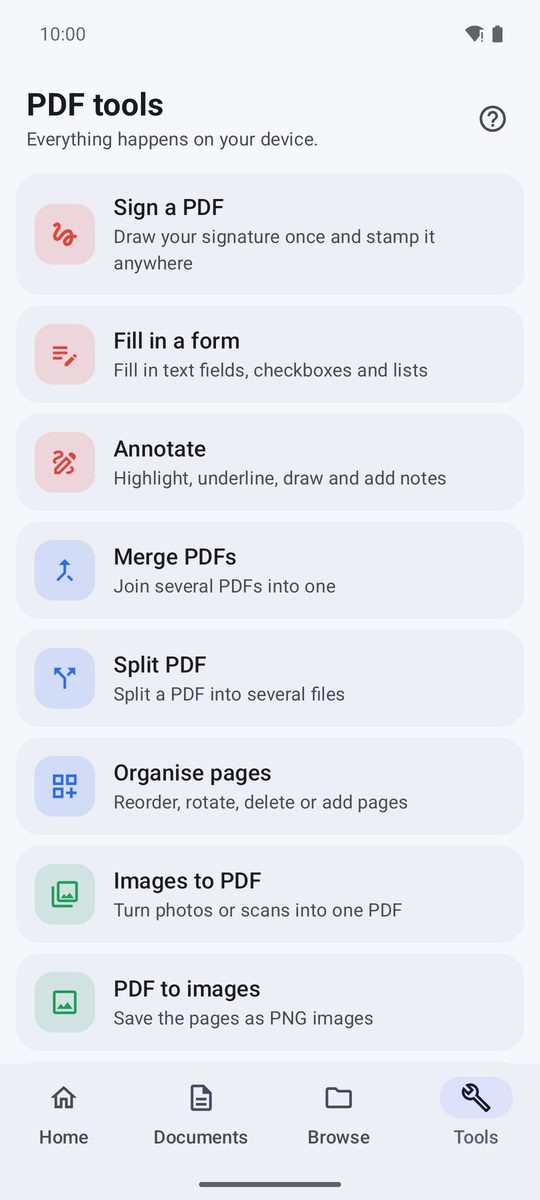
Unir PDF
- Em Ferramentas, toque em Unir PDF.
- Escolha dois ou mais PDF pela ordem que quiser.
- O PDF unido abre: guarde-o com o nome que quiser.
Para adicionar páginas de outro PDF ao que tem aberto, use Adicionar páginas de um PDF nas ferramentas de PDF dele.
Organizar páginas
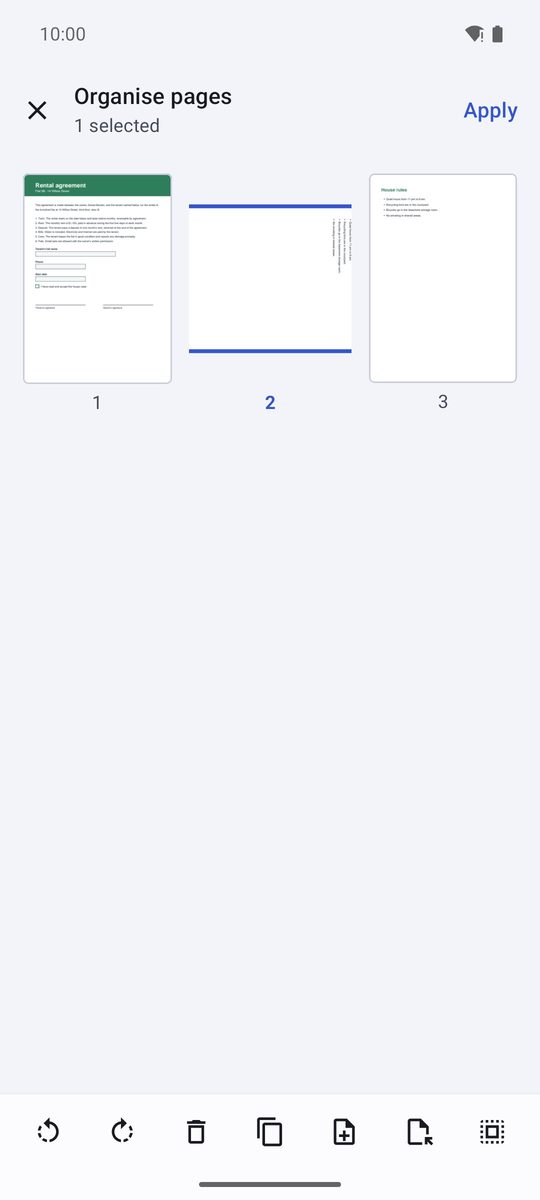
Organizar páginas mostra todas as páginas: Toque para selecionar · mantenha premido e arraste para reordenar. Com páginas selecionadas, pode rodá-las (Rodar para a esquerda, Rodar para a direita) ou usar Eliminar, Duplicar ou Extrair para as levar para um novo PDF; Inserir página em branco adiciona uma página vazia. Toque em Aplicar para manter as alterações.
Dividir e comprimir
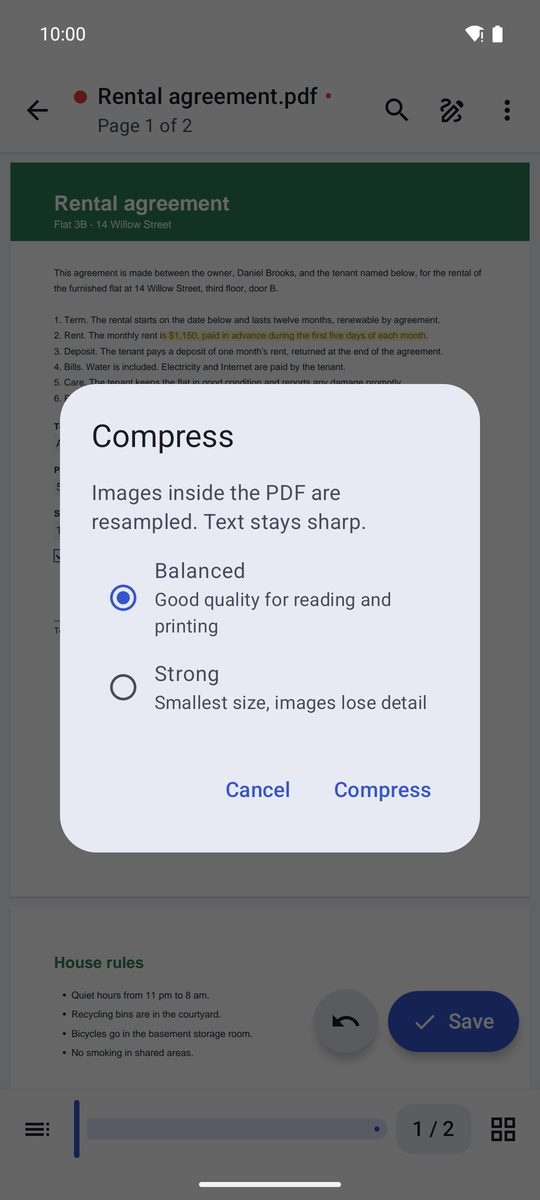
Dividir corta um PDF a cada tantas páginas em ficheiros separados, guardados na pasta que escolher. Comprimir torna-o mais pequeno para enviar: Equilibrada mantém boa qualidade, Alta dá o tamanho mais pequeno. O texto continua nítido; só as imagens são reduzidas.
Proteger com palavra-passe
Definir palavra-passe pede a palavra-passe duas vezes; a partir daí, o PDF pede-a sempre que é aberto. Num PDF protegido, a mesma ferramenta oferece Remover palavra-passe. Guarde para manter a alteração.
Uma palavra-passe esquecida não pode ser recuperada: guarde-a num sítio seguro, por exemplo no 1B Pass.
Imagens para PDF, PDF para texto ou imagens
Imagens para PDF junta fotos ou digitalizações num só PDF, uma por página (PDF a partir de imagens em Criar novo faz o mesmo). PDF para texto extrai o texto de um PDF como uma nota que pode copiar ou guardar; um PDF digitalizado sem texto avisa disso. PDF para imagens guarda cada página como imagem PNG.
Escrito para o 1B Docs 1.0 no Android 8 ou posterior, com capturas de ecrã reais e documentos de exemplo inventados.