Capítulo 2 · Guia · 1B Files
Navegar por pastas, copiar, mover e excluir arquivos
Abra pastas, selecione arquivos e copie, mova, renomeie ou exclua. Toda cópia é conferida antes de qualquer coisa ser removida.
Navegue pelas pastas
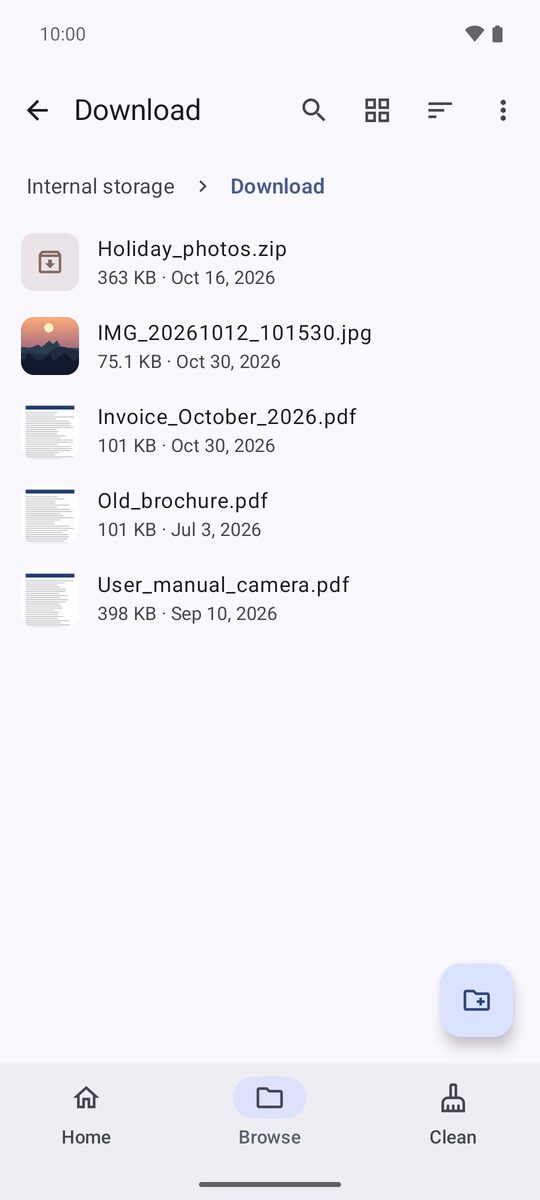
Em Navegar, toque em uma pasta para abri-la. O caminho no topo mostra onde você está: toque em qualquer parte dele para voltar até lá. A seta no canto superior esquerdo sobe um nível, assim como o gesto de voltar do Android.
Os botões no topo alternam entre lista e grade (Mudar visualização) e mudam a ordem (Classificar): por nome, data, tamanho ou tipo. O menu ⋮ tem Nova pasta, Selecionar tudo, Mostrar arquivos ocultos e Adicionar pasta aos favoritos.
Selecione arquivos
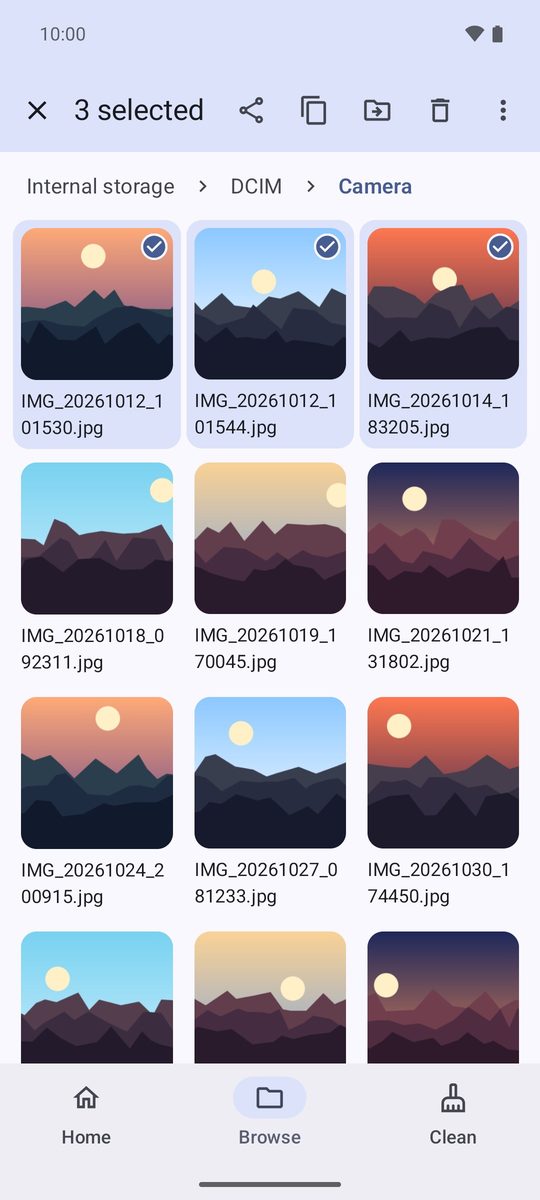
Toque e mantenha pressionado um arquivo para começar a selecionar e toque em outros para adicioná-los. A barra no topo mostra quantos estão selecionados e as ações principais: Compartilhar, Copiar, Mover e Excluir.
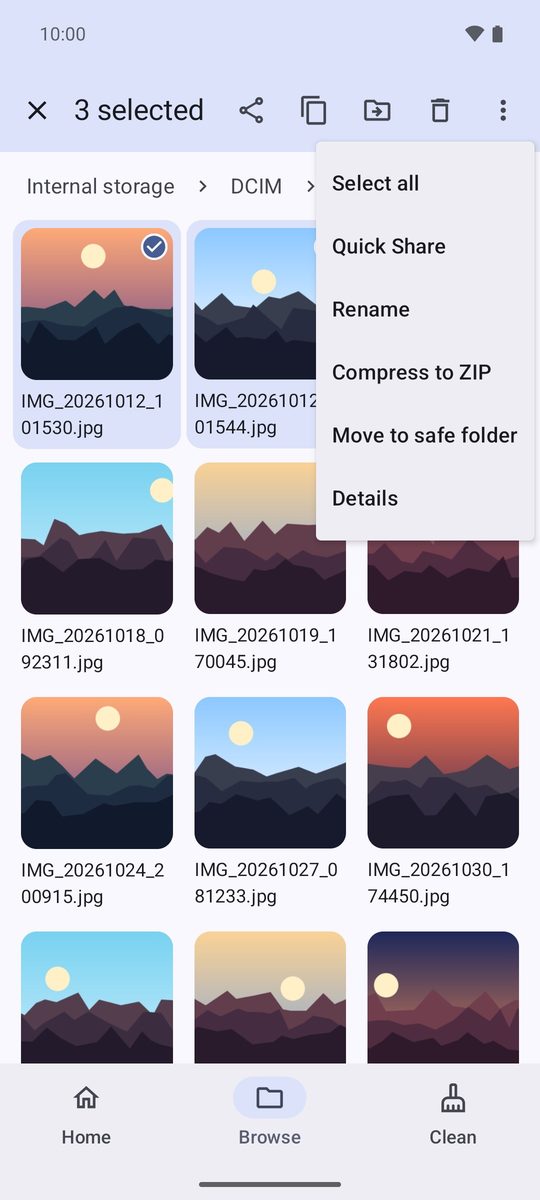
O menu ⋮ tem o resto, como Renomear, Compactar em ZIP, Mover para a pasta segura e Detalhes.
Copie ou mova
- Selecione os arquivos e toque em Copiar ou Mover.
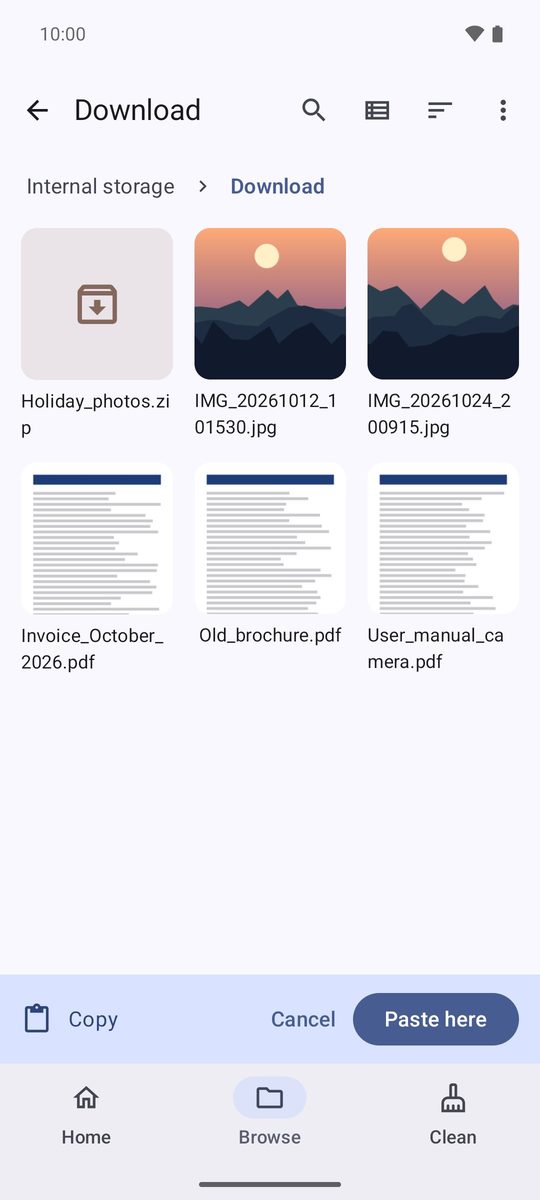
- Abra a pasta de destino. Uma barra embaixo lembra o que está esperando.
- Toque em Colar aqui. Cópias longas continuam em segundo plano, com o progresso e um botão Cancelar na notificação.
O 1B Files grava a cópia primeiro, confere e só então remove o original quando você move. Se algo falhar no meio do caminho, nada se perde.
Quando já existe um arquivo com esse nome
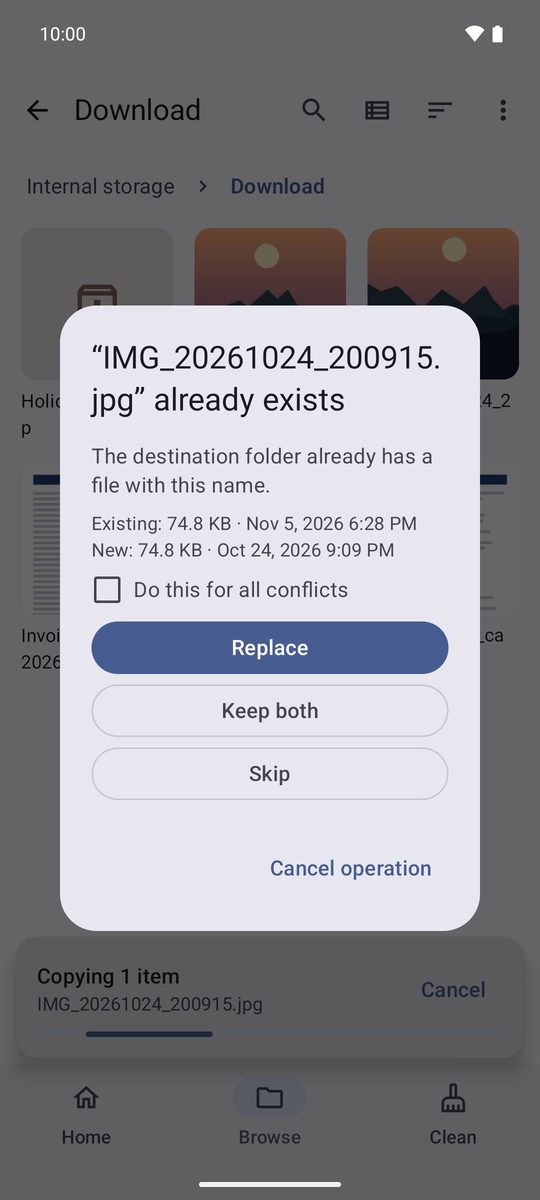
O 1B Files pergunta antes de substituir qualquer coisa: Substituir, Manter ambos (o novo ganha um número) ou Pular e, para pastas, também Mesclar pastas. Marque Fazer o mesmo em todos os conflitos para responder uma vez só para toda a operação.
Exclua e desfaça
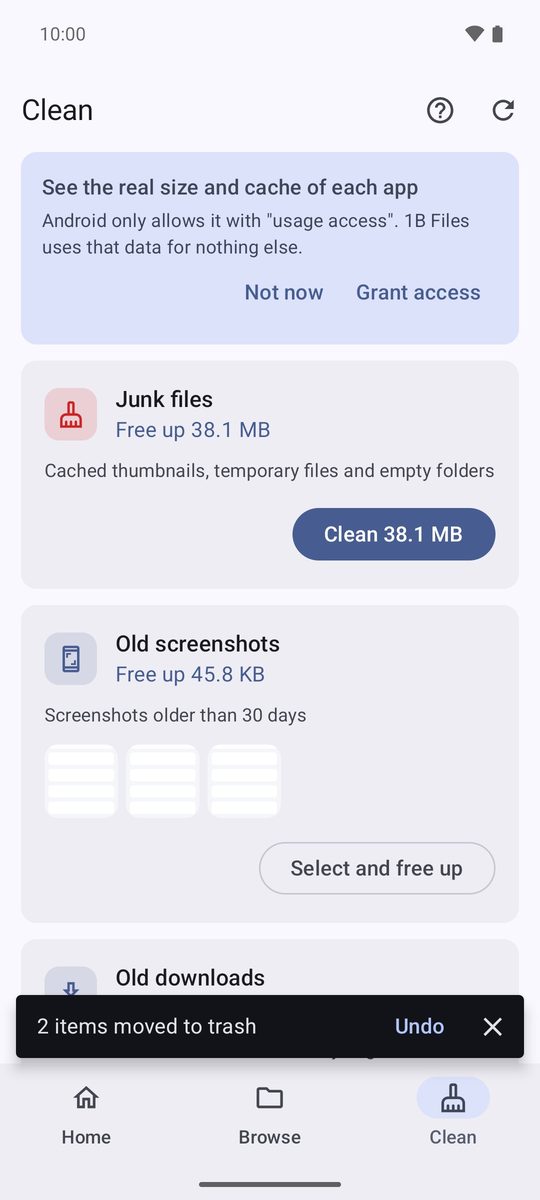
Excluir envia os arquivos para a lixeira e mostra Desfazer por alguns segundos. Depois disso, você ainda pode restaurá-los da lixeira por 30 dias (veja o capítulo sobre liberar espaço).
Se você desativar Usar lixeira nas configurações, o app pergunta antes, porque os arquivos são excluídos para sempre.
Dois painéis em tablets e dobráveis
Em uma tela larga, o botão Dois painéis no topo mostra duas pastas lado a lado. Arraste arquivos de uma para a outra, ou selecione e use Copiar para o outro painel ou Mover para o outro painel. Dobrar ou abrir o celular mantém a pasta, a seleção e a posição na lista.
Escrito para o 1B Files 1.0 no Android 11 ou mais recente, com capturas de tela reais e arquivos de exemplo.