Capitolul 1 · Ghid · 1B Docs
Primii pași cu 1B Docs
1B Docs deschide texte, foi de calcul, prezentări și PDF-uri într-un singur loc. Configurarea durează câteva secunde și nu cere cont.
Prima dată
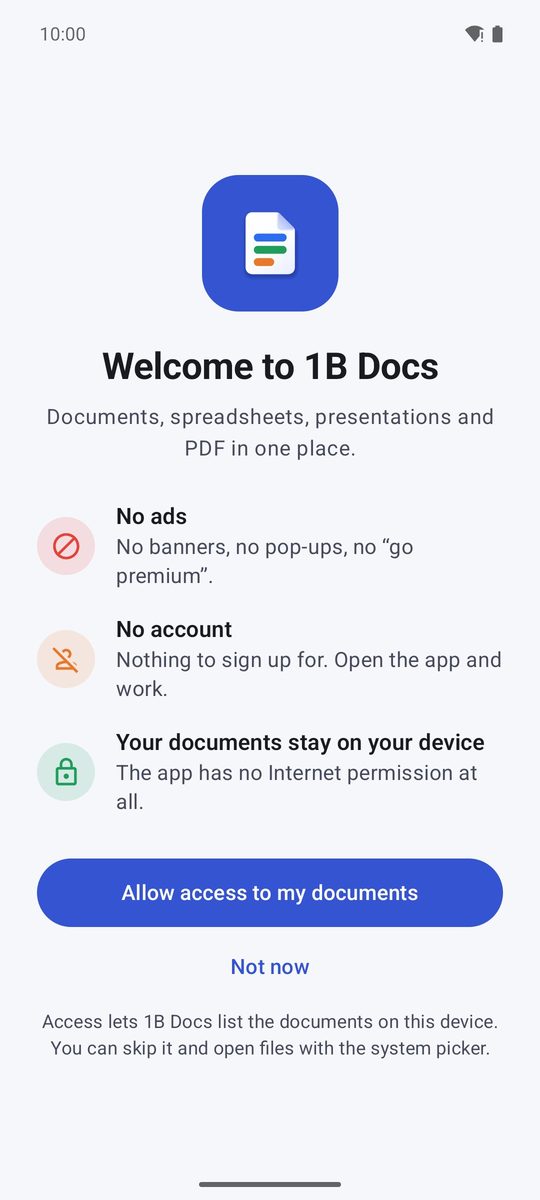
Ecranul de bun venit îți oferă Permite accesul la documentele mele. Astfel, 1B Docs afișează toate documentele de pe dispozitiv și poate salva direct în dosarele tale. Android cere „acces la toate fișierele”: activează comutatorul de lângă 1B Docs și revino.
Poți atinge în schimb Nu acum. Aplicația funcționează la fel: deschizi fișierele cu selectorul sistemului sau din alte aplicații și poți permite accesul mai târziu din Setări › Acces la toate fișierele.
Aplicația nu are deloc permisiunea de acces la internet, așa că nimic din ce deschizi nu poate pleca singur de pe dispozitiv.
Pornire și cele patru file
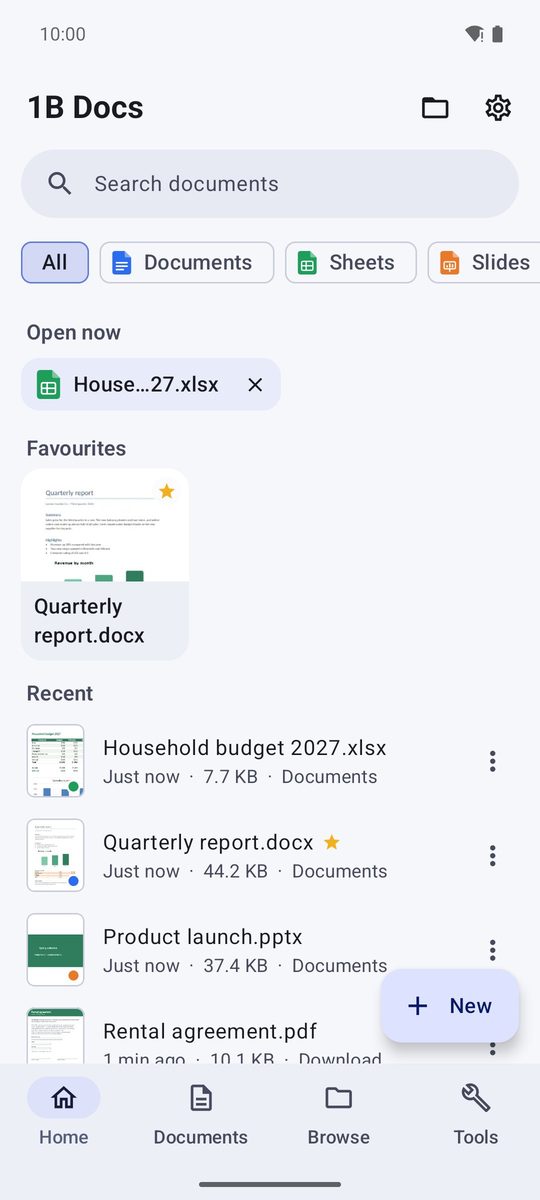
Pornire afișează Deschise acum (documentele lăsate deschise), Favorite și fișierele Recente, fiecare cu o previzualizare a primei pagini. Cipurile de sus filtrează după tip: Toate, Documente, Foi de calcul, Prezentări, PDF, Text și Altele.
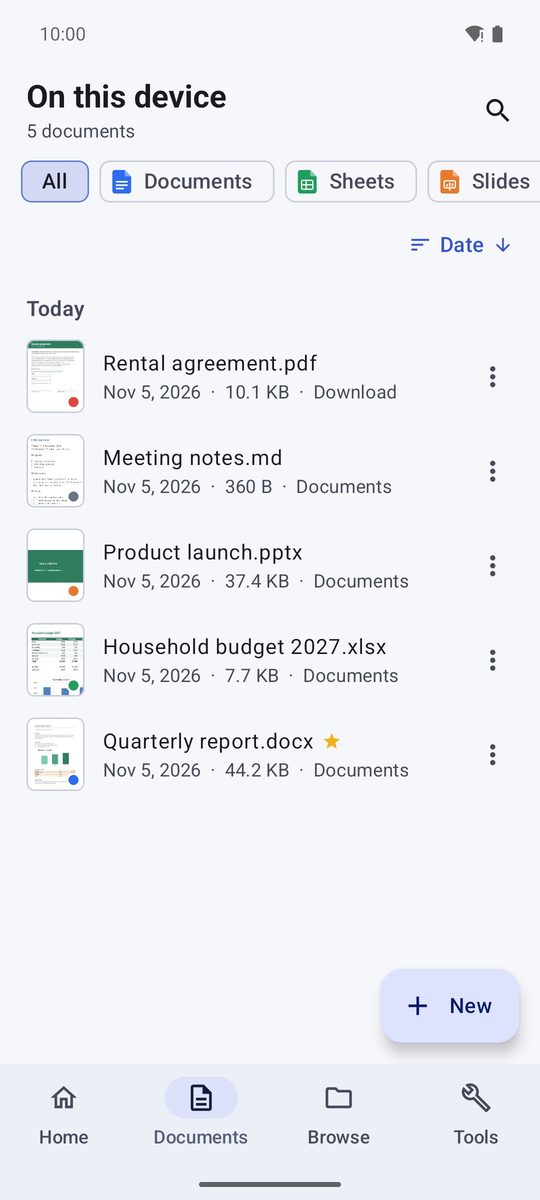
Documente afișează toate documentele de pe dispozitiv, Răsfoiește parcurge dosarele tale, iar Instrumente adună instrumentele PDF. Bara de jos comută între ele; pe o tabletă sau pe un telefon pliabil deschis, se mută în lateral.
Deschide un document
Poți avea până la cinci documente deschise simultan. Lasă deschis și mergi la ecranul principal din meniul ⋮ te duce la ecranul principal fără să închidă documentul, iar te întorci la el din Deschise acum.
- Atinge orice document din Pornire, Documente sau Răsfoiește.
- Pentru a alege un fișier de oriunde (Descărcări, Drive, un stick USB…), atinge pictograma dosar din partea de sus (Deschide un document).
- Dintr-o altă aplicație (un atașament de e-mail, un fișier WhatsApp, managerul de fișiere), alege 1B Docs în Deschide cu… sau în lista afișată de Android.
Favorite, redenumire și alte acțiuni
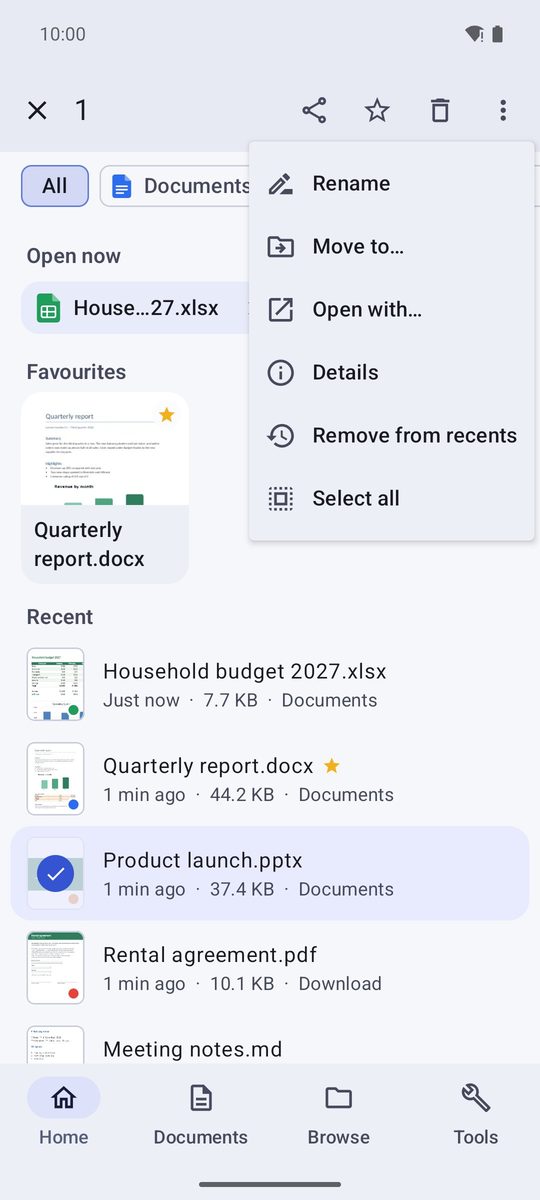
Ține apăsat pe un document ca să-l selectezi, apoi atinge altele ca să le adaugi. Bara de sus are Trimite, Adaugă la favorite și Șterge, iar meniul ⋮ are Redenumește, Mută în…, Detalii, Deschide cu… și Elimină din recente.
Elimină din recente îl scoate doar din listă; fișierul rămâne unde este.
Găsește un document
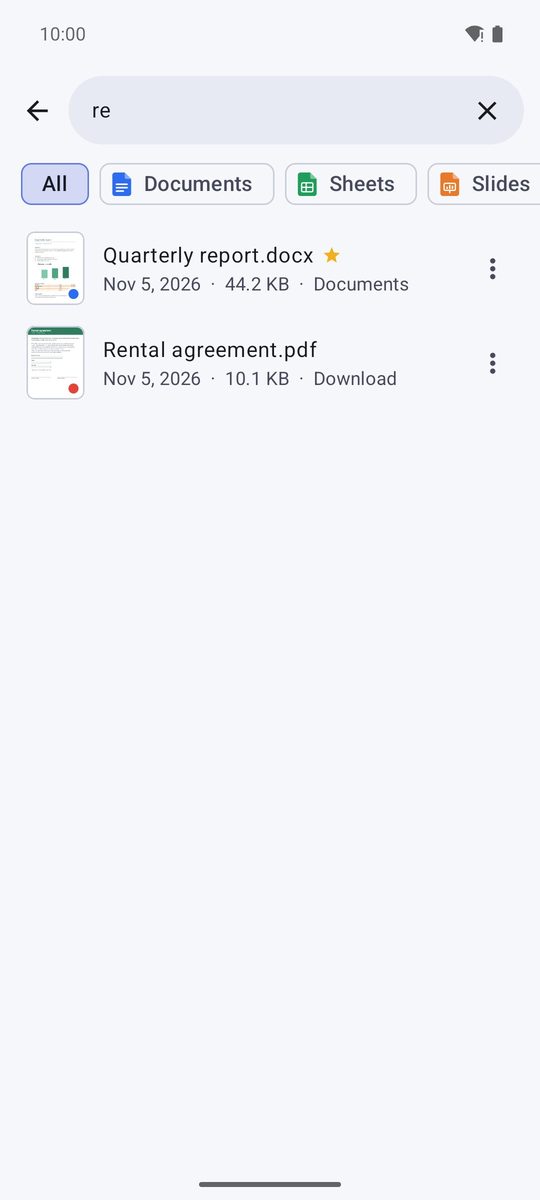
Atinge Caută documente în partea de sus a ecranului Pornire și scrie o parte din nume: rezultatele vin din documentele recente și, dacă ai permis accesul, de pe tot dispozitivul. Diacriticele și majusculele nu contează.
Setări
Rotița de pe ecranul Pornire deschide Setări: temă luminoasă sau întunecată, Limbă, cum se derulează PDF-urile (Derularea paginilor PDF), Menține ecranul pornit, opțiunile editorului de text, Dosarul implicit de salvare și Șterge documentele recente.
Scris pentru 1B Docs 1.0 pe Android 8 sau o versiune ulterioară, cu capturi de ecran reale și documente de exemplu inventate.