Capitolul 6 · Ghid · 1B Docs
Citește, adnotează, completează și semnează PDF-uri
PDF-urile se deschid repede și rămân clare la orice zoom. Poți evidenția, scrie pe ele, completa formulare și le poți semna fără să imprimi nimic.
Citire și căutare
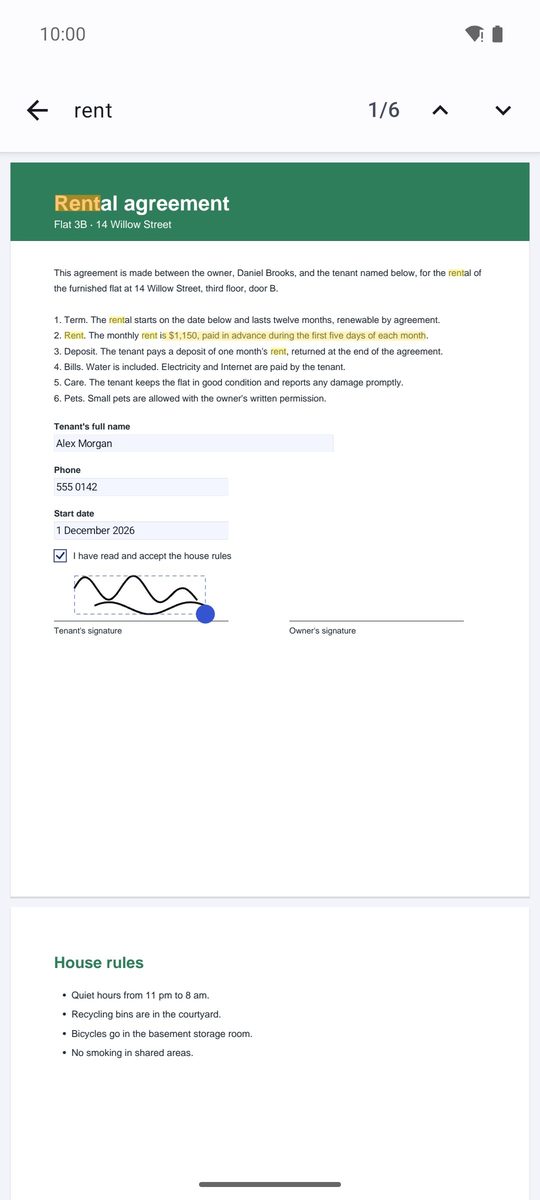
Derulează paginile sau ciupește ca să faci zoom. Lupa din partea de sus caută în text (Caută în document); ține apăsat pe un cuvânt ca să selectezi text și să-l copiezi.
Meniul ⋮ are Salt la pagina, Mod de noapte (text alb pe negru, mai odihnitor noaptea), Pagină cu pagină și Două pagini alăturate pentru ecranele late.
Evidențiere și adnotare
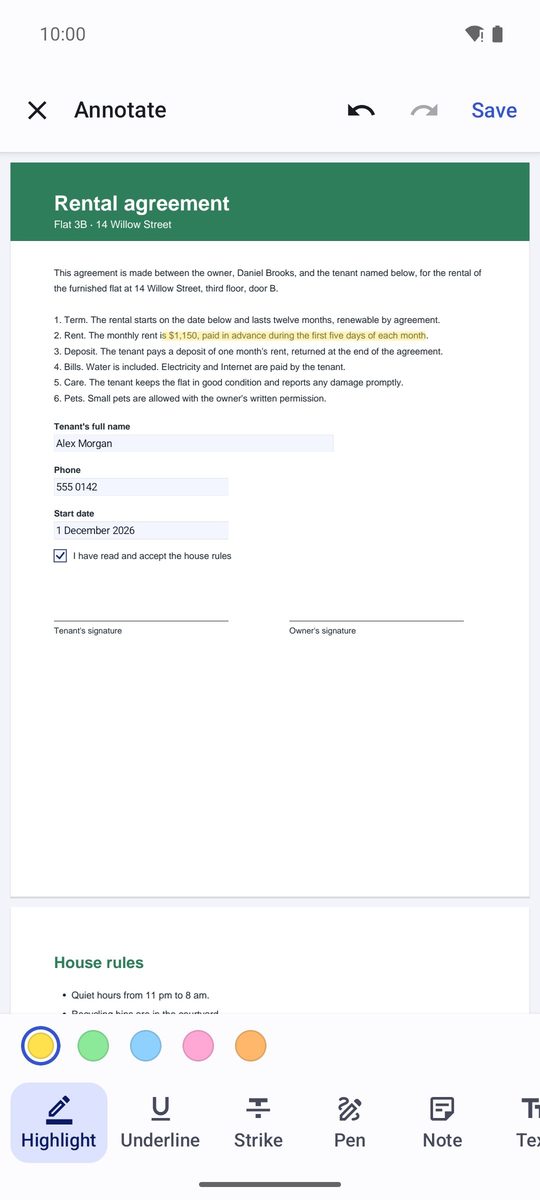
- Atinge stiloul din partea de sus (Adnotează).
- Alege un instrument: Evidențiază, Subliniere, Tăiere, Stilou, Notă sau Text. Pentru text, trage peste cuvinte.
- Radieră elimină o adnotare: Atinge o adnotare pentru a o elimina.
- Salvează din meniul ⋮. Adnotările sunt adnotări PDF reale: apar în orice alt cititor PDF.
Semnează un PDF
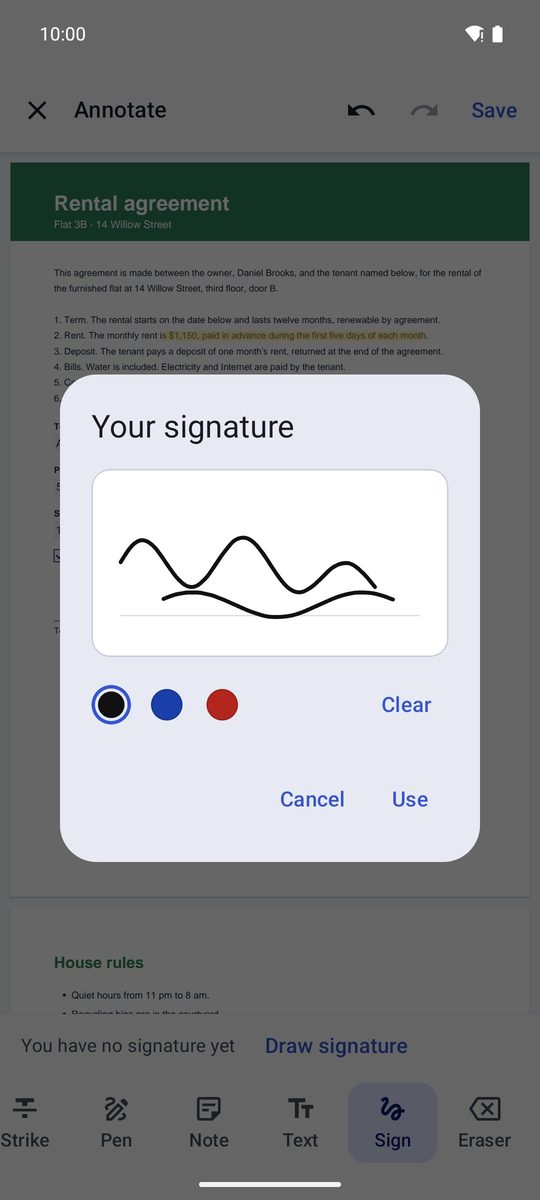
- În instrumentele de adnotare, alege Semnează.
- Prima dată, atinge Desenează semnătura și desenează-ți semnătura cu degetul, apoi atinge Folosește. Se păstrează doar pe acest dispozitiv pentru data viitoare.
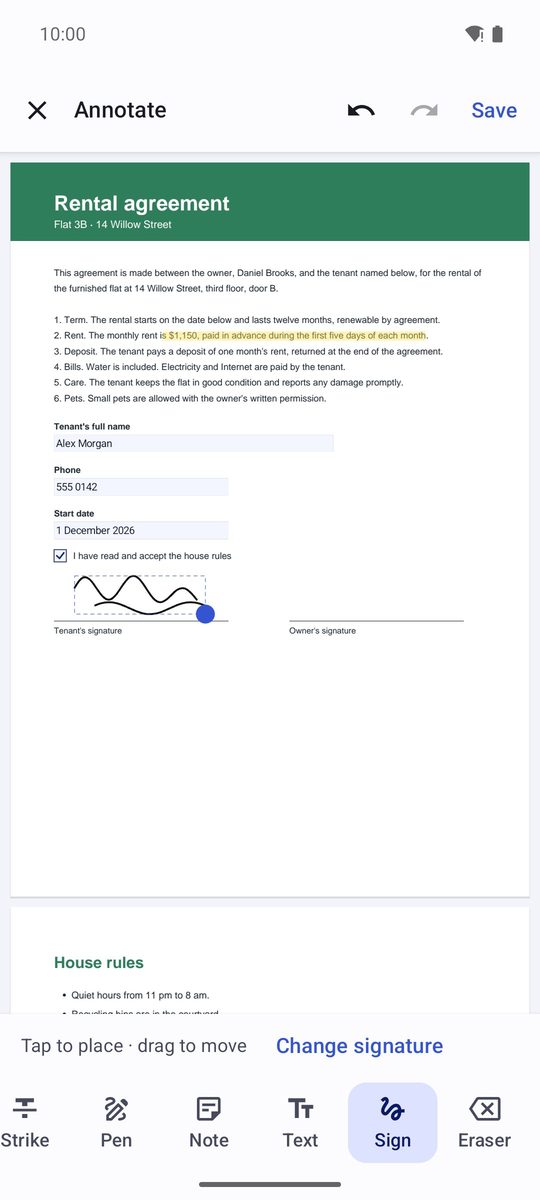
- Atinge pentru a plasa · trage pentru a muta. Punctul din colț o mărește sau o micșorează.
- Salvează PDF-ul sau folosește Salvează ca… ca să păstrezi originalul nesemnat.
Completarea formularelor
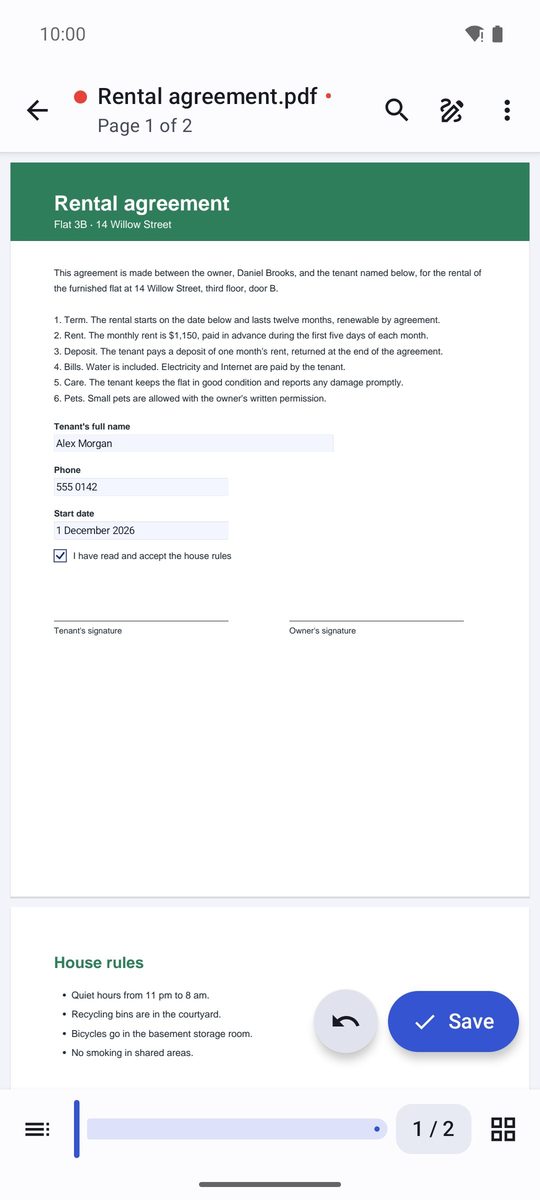
Dacă PDF-ul are un formular, aplicația te anunță: Formular: atinge un câmp pentru a-l completa. Atinge un câmp text și se deschide o casetă în care scrii valoarea; casetele de selectare, opțiunile și listele se schimbă cu o atingere. Jos apare un buton Salvează: PDF-ul rămâne un formular completabil.
PDF-uri cu parolă
Un PDF protejat îți cere parola când îl deschizi (PDF protejat). Ca să-ți protejezi propriile PDF-uri sau să elimini o parolă, vezi instrumentele PDF.
Scris pentru 1B Docs 1.0 pe Android 8 sau o versiune ulterioară, cu capturi de ecran reale și documente de exemplu inventate.