Capitolul 1 · Ghidul 1B Desk
Primii pași: instalează 1B Desk pe Windows și Linux
Instalează 1B Desk pe fiecare computer pe care vrei să-l folosești: cel la care stai și cel pe care vrei să-l controlezi. Nu trebuie să creezi niciun cont.
Instalează 1B Desk
- Descarcă 1B Desk de pe pagina lui de pe 1bytesystems.com: programul de instalare pentru Windows 10 și 11 sau pachetul RPM (Fedora, openSUSE), DEB (Debian, Ubuntu, Linux Mint) ori AppImage pentru Linux.
- Pe Windows, rulează programul de instalare. Acesta instalează și serviciul în fundal al 1B Desk (Serviciu în fundal în Setări) și o regulă de paravan de protecție doar pentru 1B Desk.
- Pe Linux, deschide pachetul cu centrul de software sau instalează-l din terminal. AppImage funcționează fără instalare, dar celălalt PC îl poate accesa doar cât timp fereastra e deschisă.
- Deschide 1B Desk. Pornește pe pagina Dispozitive și e gata să primească conexiuni în rețeaua ta.
Instalează-l pe ambele computere. Apoi 1B Desk se actualizează singur: capitolul 7 explică cum.
Pagina Dispozitive
Cardul Acest dispozitiv arată acest PC: numele lui, Cod de asociere (8 cifre care se schimbă după fiecare asociere și la fiecare 10 minute), ID dispozitiv și butoanele Afișează codul QR și Cod nou. Folosești codul ca să asociezi, de pe alt computer sau de pe telefon.
La Conectează-te la alt dispozitiv scrii codul altui computer. Dedesubt, Dispozitivele mele adună computerele pe care le-ai asociat, cu o miniatură în timp real a ecranului lor, iar În apropiere, în această rețea le arată pe cele care rulează 1B Desk în rețeaua ta și pe care nu le-ai asociat încă.
Bara de jos îți spune dacă acest PC e gata să primească conexiuni și îi arată adresa în rețeaua ta.
Permisiuni pe Linux și Windows
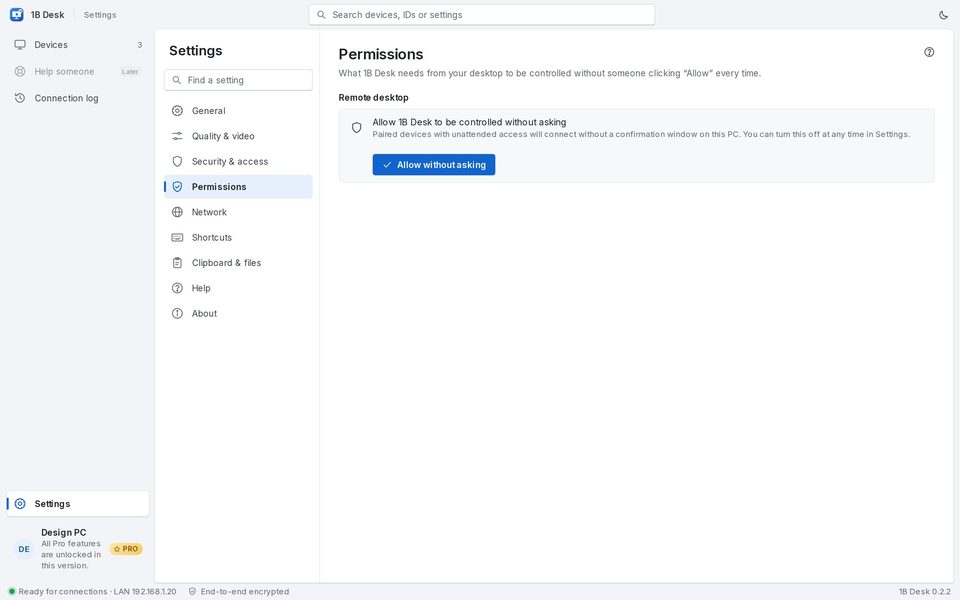
Ca să poată fi controlat, 1B Desk trebuie să captureze ecranul și să miște mouse-ul. Deschide Setări › Permisiuni ca să vezi ce a permis sistemul tău.
KDE Plasma: apasă o dată Permite fără confirmare. De atunci, dispozitivele asociate cu acces nesupravegheat se conectează fără ca cineva să apese ceva pe acest PC.
GNOME: prima dată când se conectează cineva, desktopul cere o singură dată Permisiune de partajare a ecranului; 1B Desk ține minte răspunsul.
Windows: serviciul în fundal îți permite să răspunzi la solicitările de administrator (UAC), să deblochezi PC-ul și să apeși Ctrl+Alt+Del. Dacă lipsește, reinstalează 1B Desk.
Pentru 1B Desk 0.2 pe Windows și Linux, și vizualizatorul pentru Android.