Capítulo 1 · Guía de 1B Desk
Primeros pasos: instalar 1B Desk en Windows y Linux
Instala 1B Desk en cada ordenador que quieras usar: en el que estás sentado y en el que quieres controlar. No hay cuentas que crear.
Instalar 1B Desk
- Descarga 1B Desk desde su página en 1bytesystems.com: el instalador para Windows 10 y 11, o el paquete RPM (Fedora, openSUSE), DEB (Debian, Ubuntu, Linux Mint) o AppImage para Linux.
- En Windows, ejecuta el instalador. Instala también el servicio en segundo plano de 1B Desk (Servicio en segundo plano en Ajustes) y una regla del cortafuegos solo para 1B Desk.
- En Linux, abre el paquete con tu centro de software o instálalo desde un terminal. El AppImage funciona sin instalar, pero el otro PC solo puede llegar a él mientras la ventana está abierta.
- Abre 1B Desk. Empieza en la pantalla Dispositivos y ya está listo para recibir conexiones en tu red.
Instálalo en los dos ordenadores. Después, 1B Desk se actualiza solo: el capítulo 7 explica cómo.
La pantalla Dispositivos
La tarjeta Este dispositivo muestra este PC: su nombre, su Código de emparejamiento (8 cifras que cambian tras cada emparejamiento y cada 10 minutos), su ID del dispositivo y los botones Mostrar código QR y Nuevo código. Usarás el código para emparejar, desde otro ordenador o desde el móvil.
Conectar con otro dispositivo es donde escribes el código de otro ordenador. Debajo, Mis dispositivos reúne los ordenadores que has emparejado, con una miniatura en directo de su pantalla, y Cerca, en esta red enseña los que tienen 1B Desk en tu red y aún no has emparejado.
La barra de abajo dice si este PC está listo para recibir conexiones y muestra su dirección en tu red.
Permisos en Linux y Windows
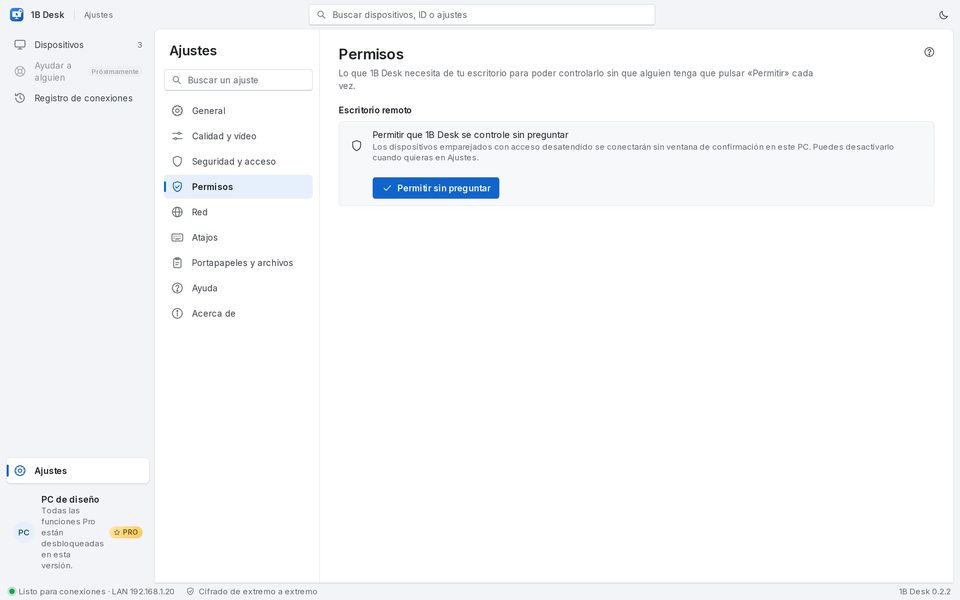
Para que lo controlen, 1B Desk necesita capturar la pantalla y mover el ratón. Abre Ajustes › Permisos para ver qué ha permitido tu sistema.
KDE Plasma: pulsa Permitir sin preguntar una vez. A partir de ahí, los dispositivos emparejados con acceso desatendido se conectan sin que nadie haga clic en este PC.
GNOME: la primera vez que alguien se conecta, el escritorio pide una sola vez el Permiso para compartir la pantalla; 1B Desk recuerda la respuesta.
Windows: el servicio en segundo plano permite contestar a los avisos de administrador (UAC), desbloquear el PC y pulsar Ctrl+Alt+Supr. Si falta, vuelve a instalar 1B Desk.
Para 1B Desk 0.2 en Windows y Linux, y el visor de Android.