Bölüm 1 · 1B Desk kılavuzu
Başlarken: 1B Desk'i Windows ve Linux'a kurma
1B Desk'i kullanmak istediğin her bilgisayara kur: başında oturduğuna ve kontrol etmek istediğine. Hesap oluşturman gerekmez.
1B Desk'i kur
- 1B Desk'i 1bytesystems.com'daki sayfasından indir: Windows 10 ve 11 için yükleyiciyi ya da Linux için RPM (Fedora, openSUSE), DEB (Debian, Ubuntu, Linux Mint) veya AppImage paketini.
- Windows'ta yükleyiciyi çalıştır. Yükleyici, 1B Desk arka plan hizmetini (Ayarlar'da: Arka plan hizmeti) ve yalnızca 1B Desk için bir güvenlik duvarı kuralını da kurar.
- Linux'ta paketi yazılım merkezinle aç ya da bir terminalden kur. AppImage kurulum gerektirmez, ancak diğer bilgisayar ona yalnızca pencere açıkken ulaşabilir.
- 1B Desk'i aç. Uygulama şu sayfada açılır: Cihazlar. Artık ağındaki bağlantılara hazırdır.
İki bilgisayara da kur. Sonrasında 1B Desk kendini günceller: 7. bölüm nasıl olduğunu anlatıyor.
Cihazlar sayfası
Bu cihaz kartı bu bilgisayarı gösterir: adını, Eşleştirme kodu alanını (her eşleştirmeden sonra ve 10 dakikada bir değişen 8 hane), Cihaz kimliği alanını ve QR kodu göster ile Yeni kod düğmelerini. Kodu başka bir bilgisayardan ya da telefonundan eşleştirmek için kullanırsın.
Başka bir cihaza bağlan alanına başka bir bilgisayarın kodunu yazarsın. Altında Cihazlarım bölümü eşleştirdiğin bilgisayarları ekranlarının canlı küçük resmiyle listeler; Bu ağda yakındakiler bölümü ise ağında 1B Desk çalıştıran ama henüz eşleştirmediğin bilgisayarları gösterir.
Alttaki çubuk bu bilgisayarın bağlantılara hazır olup olmadığını söyler ve ağındaki adresini gösterir.
Linux ve Windows'ta izinler
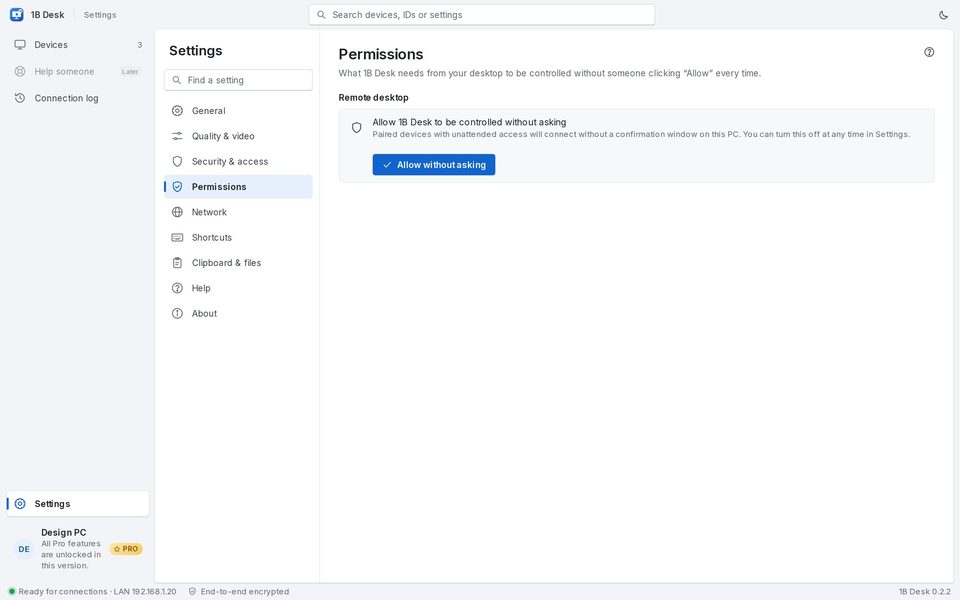
Kontrol edilebilmek için 1B Desk'in ekranı yakalaması ve fareyi hareket ettirmesi gerekir. Sistemin neye izin verdiğini görmek için Ayarlar › İzinler yolunu aç.
KDE Plasma: Sormadan izin ver düğmesine bir kez tıkla. Bundan sonra gözetimsiz erişimi olan eşleştirilmiş cihazlar, bu bilgisayarda kimse tıklamadan bağlanır.
GNOME: biri ilk kez bağlandığında masaüstü bir kez izin ister (Ekran paylaşımı izni); 1B Desk yanıtı hatırlar.
Windows: arka plan hizmeti sayesinde yönetici (UAC) istemlerini yanıtlayabilir, bilgisayarın kilidini açabilir ve Ctrl+Alt+Del'e basabilirsin. Hizmet yoksa 1B Desk'i yeniden kur.
Windows ve Linux'ta 1B Desk 0.2 ile Android görüntüleyici için.