Capitolul 3 · Ghidul 1B Desk
Conectează-te la alt computer și controlează-l
Odată ce un computer e asociat, conectarea e la un clic distanță. Fereastra sesiunii arată celălalt PC, cu o bară sus pentru tot restul.
Conectează-te la un computer asociat
- Pe pagina Dispozitive, apasă Conectează pe cardul computerului sau dă dublu clic pe miniatura lui.
- Dacă are mai multe monitoare, deschide meniul ⋯ al cardului și alege Conectează-te la monitorul 2 ca să începi pe acela. În același meniu găsești Redenumește și Elimină dispozitivul.
- Se deschide fereastra sesiunii. În rețeaua ta durează de obicei mai puțin de o secundă.
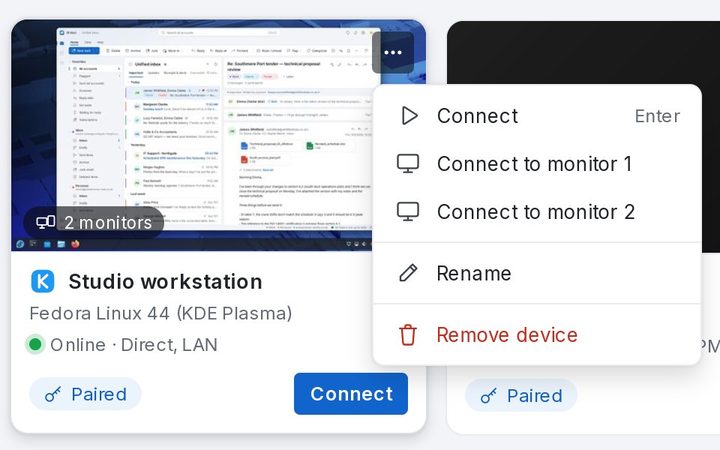
Fereastra sesiunii
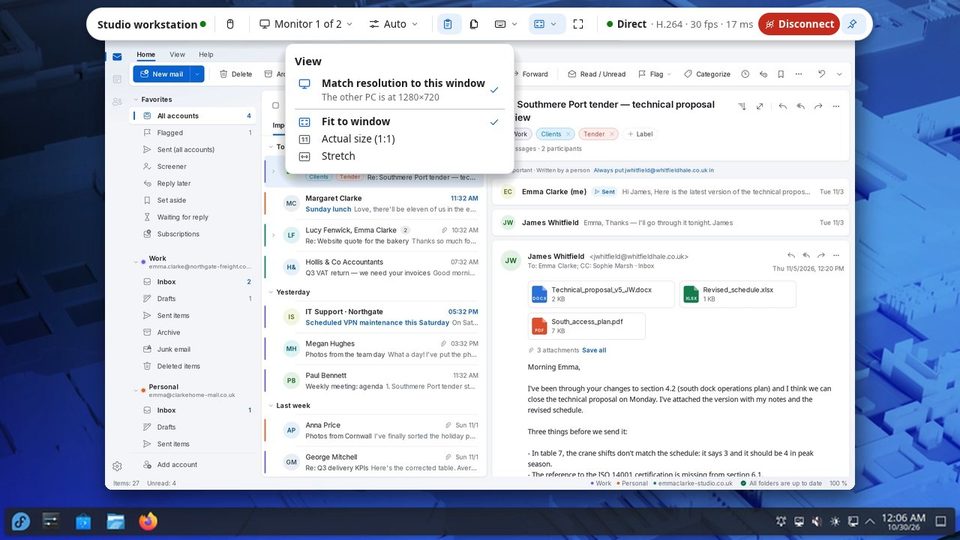
Bara de sus arată la cine ești conectat, permisiunea ta, monitorul, calitatea, clipboardul, fișierele, tastatura, vizualizarea și ecranul complet, iar în dreapta ruta (Directă în rețeaua ta), rata de cadre și întârzierea. Întrerupe încheie sesiunea.
Bara se ascunde cât lucrezi; du cursorul sus ca să reapară sau fixeaz-o cu Păstrează bara vizibilă.
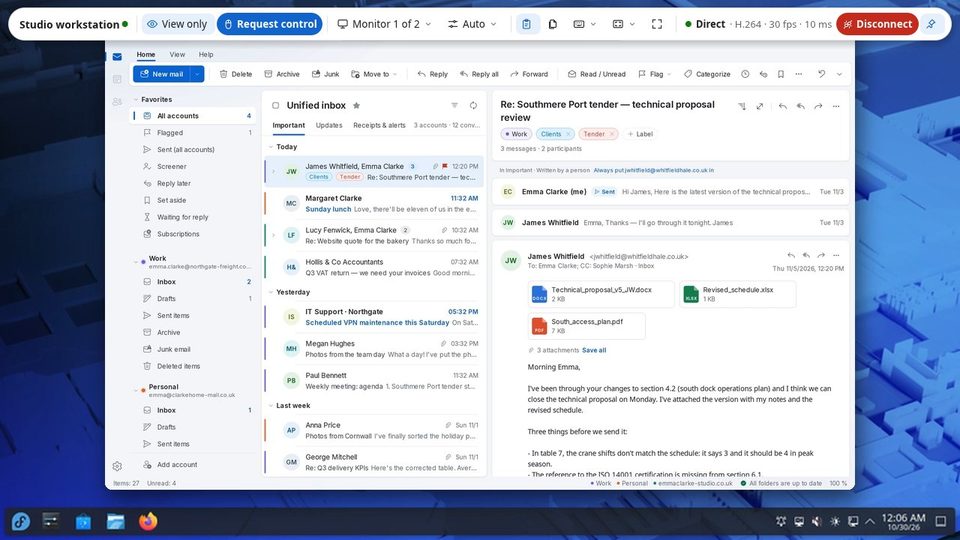
Alege monitorul
1B Desk arată câte un monitor pe rând, fiecare ca video clar separat. Apasă butonul de monitor din bară ca să vezi o hartă în timp real a monitoarelor celuilalt PC, aranjate ca acolo, și apasă pe unul ca să comuți. Deschide într-o fereastră nouă arată alt monitor într-o a doua fereastră.
De la tastatură: Comută cu Ctrl+Alt+1…9.
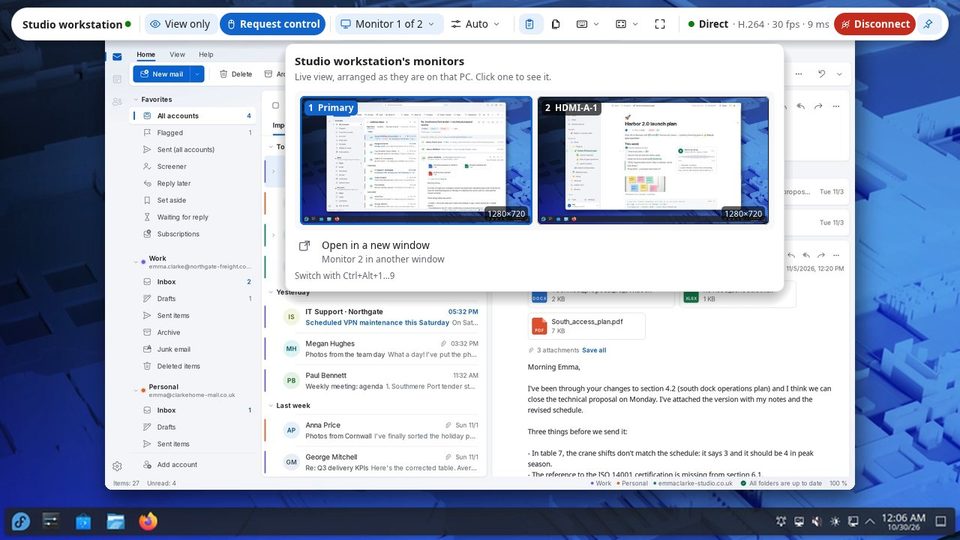
Calitate
Automată se adaptează rețelei tale. Alege Text clar pentru documente și cod, Fluidă pentru video și mișcare sau Lățime de bandă redusă pentru o rețea Wi-Fi slabă. Rată de cadre limitează cadrele pe secundă. Calitatea cu care pornesc sesiunile noi se setează la Setări › Calitate și video.
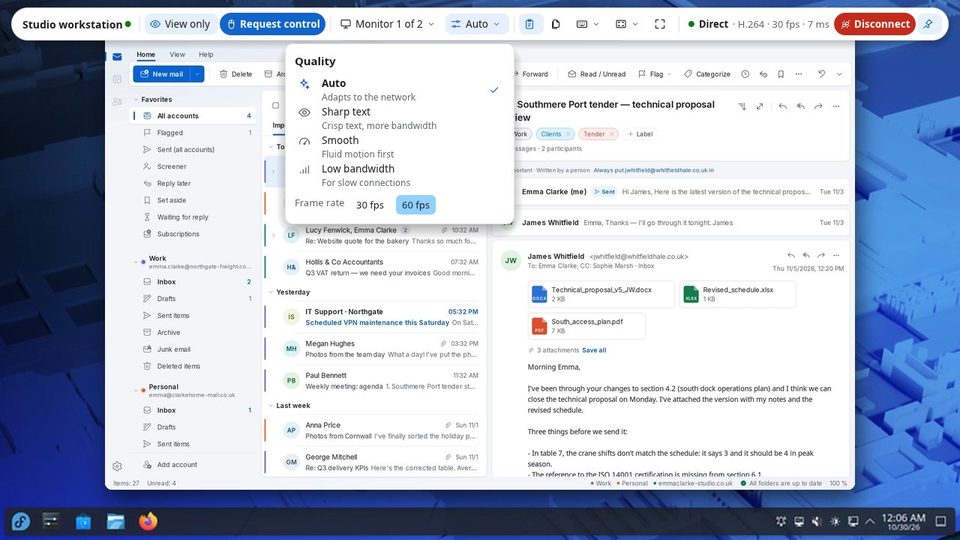
Doar vizualizare sau control
Dispozitivele pe care le asociezi pornesc cu Doar vizualizare: vezi ecranul, dar mouse-ul și tastatura ta nu ajung la celălalt PC. Apasă Cere controlul: persoana de acolo alege Permite de data aceasta, Întotdeauna sau Nu. Cât aștepți, bara afișează Se așteaptă acceptarea pe celălalt PC….
Butonul cu ochi face invers: îți oprește intenționat mouse-ul și tastatura, ca să poți privi fără să atingi ceva din greșeală.
Tastatura și tastele speciale
Cât timp fereastra sesiunii e activă, tastele tale merg la celălalt PC. Meniul Tastatură are tastele pe care le-ar intercepta propriul computer: Trimite Ctrl+Alt+Del, tasta Windows sau Super, Blochează celălalt PC și Eliberează toate tastele dacă o tastă pare blocată.
Ecran complet: Ctrl+Alt+Enter, oricând.
Vizualizare și rezoluție
Meniul Vizualizare alege cum se încadrează imaginea în fereastra ta: Potrivește în fereastră, Mărime reală (1:1) sau Întinde.
Potrivește rezoluția la această fereastră (activat implicit) schimbă rezoluția celuilalt PC la dimensiunea ferestrei tale și o readuce la loc când te deconectezi sau cade conexiunea. Ai nevoie de controlul celuilalt PC.
Pentru 1B Desk 0.2 pe Windows și Linux, și vizualizatorul pentru Android.