Rozdział 1 · Przewodnik po 1B Desk
Pierwsze kroki: instalacja 1B Desk na Windows i Linuksie
Zainstaluj 1B Desk na każdym komputerze, którego chcesz używać: na tym, przy którym siedzisz, i na tym, którym chcesz sterować. Nie trzeba zakładać żadnych kont.
Instalacja 1B Desk
- Pobierz 1B Desk z jego strony na 1bytesystems.com: instalator dla Windows 10 i 11 albo pakiet RPM (Fedora, openSUSE), DEB (Debian, Ubuntu, Linux Mint) lub AppImage dla Linuksa.
- W Windows uruchom instalator. Instaluje on też usługę 1B Desk działającą w tle (w Ustawieniach: Usługa w tle) oraz regułę zapory tylko dla 1B Desk.
- W Linuksie otwórz pakiet w centrum oprogramowania albo zainstaluj go z terminala. AppImage działa bez instalacji, ale drugi komputer połączy się z nim tylko wtedy, gdy okno jest otwarte.
- Otwórz 1B Desk. Program startuje na stronie Urządzenia i jest gotowy na połączenia w Twojej sieci.
Zainstaluj go na obu komputerach. Potem 1B Desk aktualizuje się sam: wyjaśnia to rozdział 7.
Strona Urządzenia
Karta To urządzenie pokazuje ten komputer: jego nazwę, pole Kod parowania (8 cyfr, które zmieniają się po każdym parowaniu i co 10 minut), pole ID urządzenia oraz przyciski Pokaż kod QR i Nowy kod. Kodu użyjesz do parowania z innego komputera albo z telefonu.
W polu Połącz z innym urządzeniem wpisujesz kod innego komputera. Poniżej sekcja Moje urządzenia zawiera sparowane komputery z miniaturą ich ekranu na żywo, a sekcja W pobliżu w tej sieci pokazuje komputery z 1B Desk w Twojej sieci, których jeszcze nie sparowałeś.
Pasek na dole informuje, czy ten komputer jest gotowy na połączenia, i pokazuje jego adres w Twojej sieci.
Uprawnienia w Linuksie i Windows
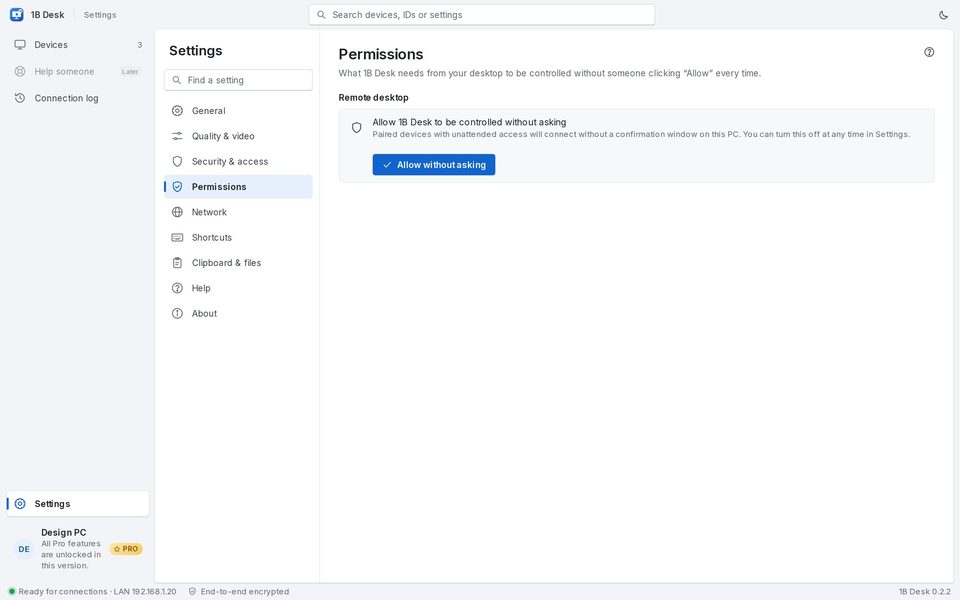
Aby można było nim sterować, 1B Desk musi przechwytywać ekran i poruszać myszą. Otwórz Ustawienia › Uprawnienia, aby zobaczyć, na co pozwala Twój system.
KDE Plasma: raz kliknij Zezwól bez pytania. Od tej chwili sparowane urządzenia z dostępem bez nadzoru łączą się bez klikania na tym komputerze.
GNOME: przy pierwszym połączeniu pulpit raz poprosi o zgodę (Uprawnienie do udostępniania ekranu); 1B Desk zapamięta odpowiedź.
Windows: dzięki usłudze w tle możesz odpowiadać na monity administratora (UAC), odblokować komputer i nacisnąć Ctrl+Alt+Del. Jeśli jej brakuje, zainstaluj 1B Desk ponownie.
Dla 1B Desk 0.2 na Windows i Linuksa oraz aplikacji podglądu na Androida.