अध्याय 1 · 1B Desk गाइड
शुरुआत: Windows और Linux पर 1B Desk इंस्टॉल करें
1B Desk हर उस कंप्यूटर पर इंस्टॉल करें जिसे आप इस्तेमाल करना चाहते हैं: जिस पर आप बैठे हैं और जिसे कंट्रोल करना चाहते हैं। कोई अकाउंट नहीं बनाना पड़ता।
1B Desk इंस्टॉल करें
- 1bytesystems.com पर इसके पेज से 1B Desk डाउनलोड करें: Windows 10 और 11 के लिए इंस्टॉलर, या Linux के लिए RPM (Fedora, openSUSE), DEB (Debian, Ubuntu, Linux Mint) या AppImage पैकेज।
- Windows पर इंस्टॉलर चलाएं। यह 1B Desk की बैकग्राउंड सेवा (सेटिंग में बैकग्राउंड सेवा) और सिर्फ़ 1B Desk के लिए एक फ़ायरवॉल नियम भी इंस्टॉल करता है।
- Linux पर पैकेज को अपने सॉफ़्टवेयर सेंटर से खोलें, या टर्मिनल से इंस्टॉल करें। AppImage बिना इंस्टॉल किए चलता है, लेकिन दूसरा PC इससे तभी जुड़ सकता है जब विंडो खुली हो।
- 1B Desk खोलें। यह डिवाइस पेज पर खुलता है और आपके नेटवर्क पर कनेक्शन के लिए तैयार रहता है।
इसे दोनों कंप्यूटर पर इंस्टॉल करें। उसके बाद 1B Desk खुद अपडेट होता है: अध्याय 7 में बताया गया है कैसे।
डिवाइस पेज
यह डिवाइस कार्ड इस PC को दिखाता है: इसका नाम, इसका पेयरिंग कोड (8 अंक जो हर पेयरिंग के बाद और हर 10 मिनट में बदलते हैं), इसका डिवाइस ID और QR कोड दिखाएं व नया कोड बटन। पेयर करने के लिए आप यह कोड दूसरे कंप्यूटर या अपने फ़ोन से इस्तेमाल करेंगे।
दूसरे डिवाइस से कनेक्ट करें में आप दूसरे कंप्यूटर का कोड लिखते हैं। नीचे मेरे डिवाइस में आपके पेयर किए कंप्यूटर उनकी स्क्रीन के लाइव थंबनेल के साथ दिखते हैं, और इस नेटवर्क पर आस-पास में वे कंप्यूटर दिखते हैं जिन पर आपके नेटवर्क में 1B Desk चल रहा है पर जिन्हें आपने अभी पेयर नहीं किया।
नीचे की बार बताती है कि यह PC कनेक्शन के लिए तैयार है या नहीं, और आपके नेटवर्क पर इसका पता दिखाती है।
Linux और Windows पर अनुमतियां
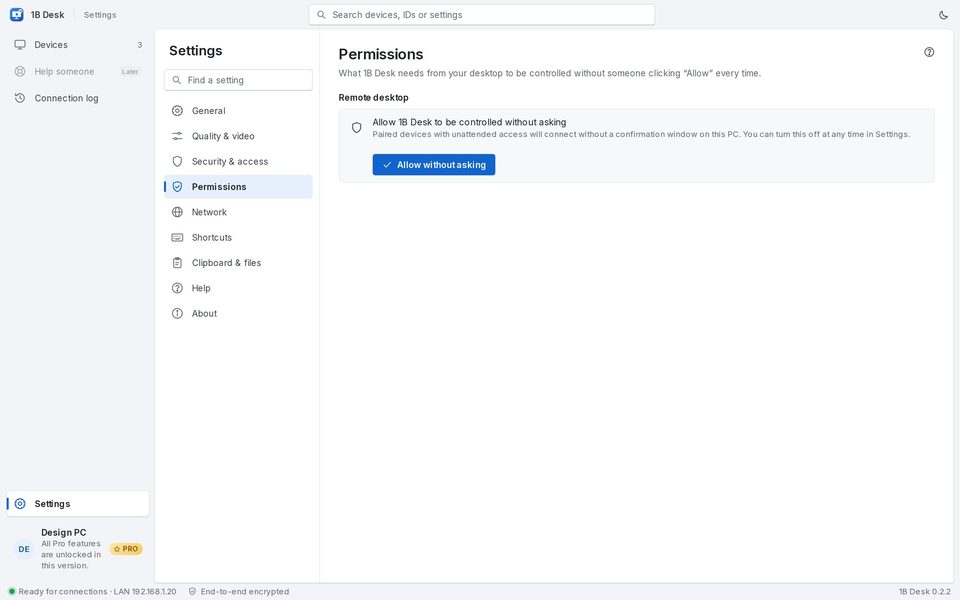
कंट्रोल किए जाने के लिए 1B Desk को स्क्रीन कैप्चर करनी होती है और माउस चलाना होता है। आपके सिस्टम ने क्या अनुमति दी है, यह देखने के लिए सेटिंग › अनुमतियां खोलें।
KDE Plasma: एक बार बिना पूछे अनुमति दें पर क्लिक करें। उसके बाद अनअटेंडेड ऐक्सेस वाले पेयर किए डिवाइस इस PC पर किसी के क्लिक किए बिना कनेक्ट हो जाते हैं।
GNOME: पहली बार कोई कनेक्ट होता है तो डेस्कटॉप एक बार स्क्रीन शेयरिंग की अनुमति मांगता है; 1B Desk जवाब याद रखता है।
Windows: बैकग्राउंड सेवा से आप एडमिनिस्ट्रेटर (UAC) प्रॉम्प्ट का जवाब दे सकते हैं, PC अनलॉक कर सकते हैं और Ctrl+Alt+Del दबा सकते हैं। अगर यह नहीं है, तो 1B Desk फिर से इंस्टॉल करें।
Windows और Linux पर 1B Desk 0.2 और Android व्यूअर के लिए।