1장 · 1B Desk 가이드
시작하기: Windows와 Linux에 1B Desk 설치
사용하려는 모든 컴퓨터에 1B Desk를 설치하세요. 앞에 앉아 있는 컴퓨터와 제어하려는 컴퓨터 모두요. 계정을 만들 필요는 없습니다.
1B Desk 설치하기
- 1bytesystems.com의 1B Desk 페이지에서 내려받으세요. Windows 10 및 11용 설치 프로그램, 또는 Linux용 RPM(Fedora, openSUSE), DEB(Debian, Ubuntu, Linux Mint), AppImage 패키지가 있습니다.
- Windows에서는 설치 프로그램을 실행하세요. 1B Desk 백그라운드 서비스(설정의 백그라운드 서비스)와 1B Desk 전용 방화벽 규칙도 함께 설치됩니다.
- Linux에서는 소프트웨어 센터로 패키지를 열거나 터미널에서 설치하세요. AppImage는 설치 없이 실행되지만, 상대 PC는 창이 열려 있을 때만 연결할 수 있습니다.
- 1B Desk를 여세요. 기기 화면에서 시작하며 네트워크의 연결을 받을 준비가 되어 있습니다.
두 컴퓨터 모두에 설치하세요. 그다음부터는 1B Desk가 스스로 업데이트합니다. 방법은 7장에서 설명합니다.
기기 화면
이 기기 카드에는 이 PC의 이름, 페어링 코드(페어링할 때마다, 그리고 10분마다 바뀌는 8자리 숫자), 기기 ID, QR 코드 표시 및 새 코드 버튼이 표시됩니다. 이 코드로 다른 컴퓨터나 휴대폰에서 페어링합니다.
다른 기기에 연결에는 다른 컴퓨터의 코드를 입력합니다. 아래의 내 기기에는 페어링한 컴퓨터가 화면 실시간 미리보기와 함께 표시되고, 이 네트워크의 근처 기기에는 같은 네트워크에서 1B Desk를 실행 중이지만 아직 페어링하지 않은 컴퓨터가 표시됩니다.
아래쪽 막대에는 이 PC가 연결을 받을 준비가 되었는지와 네트워크상의 주소가 표시됩니다.
Linux와 Windows의 권한
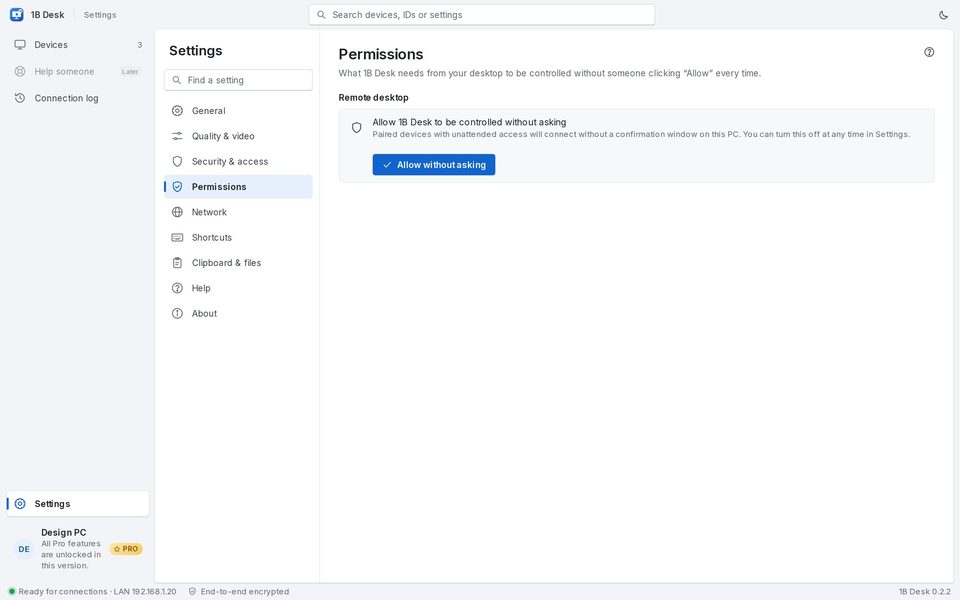
제어를 받으려면 1B Desk가 화면을 캡처하고 마우스를 움직일 수 있어야 합니다. 설정 › 권한을 열어 시스템에서 허용한 항목을 확인하세요.
KDE Plasma: 묻지 않고 허용을 한 번 클릭하세요. 그 후에는 무인 접속이 허용된 페어링 기기가 이 PC에서 아무도 클릭하지 않아도 연결됩니다.
GNOME: 처음 누군가 연결할 때 데스크톱이 화면 공유 권한을 한 번 요청합니다. 1B Desk는 그 답을 기억합니다.
Windows: 백그라운드 서비스가 있으면 관리자(UAC) 확인 창에 응답하고, PC 잠금을 풀고, Ctrl+Alt+Del을 누를 수 있습니다. 서비스가 없다면 1B Desk를 다시 설치하세요.
Windows 및 Linux용 1B Desk 0.2와 Android 뷰어 기준입니다.