第 1 章 · 1B Desk 指南
快速入门:在 Windows 和 Linux 上安装 1B Desk
在每台要用的电脑上安装 1B Desk:你面前的这台,以及你想控制的那台。无需注册账号。
安装 1B Desk
- 在 1bytesystems.com 的 1B Desk 页面下载:Windows 10 和 11 的安装程序,或 Linux 的 RPM(Fedora、openSUSE)、DEB(Debian、Ubuntu、Linux Mint)或 AppImage 软件包。
- 在 Windows 上运行安装程序。它还会安装 1B Desk 后台服务(设置中的 后台服务),以及一条仅针对 1B Desk 的防火墙规则。
- 在 Linux 上用软件中心打开软件包,或在终端中安装。AppImage 无需安装即可运行,但只有在窗口打开时,对方电脑才能连接到它。
- 打开 1B Desk。它会进入 设备 页面,随时可以接受你网络中的连接。
两台电脑都要安装。之后 1B Desk 会自动更新,第 7 章会说明。
设备页面
本设备 卡片显示这台电脑的信息:名称、配对码(8 位数字,每次配对后和每 10 分钟更换一次)、设备 ID,以及 显示二维码 和 新代码 按钮。你可以在另一台电脑或手机上用这个码来配对。
在 连接到其他设备 中输入另一台电脑的码。下方的 我的设备 列出你已配对的电脑,并显示其屏幕的实时缩略图;此网络中的附近设备 则显示你网络中正在运行 1B Desk、但尚未配对的电脑。
底部的状态栏显示这台电脑是否已准备好接受连接,以及它在网络中的地址。
Linux 和 Windows 上的权限
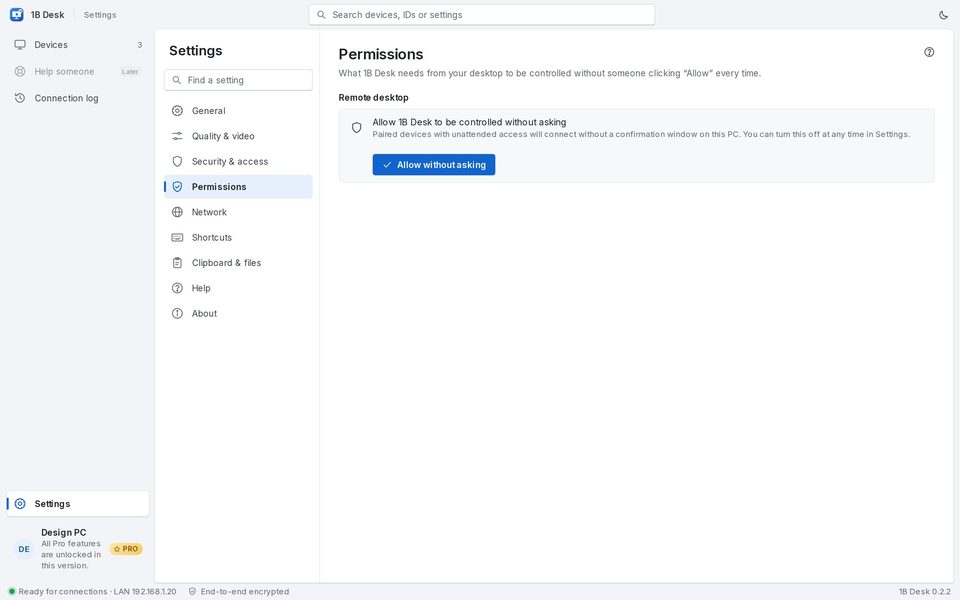
要被控制,1B Desk 需要截取屏幕并移动鼠标。打开 设置 › 权限,查看系统已经允许了什么。
KDE Plasma:点击一次 允许且不再询问。之后,拥有无人值守访问权限的已配对设备连接时,这台电脑上无需任何人点击。
GNOME:第一次有人连接时,桌面会请求一次 屏幕共享权限;1B Desk 会记住你的选择。
Windows:有了后台服务,你可以响应管理员(UAC)提示、解锁电脑并按 Ctrl+Alt+Del。如果缺少该服务,请重新安装 1B Desk。
适用于 Windows 和 Linux 上的 1B Desk 0.2,以及 Android 查看器。