第 1 章 · 1B Desk ガイド
はじめに:Windows と Linux に 1B Desk をインストール
使いたいすべてのパソコンに 1B Desk をインストールします。目の前のパソコンにも、操作したいパソコンにも。アカウントの作成は不要です。
1B Desk をインストールする
- 1bytesystems.com の 1B Desk のページからダウンロードします。Windows 10 / 11 用のインストーラー、または Linux 用の RPM(Fedora、openSUSE)、DEB(Debian、Ubuntu、Linux Mint)、AppImage パッケージがあります。
- Windows ではインストーラーを実行します。1B Desk のバックグラウンドサービス(設定の バックグラウンド サービス)と、1B Desk 専用のファイアウォール規則も一緒にインストールされます。
- Linux ではソフトウェアセンターでパッケージを開くか、ターミナルからインストールします。AppImage はインストールなしで動きますが、相手の PC から接続できるのはウィンドウが開いている間だけです。
- 1B Desk を開きます。デバイス 画面で起動し、ネットワーク上の接続を受け付ける準備ができています。
両方のパソコンにインストールしてください。その後は 1B Desk が自動でアップデートします(第 7 章で説明)。
デバイス画面
このデバイス カードにはこの PC の情報が表示されます。名前、ペアリングコード(ペアリングのたびと 10 分ごとに変わる 8 桁)、デバイス ID、そして QR コードを表示 と 新しいコード のボタンです。このコードを使って、別のパソコンやスマートフォンからペアリングします。
別のデバイスに接続 には別のパソコンのコードを入力します。その下の マイデバイス にはペアリング済みのパソコンが画面のライブサムネイル付きで並び、このネットワーク上の近くのデバイス には同じネットワークで 1B Desk を実行中のまだペアリングしていないパソコンが表示されます。
下部のバーには、この PC が接続を受け付けられるかどうかと、ネットワーク上のアドレスが表示されます。
Linux と Windows の権限
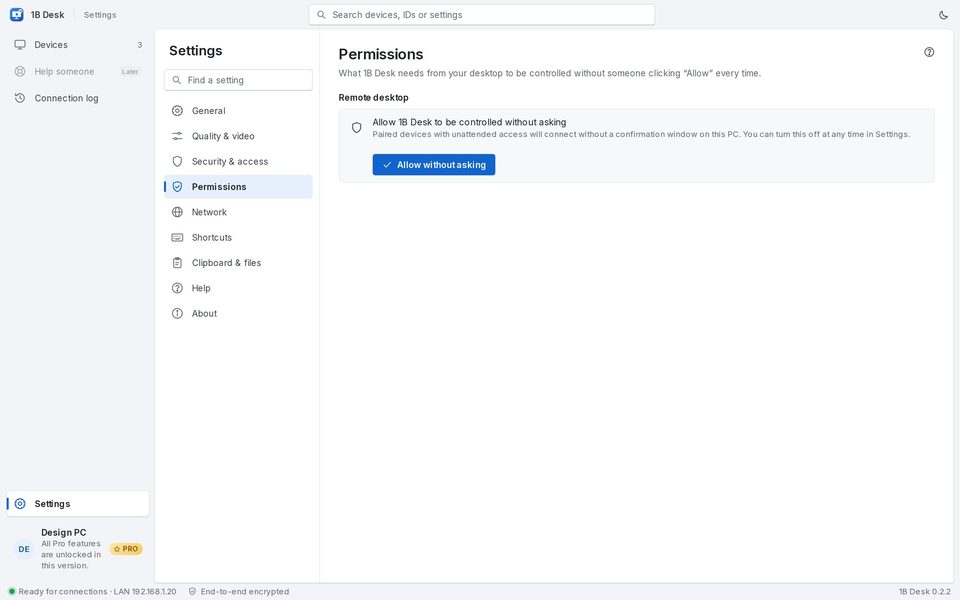
操作される側になるには、1B Desk が画面をキャプチャしてマウスを動かせる必要があります。設定 › 権限 を開くと、システムが何を許可しているか確認できます。
KDE Plasma:確認なしで許可 を一度クリックします。以後、無人アクセスを許可したペアリング済みデバイスは、この PC で誰もクリックしなくても接続できます。
GNOME:初めて誰かが接続するとき、デスクトップが一度だけ 画面共有の許可 を求めます。1B Desk はその答えを覚えています。
Windows:バックグラウンドサービスがあれば、管理者(UAC)の確認に応答したり、PC のロックを解除したり、Ctrl+Alt+Del を押したりできます。サービスがない場合は 1B Desk を再インストールしてください。
Windows / Linux 版 1B Desk 0.2 と Android ビューアー向け。