Bölüm 2 · 1B Desk kılavuzu
Eşleştirme: iki bilgisayarı güvenle bağla
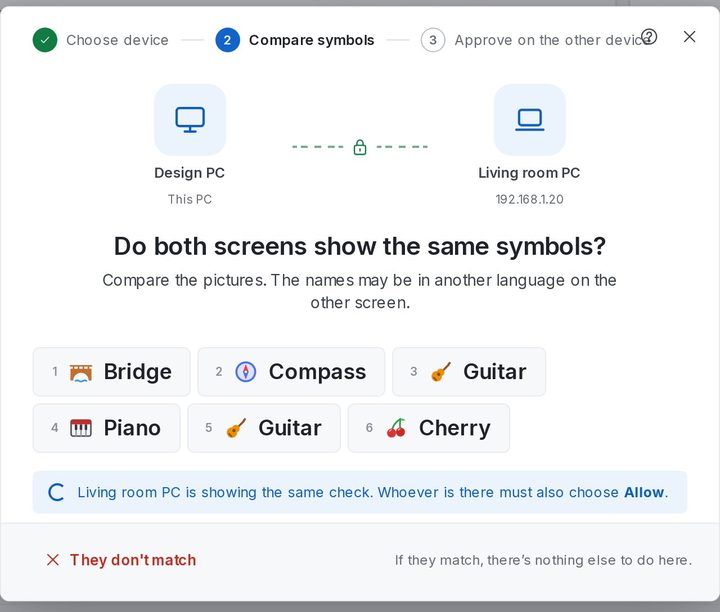
Bağlanabilmek için iki cihazın bir kez tanışması gerekir. İki ekran da aynı altı sembolü gösterir: eşleşiyorlarsa arada kimse yoktur. Bunu her cihaz için yalnızca bir kez yaparsın.
Yakındakiler'den bir bilgisayar eşleştir
İki bilgisayar da aynı ağda olmalı ve ikisinde de 1B Desk açık olmalı.
- Kendi bilgisayarında diğer bilgisayarı Bu ağda yakındakiler bölümünde bul ve Eşleştir düğmesine tıkla.
- Ekranın şunu sorar: İki ekranda da aynı semboller mi görünüyor? Altında adlarıyla birlikte altı resim görünür.
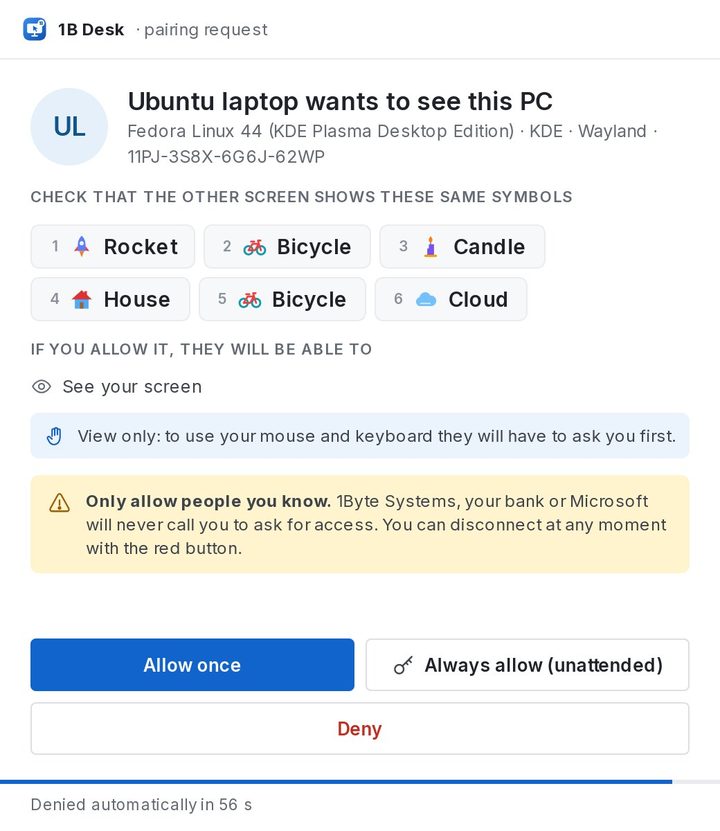
- Diğer bilgisayarda aynı sembollerle bir pencere açılır. Orada olan kişi onları karşılaştırır ve Bir kez izin ver ya da Her zaman izin ver (gözetimsiz) seçeneğini seçer. Kimse yanıt vermezse pencerede şu yazar: 60 sn içinde otomatik olarak reddedilecek.
- Tek bir sembol bile farklıysa kendi bilgisayarında Eşleşmiyor düğmesine tıkla ve baştan başla. Diğer bilgisayar izin verdiğinde cihaz Cihazlarım bölümüne taşınır.
8 haneli kodla eşleştir
Diğer bilgisayar Yakındakiler'de görünmüyorsa, onun Cihazlar sayfasındaki kodu (Eşleştirme kodu) Başka bir cihaza bağlan alanına yaz ve Bağlan düğmesine tıkla. 1B Desk ağında bu koda sahip bilgisayarı bulur; sembolleri yukarıdaki gibi karşılaştırırsın.
Hâlâ bir şey yok mu? IP adresi kullan düğmesine tıkla: Kod ve adresle bağlan penceresi kodu ve diğer bilgisayarın penceresinin altında görünen adresi ister.
Kod her eşleştirmeden sonra ve beş hatalı denemeden sonra değişir; yani not ettiğin eski bir kod çalışmaz.
Bir kez mi, her zaman mı izin vermeli?
Bir kez izin ver seçeneği cihazı eşleştirir, ancak diğer bilgisayardaki birinin her bağlantıyı kabul etmesi gerekir: cihazda Önce sorar etiketi görünür.
Her zaman izin ver (gözetimsiz) seçeneği, o cihazın daha sonra diğer bilgisayarın başında kimse olmadan bağlanmasını sağlar; örneğin başka bir odadaki kendi bilgisayarına ulaşmak için. Cihazda Gözetimsiz etiketi görünür. Bunu istediğin zaman Güvenlik ve erişim bölümünden değiştirebilirsin (5. bölüm).
Telefonunu eşleştir
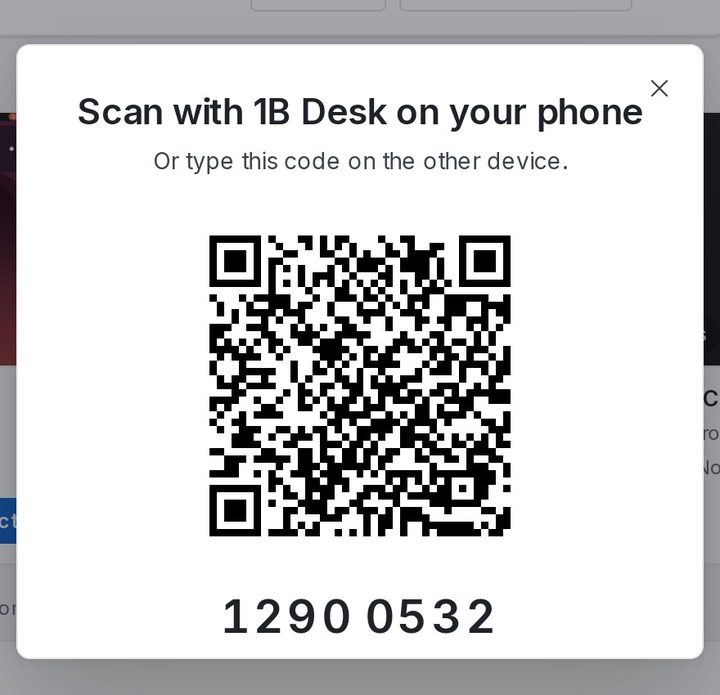
Bilgisayarda QR kodu göster düğmesine tıkla ve kodu Android telefonundaki veya tabletindeki 1B Desk ile tara. Gerisini 6. bölüm anlatıyor.
Windows ve Linux'ta 1B Desk 0.2 ile Android görüntüleyici için.