अध्याय 2 · 1B Desk गाइड
पेयरिंग: दो कंप्यूटर सुरक्षित तरीके से जोड़ें
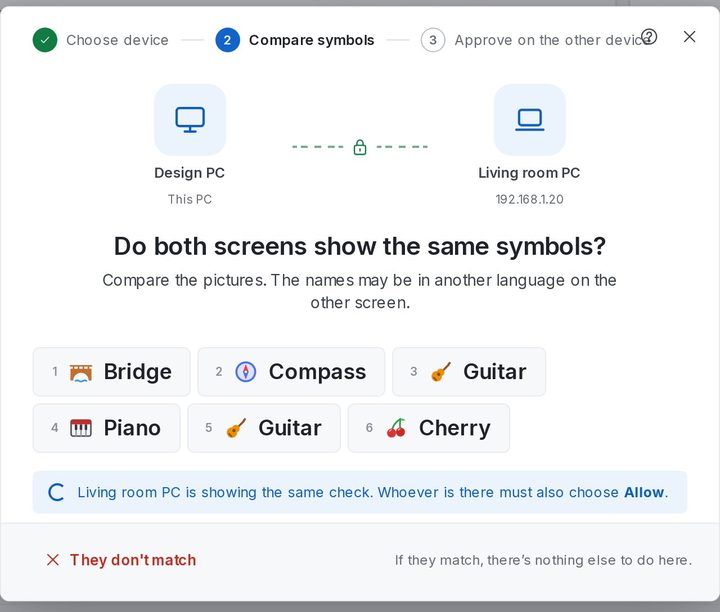
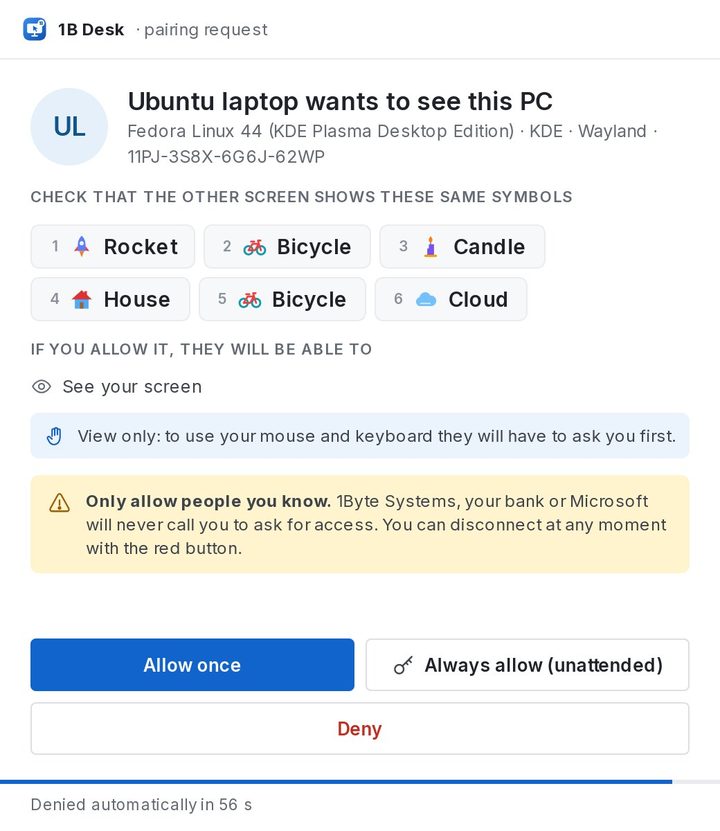
कनेक्ट करने से पहले दोनों डिवाइस को एक बार मिलना होता है। दोनों स्क्रीन पर एक जैसे छह चिह्न दिखते हैं: अगर वे मेल खाते हैं, तो बीच में कोई नहीं है। हर डिवाइस के लिए यह सिर्फ़ एक बार करना होता है।
आस-पास से कंप्यूटर पेयर करें
दोनों कंप्यूटर एक ही नेटवर्क पर हों और दोनों पर 1B Desk खुला हो।
- अपने PC पर इस नेटवर्क पर आस-पास में दूसरा कंप्यूटर ढूंढें और पेयर करें पर क्लिक करें।
- आपकी स्क्रीन पूछती है क्या दोनों स्क्रीन पर एक जैसे चिह्न दिख रहे हैं? और छह तस्वीरें उनके नामों के साथ दिखाती है।
- दूसरे PC पर उन्हीं चिह्नों के साथ एक विंडो दिखती है। वहां मौजूद व्यक्ति उन्हें मिलाता है और एक बार अनुमति दें या हमेशा अनुमति दें (अनअटेंडेड) चुनता है। अगर कोई जवाब न दे, तो लिखा आता है 60 सेकंड में अपने-आप अस्वीकार हो जाएगा।
- अगर एक भी चिह्न अलग है, तो अपने PC पर मेल नहीं खाते पर क्लिक करें और फिर से शुरू करें। जब दूसरा PC अनुमति देता है, तो डिवाइस मेरे डिवाइस में चला जाता है।
8 अंकों के कोड से पेयर करें
अगर दूसरा कंप्यूटर आस-पास में नहीं दिखता, तो उसके डिवाइस पेज पर दिखने वाला पेयरिंग कोड दूसरे डिवाइस से कनेक्ट करें में लिखें और कनेक्ट करें पर क्लिक करें। 1B Desk आपके नेटवर्क पर उस कोड वाला कंप्यूटर ढूंढता है, और आप ऊपर की तरह चिह्न मिलाते हैं।
फिर भी कुछ नहीं? IP पता इस्तेमाल करें पर क्लिक करें: कोड और पते से कनेक्ट करें विंडो कोड और वह पता मांगती है जो दूसरे कंप्यूटर की विंडो में नीचे दिखता है।
कोड हर पेयरिंग के बाद और पांच गलत कोशिशों के बाद बदल जाता है, इसलिए लिखकर रखा पुराना कोड काम नहीं करेगा।
एक बार अनुमति दें या हमेशा?
एक बार अनुमति दें डिवाइस को पेयर कर देता है, लेकिन हर कनेक्शन को दूसरे PC पर किसी को स्वीकार करना होगा: डिवाइस पर पहले पूछता है दिखता है।
हमेशा अनुमति दें (अनअटेंडेड) उस डिवाइस को बाद में दूसरे PC पर किसी के बिना कनेक्ट होने देता है, जैसे दूसरे कमरे में रखे अपने ही कंप्यूटर तक पहुंचने के लिए। उस पर अनअटेंडेड दिखता है। आप इसे कभी भी सुरक्षा और ऐक्सेस (अध्याय 5) में बदल सकते हैं।
अपना फ़ोन पेयर करें
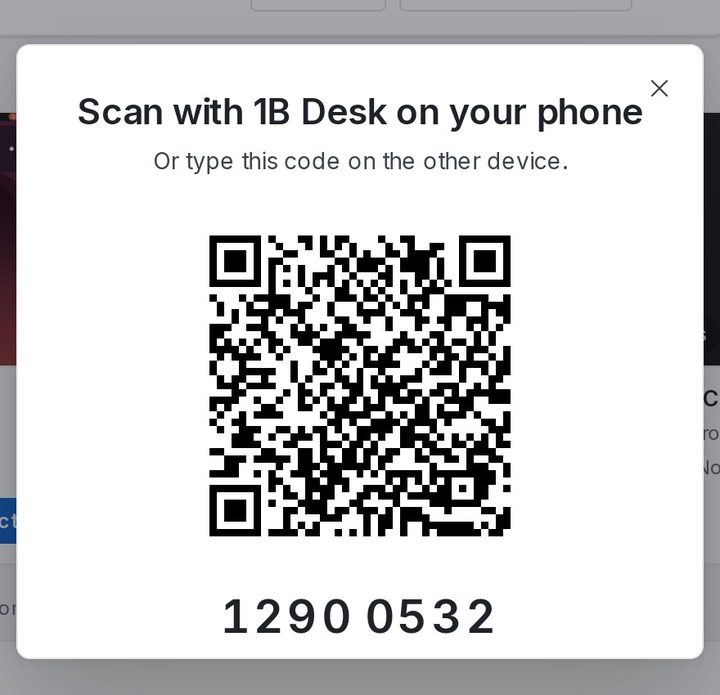
कंप्यूटर पर QR कोड दिखाएं पर क्लिक करें और अपने Android फ़ोन या टैबलेट पर 1B Desk से उसे स्कैन करें। बाकी अध्याय 6 में बताया गया है।
Windows और Linux पर 1B Desk 0.2 और Android व्यूअर के लिए।