Kapitel 2 · Guide til 1B Desk
Parring: forbind to computere sikkert
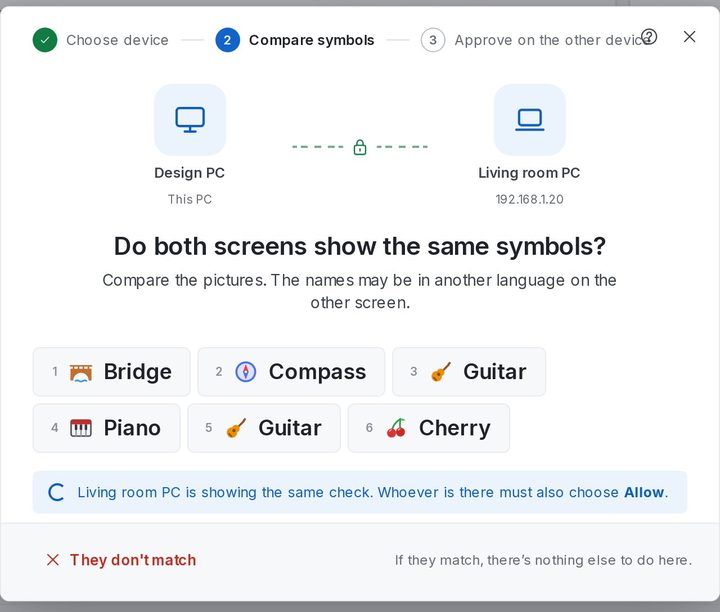
Før du kan forbinde, skal de to enheder mødes én gang. Begge skærme viser de samme seks symboler: hvis de passer, er der ingen imellem. Det gør du kun én gang pr. enhed.
Par en computer fra I nærheden
Begge computere skal være på samme netværk og have 1B Desk åbent.
- Find den anden computer under I nærheden på dette netværk på din pc, og klik på Par.
- Din skærm spørger Viser begge skærme de samme symboler? og viser seks billeder med deres navne.
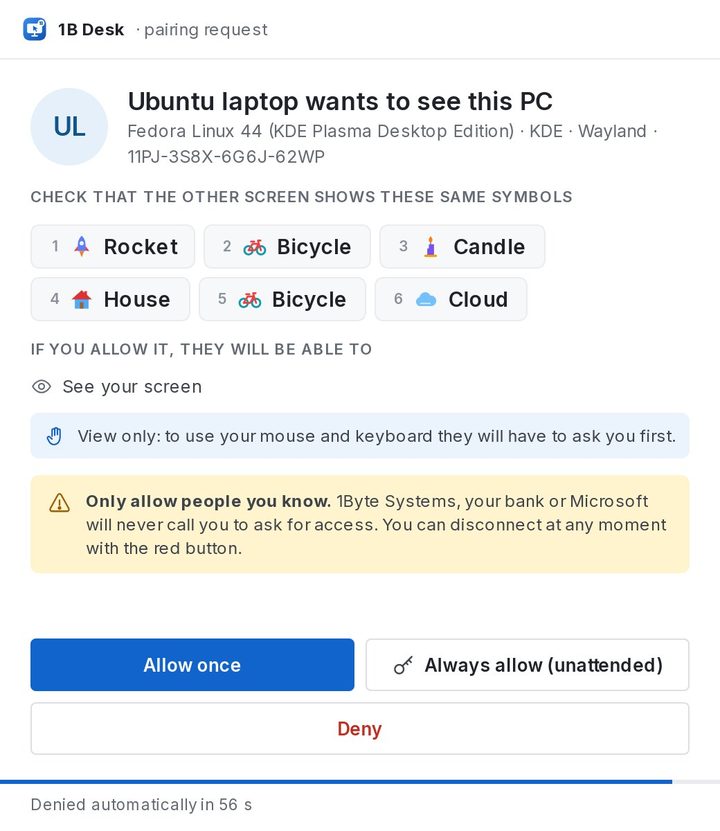
- På den anden pc vises et vindue med de samme symboler. Den, der sidder der, sammenligner dem og vælger Tillad én gang eller Tillad altid (uovervåget). Hvis ingen svarer, står der Afvises automatisk om 60 s.
- Hvis bare ét symbol er anderledes, så klik på De matcher ikke på din pc, og start forfra. Når den anden pc tillader det, flytter enheden til Mine enheder.
Par med den 8-cifrede kode
Hvis den anden computer ikke vises under I nærheden, så skriv Parringskode fra dens side Enheder i Opret forbindelse til en anden enhed, og klik på Opret forbindelse. 1B Desk finder computeren med den kode på dit netværk, og du sammenligner symbolerne som ovenfor.
Stadig intet? Klik på Brug en IP-adresse: vinduet Opret forbindelse med kode og adresse beder om koden og adressen, der står nederst i den anden computers vindue.
Koden skifter efter hver parring og efter fem forkerte forsøg, så en gammel kode, du har skrevet ned, virker ikke.
Tillad én gang eller altid?
Tillad én gang parrer enheden, men nogen ved den anden pc skal acceptere hver forbindelse: enheden viser Spørger først.
Tillad altid (uovervåget) lader enheden forbinde senere, uden at nogen er ved den anden pc, for eksempel for at nå din egen computer i et andet rum. Den viser Uovervåget. Du kan ændre det når som helst i Sikkerhed og adgang (kapitel 5).
Par din telefon
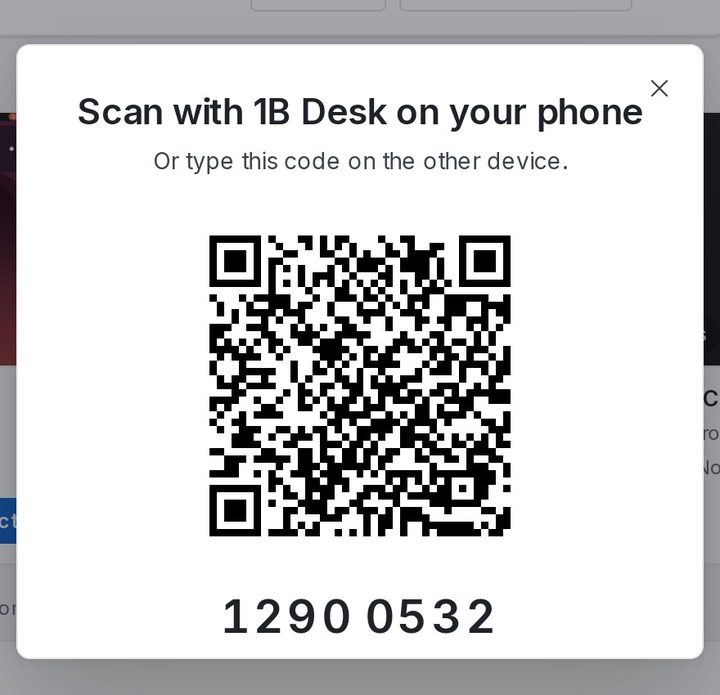
Klik på Vis QR-kode på computeren, og scan koden med 1B Desk på din Android-telefon eller -tablet. Kapitel 6 forklarer resten.
Til 1B Desk 0.2 på Windows og Linux og fremviseren til Android.