第 2 章 · 1B Desk 指南
配对:安全连接两台电脑
连接之前,两台设备需要先“认识”一次。两块屏幕会显示相同的六个符号:如果一致,就说明中间没有别人。每台设备只需做一次。
从“附近”配对电脑
两台电脑必须在同一网络中,并且都打开了 1B Desk。
- 在你的电脑上,于 此网络中的附近设备 中找到另一台电脑,点击 配对。
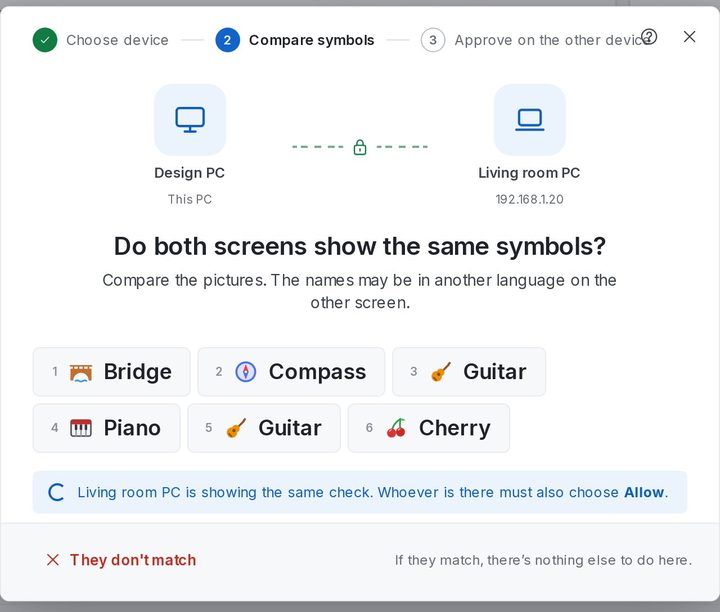
- 屏幕上会询问 两个屏幕上的符号是否相同?,并显示六张图片及其名称。
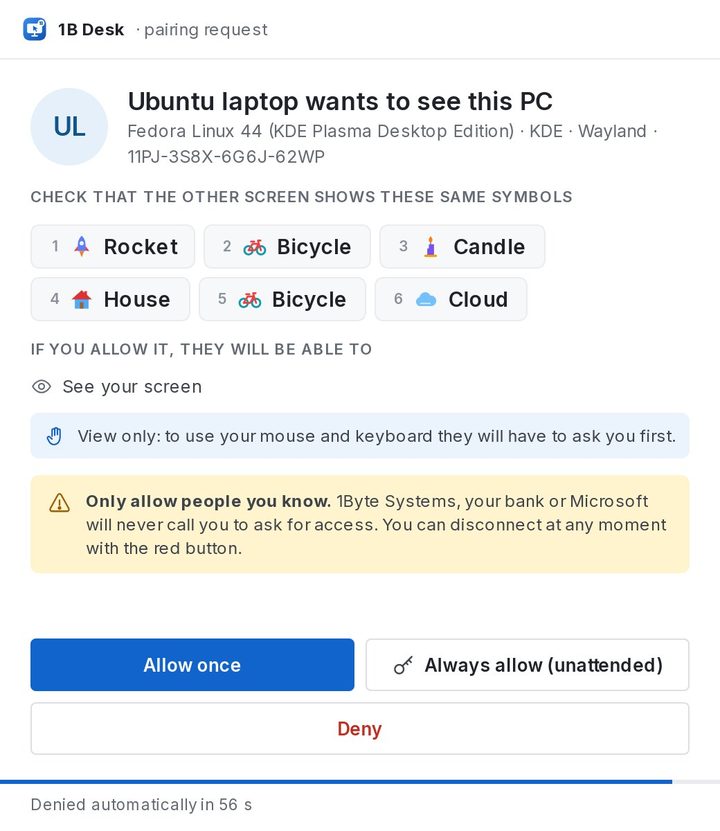
- 对方电脑上会弹出一个显示相同符号的窗口。那边的人比对后选择 允许一次 或 始终允许(无人值守)。如果没人回应,会显示 60 秒后自动拒绝。
- 只要有一个符号不同,就在你的电脑上点击 不一致,然后重新开始。对方电脑允许后,该设备会移到 我的设备。
用 8 位数字码配对
如果另一台电脑没出现在“附近”中,就把它 设备 页面上显示的 配对码 输入到 连接到其他设备,然后点击 连接。1B Desk 会在你的网络中找到使用该码的电脑,然后像上面那样比对符号。
还是不行?点击 使用 IP 地址:通过代码和地址连接 窗口会要求输入配对码,以及另一台电脑窗口底部显示的地址。
每次配对后以及输错五次后,配对码都会更换,所以以前记下的旧码不能用。
允许一次还是始终允许?
允许一次 会完成配对,但每次连接都需要对方电脑前有人接受:该设备会显示 先询问。
始终允许(无人值守) 让该设备以后无需对方电脑前有人即可连接,比如访问你放在另一个房间的电脑。它会显示 无人值守。你可以随时在 安全与访问(第 5 章)中更改。
配对手机
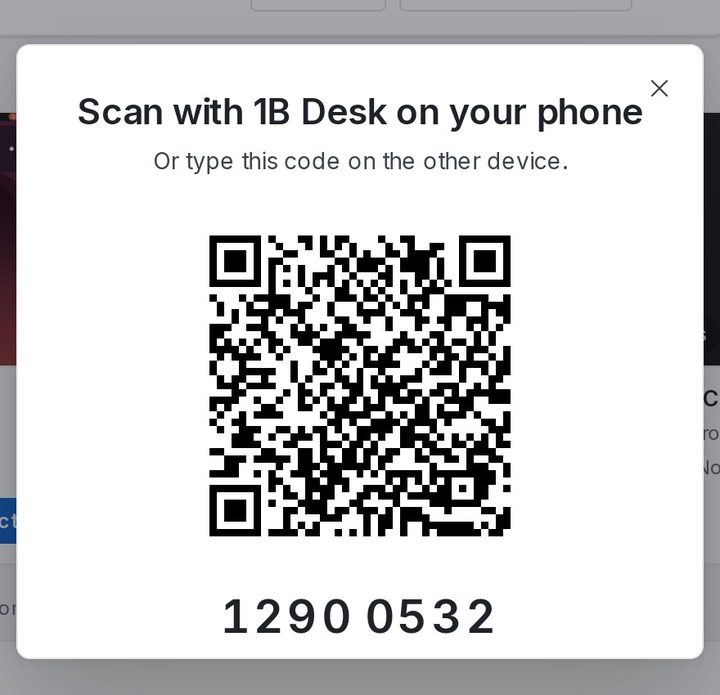
在电脑上点击 显示二维码,然后用 Android 手机或平板上的 1B Desk 扫描。其余步骤见第 6 章。
适用于 Windows 和 Linux 上的 1B Desk 0.2,以及 Android 查看器。