Bölüm 3 · 1B Desk kılavuzu
Başka bir bilgisayara bağlan ve onu kontrol et
Bir bilgisayar eşleştirildikten sonra bağlanmak tek tık. Oturum penceresi diğer bilgisayarı gösterir; geri kalan her şey üstteki araç çubuğunda.
Eşleştirilmiş bir bilgisayara bağlan
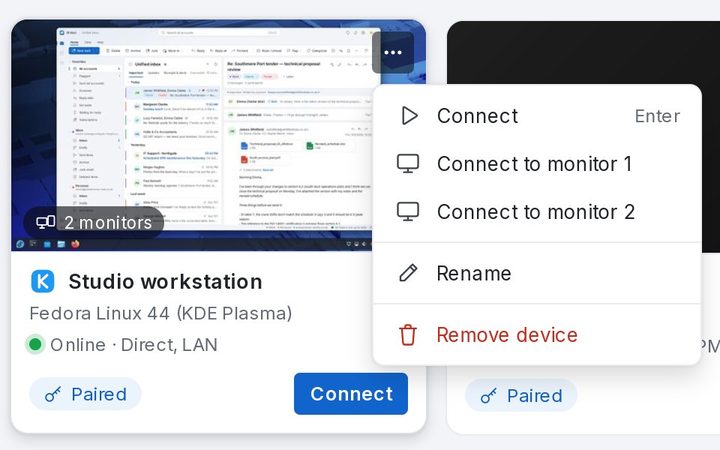
- Cihazlar sayfasında bilgisayarın kartındaki Bağlan düğmesine tıkla ya da küçük resmine çift tıkla.
- Birden fazla monitör varsa kartın ⋯ menüsünü aç ve o monitörden başlamak için 2. monitöre bağlan seçeneğini seç. Aynı menüde Yeniden adlandır ve Cihazı kaldır de var.
- Bir oturum penceresi açılır. Ağında bu genellikle bir saniyeden kısa sürer.
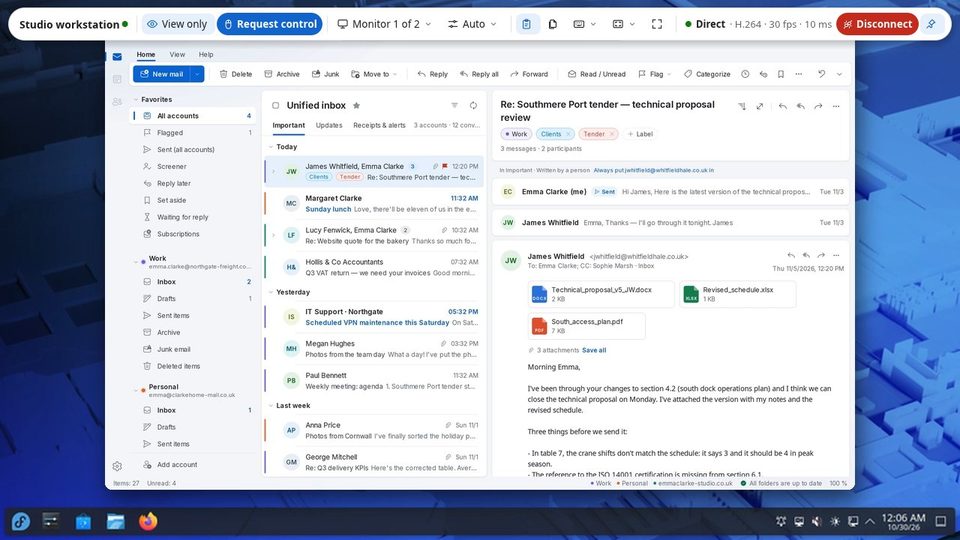
Oturum penceresi
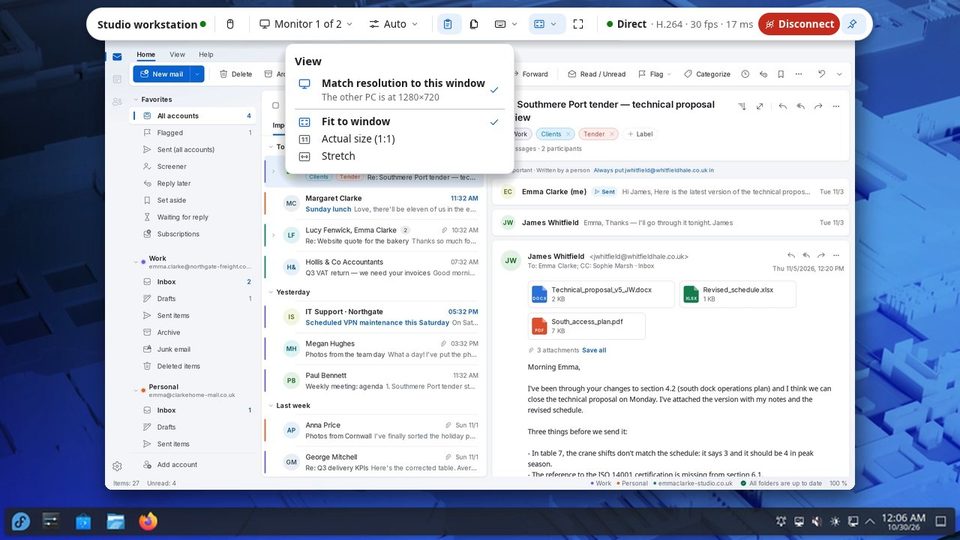
Üstteki araç çubuğu kime bağlı olduğunu, iznini, monitörü, kaliteyi, panoyu, dosyaları, klavyeyi, görünümü ve tam ekranı; sağda da yolu (ağında doğrudan), kare hızını ve gecikmeyi gösterir. Kes düğmesi oturumu bitirir.
Araç çubuğu sen çalışırken gizlenir; geri getirmek için imleci en üste götür ya da Çubuğu görünür tut seçeneğiyle sabitle.
Monitörü seç
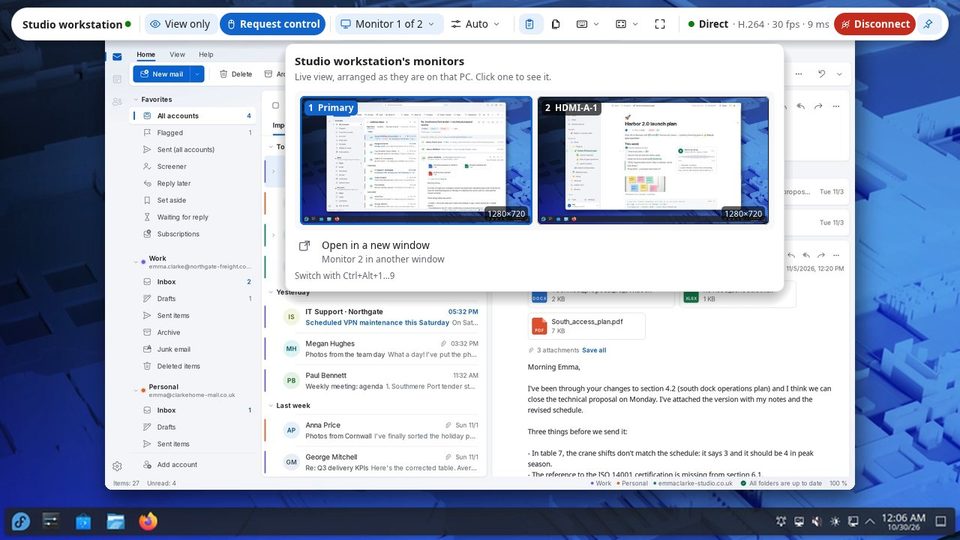
1B Desk her seferinde bir monitör gösterir; her biri kendi net videosuyla. Diğer bilgisayarın monitörlerinin, oradaki yerleşimiyle canlı haritasını görmek için araç çubuğundaki monitör düğmesine tıkla ve geçmek için birine tıkla. Yeni pencerede aç başka bir monitörü ikinci bir pencerede gösterir.
Klavyeyle: Ctrl+Alt+1…9 ile geçiş yap.
Kalite
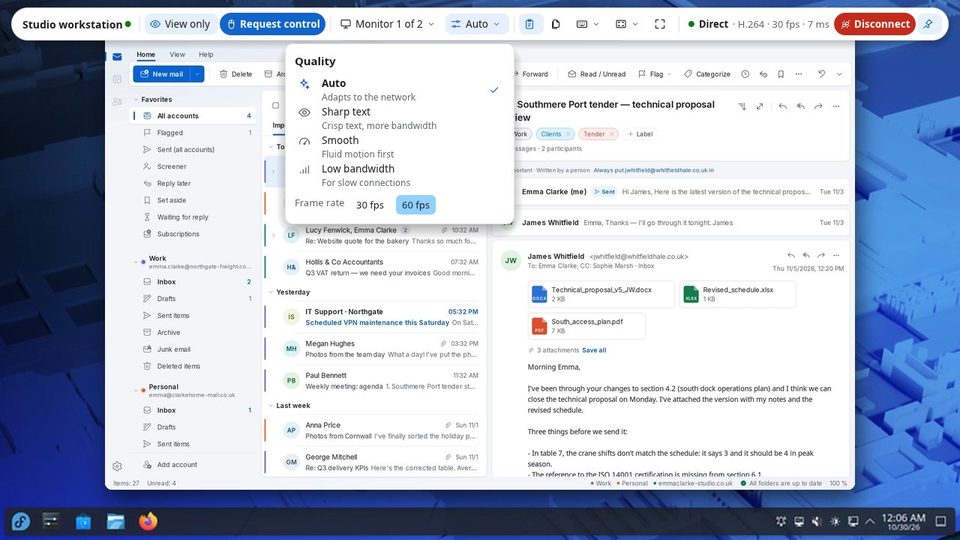
Otomatik modu ağına uyum sağlar. Belgeler ve kod için Net metin, video ve hareket için Akıcı, zayıf Wi-Fi için Düşük bant genişliği seç. Kare hızı saniyedeki kare sayısını sınırlar. Yeni oturumlar için varsayılan ayar şurada: Ayarlar › Kalite ve video.
Yalnızca izleme mi, kontrol mü?
Eşleştirdiğin cihazlar şu izinle başlar: Yalnızca izle. Ekranı görürsün ama faren ve klavyen diğer bilgisayara ulaşmaz. Kontrol iste düğmesine tıkla: oradaki kişi Bu seferlik izin ver, Her zaman veya Hayır seçer. Sen beklerken araç çubuğunda şu yazar: diğer bilgisayar üzerinde kabul edilmesi bekleniyor….
Göz düğmesi tersini yapar: fareni ve klavyeni bilerek durdurur, böylece yanlışlıkla hiçbir şeye dokunmadan izleyebilirsin.
Klavye ve özel tuşlar
Oturum penceresi etkinken tuşların diğer bilgisayara gider. Klavye menüsünde kendi bilgisayarının yakalayacağı tuşlar var: Ctrl+Alt+Del gönder, Windows ya da Super tuşu, Diğer bilgisayarı kilitle ve bir tuş takılı kalmış gibi görünürse Tüm tuşları bırak.
Tam ekran: istediğin an Ctrl+Alt+Enter.
Görünüm ve çözünürlük
Görünüm menüsü görüntünün pencerene nasıl sığacağını seçer: Pencereye sığdır, Gerçek boyut (1:1) veya Uzat.
Çözünürlüğü bu pencereye uydur seçeneği (varsayılan olarak açık) diğer bilgisayarın çözünürlüğünü pencerenin boyutuna göre değiştirir; bağlantıyı kestiğinde ya da bağlantı koptuğunda eski haline getirir. Bunun için diğer bilgisayarın kontrolü gerekir.
Windows ve Linux'ta 1B Desk 0.2 ile Android görüntüleyici için.