2장 · 1B Desk 가이드
페어링: 컴퓨터 두 대를 안전하게 연결하기
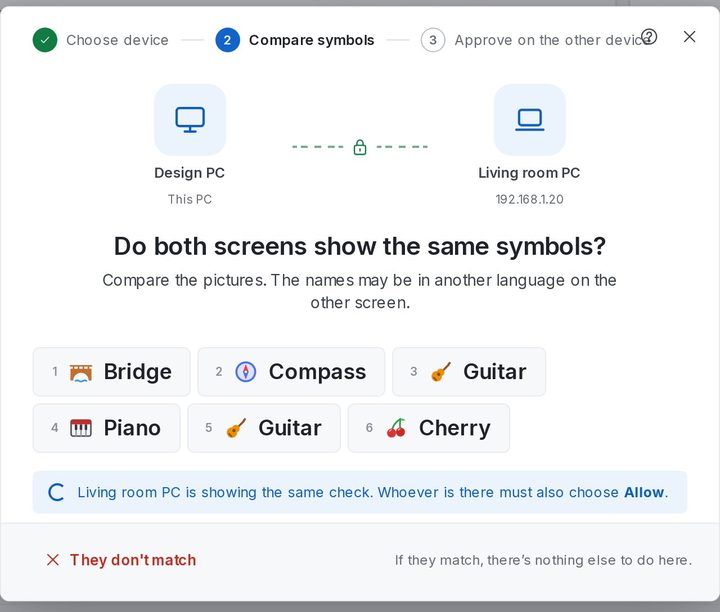
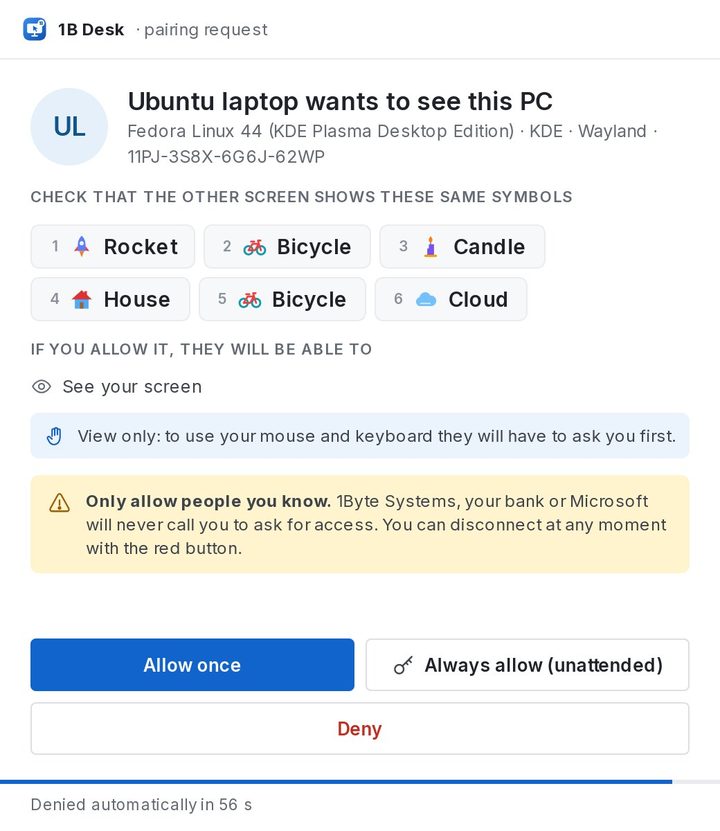
연결하기 전에 두 기기가 한 번 만나야 합니다. 두 화면에 같은 기호 여섯 개가 표시되는데, 일치하면 중간에 아무도 없다는 뜻입니다. 기기마다 한 번만 하면 됩니다.
근처 기기에서 컴퓨터 페어링하기
두 컴퓨터가 같은 네트워크에 있고 1B Desk가 열려 있어야 합니다.
- 내 PC의 이 네트워크의 근처 기기에서 상대 컴퓨터를 찾아 페어링을 클릭하세요.
- 화면에 두 화면에 같은 기호가 표시되나요?라는 질문과 함께 그림 여섯 개와 이름이 표시됩니다.
- 상대 PC에는 같은 기호가 담긴 창이 나타납니다. 그곳에 있는 사람이 비교한 뒤 한 번만 허용 또는 항상 허용(무인 접속)을 선택합니다. 아무도 응답하지 않으면 60초 후 자동으로 거부됩니다라고 표시됩니다.
- 기호가 하나라도 다르면 내 PC에서 일치하지 않음을 클릭하고 다시 시작하세요. 상대 PC에서 허용하면 기기가 내 기기로 옮겨집니다.
8자리 코드로 페어링하기
상대 컴퓨터가 근처 기기에 나타나지 않으면, 그 컴퓨터의 기기 화면에 표시된 페어링 코드를 다른 기기에 연결에 입력하고 연결을 클릭하세요. 1B Desk가 네트워크에서 그 코드의 컴퓨터를 찾고, 위와 같이 기호를 비교합니다.
그래도 안 되나요? IP 주소 사용을 클릭하세요. 코드와 주소로 연결 창에서 코드와, 상대 컴퓨터 창 아래쪽에 표시된 주소를 입력합니다.
코드는 페어링할 때마다, 그리고 다섯 번 틀리면 바뀌므로 예전에 적어 둔 코드는 쓸 수 없습니다.
한 번만 허용할까요, 항상 허용할까요?
한 번만 허용로도 기기는 페어링되지만, 연결할 때마다 상대 PC에서 누군가 수락해야 합니다. 기기에는 먼저 확인이 표시됩니다.
항상 허용(무인 접속)을 선택하면 그 기기는 다음부터 상대 PC에 아무도 없어도 연결할 수 있습니다. 예를 들어 다른 방에 있는 내 컴퓨터에 접속할 때 좋습니다. 기기에는 무인 접속이 표시됩니다. 보안 및 접근(5장)에서 언제든지 바꿀 수 있습니다.
휴대폰 페어링하기
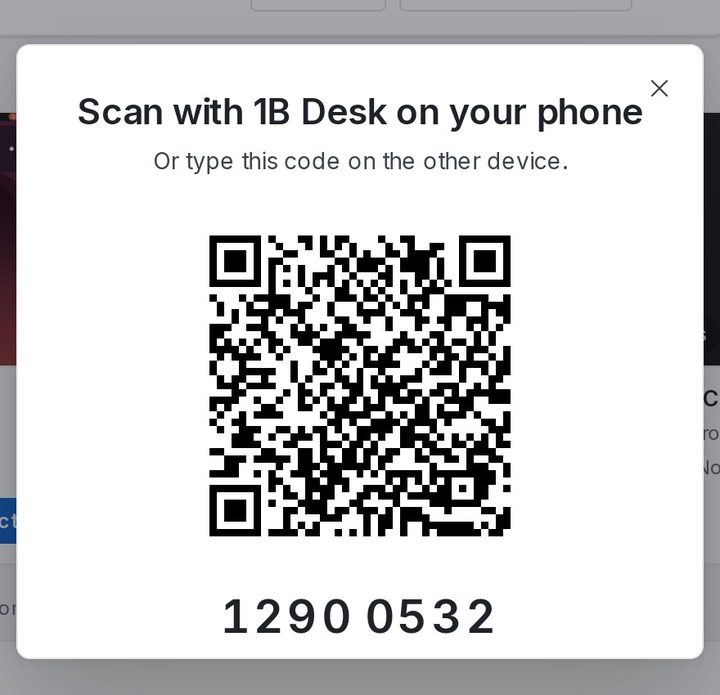
컴퓨터에서 QR 코드 표시를 클릭하고 Android 휴대폰이나 태블릿의 1B Desk로 스캔하세요. 나머지는 6장에서 설명합니다.
Windows 및 Linux용 1B Desk 0.2와 Android 뷰어 기준입니다.