第 2 章 · 1B Desk ガイド
ペアリング:2 台のパソコンを安全につなぐ
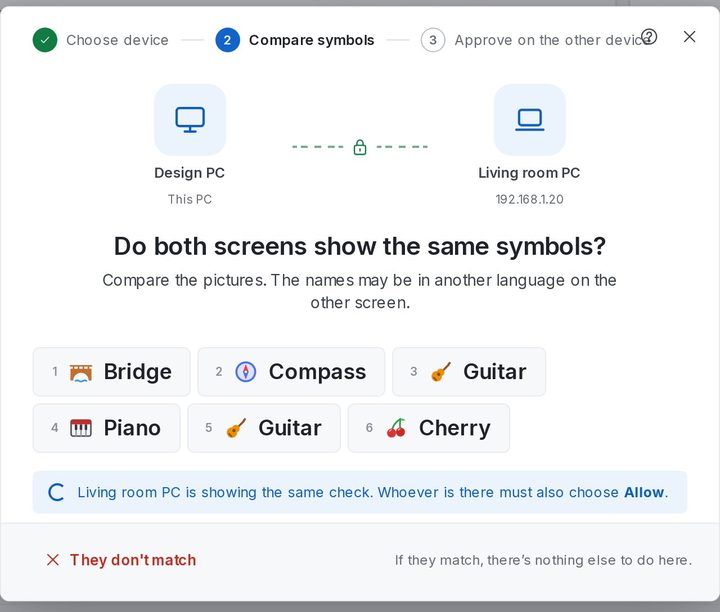
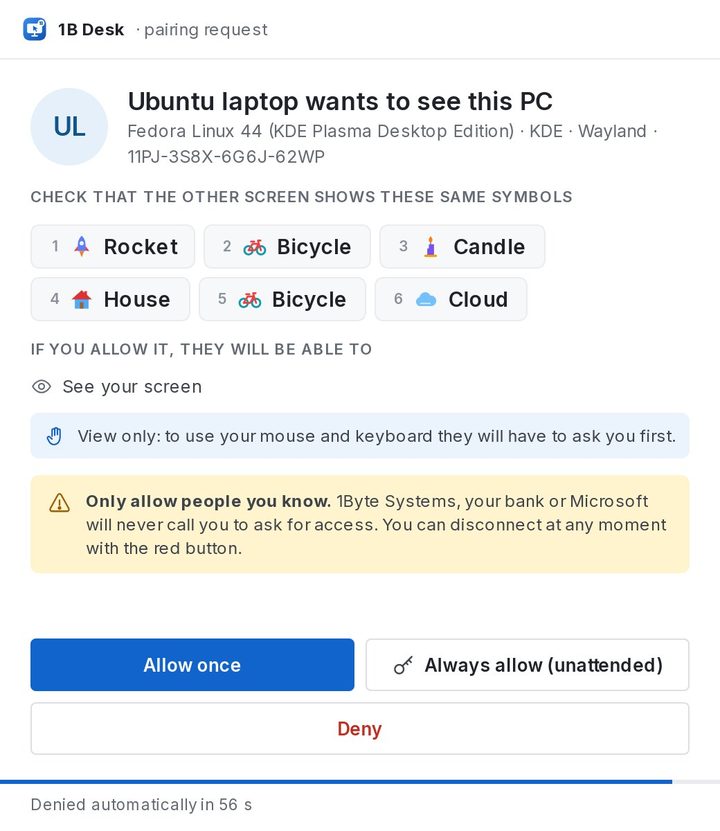
接続する前に、2 台のデバイスを一度引き合わせる必要があります。両方の画面に同じ 6 つのシンボルが表示され、一致していれば間に誰もいないということです。デバイスごとに一度だけ行います。
近くのデバイスからペアリングする
両方のパソコンが同じネットワークにあり、1B Desk が開いている必要があります。
- 自分の PC で、このネットワーク上の近くのデバイス から相手のパソコンを探し、ペアリング をクリックします。
- 画面に 両方の画面に同じシンボルが表示されていますか? と表示され、6 つの絵とその名前が出ます。
- 相手の PC には同じシンボルのウィンドウが表示されます。そこにいる人が見比べて、今回のみ許可 か 常に許可(無人アクセス) を選びます。誰も応答しないと 60 秒後に自動的に拒否します と表示されます。
- シンボルが 1 つでも違う場合は、自分の PC で 一致しない をクリックしてやり直します。相手の PC が許可すると、デバイスは マイデバイス に移ります。
8 桁のコードでペアリングする
相手のパソコンが近くのデバイスに表示されない場合は、その デバイス 画面に表示されている ペアリングコード を 別のデバイスに接続 に入力し、接続 をクリックします。1B Desk がネットワーク上でそのコードのパソコンを見つけ、上と同じようにシンボルを見比べます。
それでも見つからない場合は IP アドレスを使う をクリックします。コードとアドレスで接続 ウィンドウで、コードと、相手のパソコンのウィンドウ下部に表示されているアドレスを入力します。
コードはペアリングのたびと、5 回間違えたときに変わります。以前メモしたコードは使えません。
今回だけ?それとも常に?
今回のみ許可 でもデバイスはペアリングされますが、接続のたびに相手の PC で誰かが承認する必要があります。デバイスには 先に確認 と表示されます。
常に許可(無人アクセス) を選ぶと、そのデバイスは次回から相手の PC に誰もいなくても接続できます。たとえば別の部屋にある自分のパソコンを使うときに便利です。デバイスには 無人アクセス と表示されます。設定はいつでも セキュリティとアクセス(第 5 章)で変更できます。
スマートフォンをペアリングする
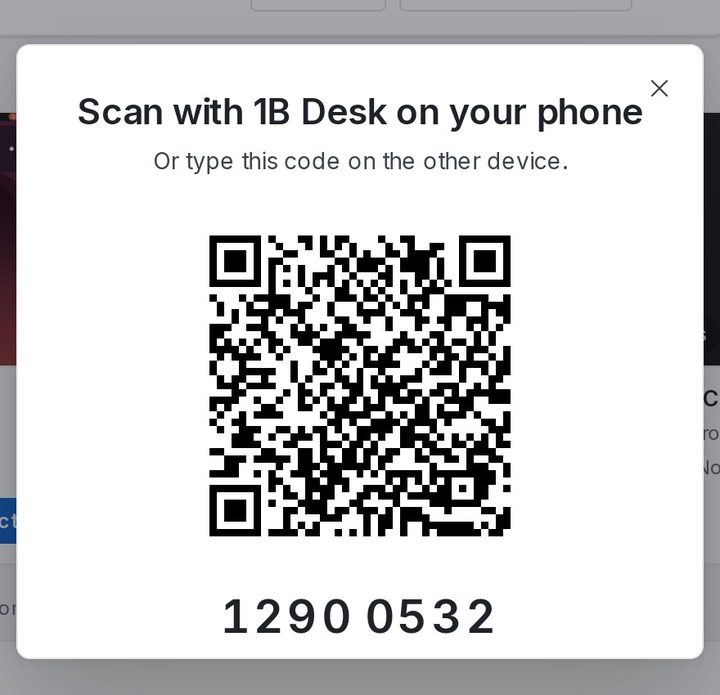
パソコンで QR コードを表示 をクリックし、Android のスマートフォンやタブレットの 1B Desk で読み取ります。続きは第 6 章で説明します。
Windows / Linux 版 1B Desk 0.2 と Android ビューアー向け。