Kapitel 3 · Guide til 1B Desk
Forbind til og styr en anden computer
Når en computer er parret, kræver det kun ét klik at forbinde. Sessionsvinduet viser den anden pc med en værktøjslinje øverst til alt det andet.
Forbind til en parret computer
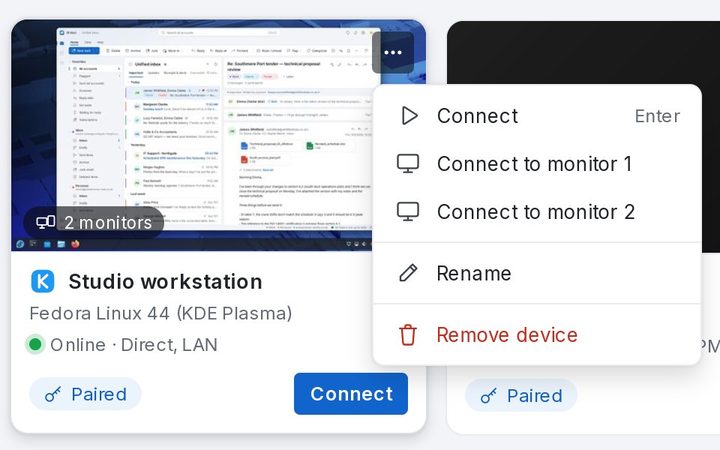
- På siden Enheder klikker du på Opret forbindelse på computerens kort eller dobbeltklikker på miniaturebilledet.
- Med flere skærme åbner du kortets ⋯-menu og vælger Opret forbindelse til skærm 2 for at starte på den skærm. I samme menu finder du Omdøb og Fjern enhed.
- Et sessionsvindue åbner. På dit netværk tager det som regel under et sekund.
Sessionsvinduet
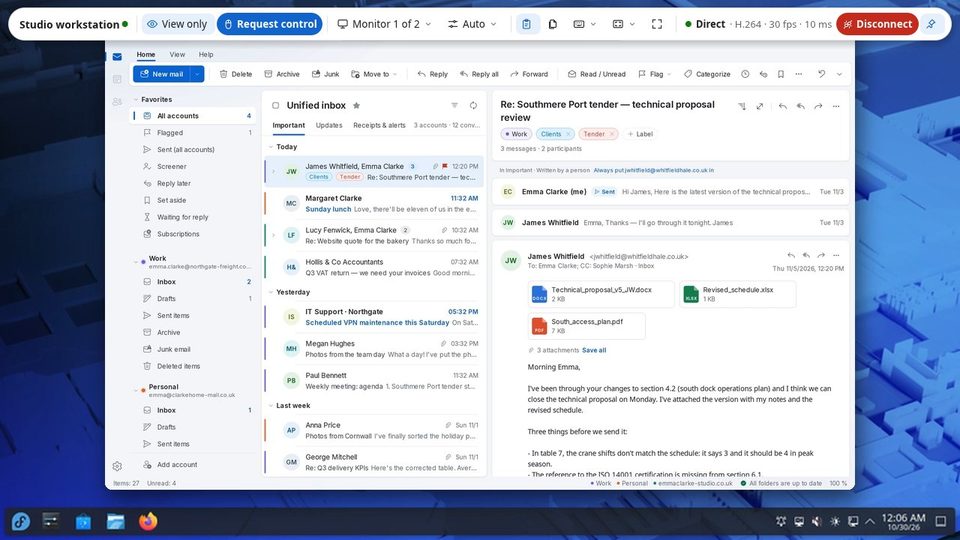
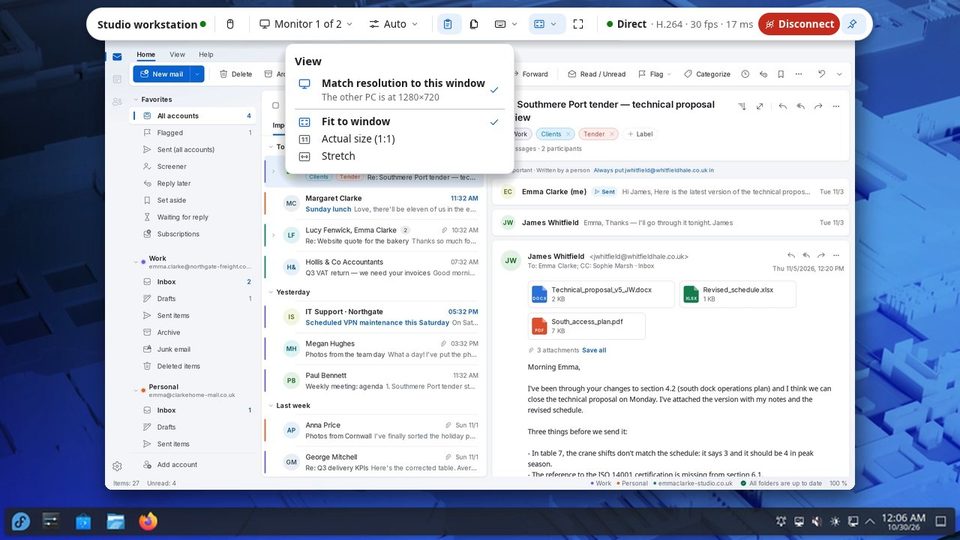
Værktøjslinjen øverst viser, hvem du er forbundet til, din tilladelse, skærmen, kvaliteten, udklipsholderen, filer, tastatur, visning og fuld skærm og til højre ruten (direkte på dit netværk), billedhastigheden og forsinkelsen. Afbryd afslutter sessionen.
Værktøjslinjen skjuler sig, mens du arbejder; før markøren op til toppen for at få den frem igen, eller fastgør den med Hold bjælken synlig.
Vælg skærm
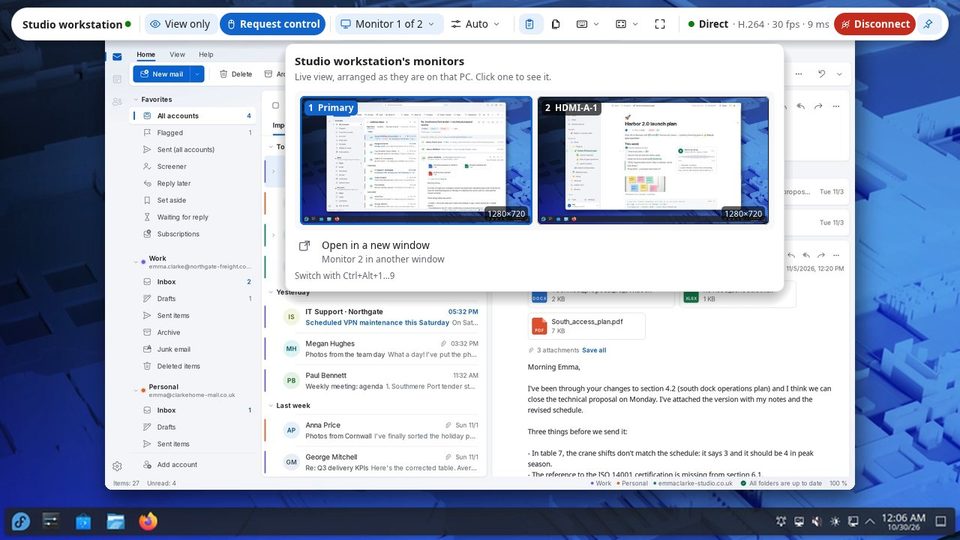
1B Desk viser én skærm ad gangen, hver som sin egen skarpe video. Klik på skærmknappen på værktøjslinjen for at se et live kort over den anden pc's skærme, placeret som de står der, og klik på en for at skifte. Åbn i et nyt vindue viser en anden skærm i et ekstra vindue.
Med tastaturet: Skift med Ctrl+Alt+1…9.
Kvalitet
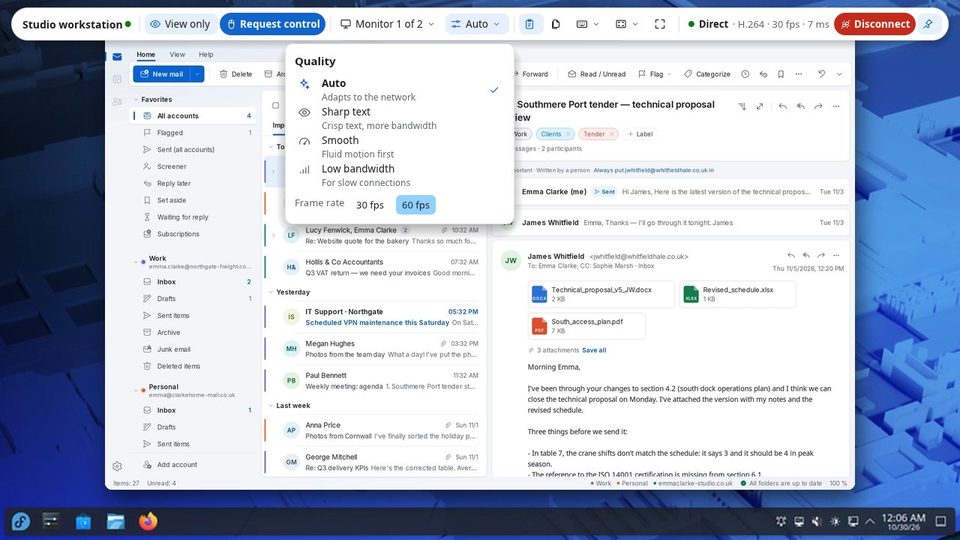
Automatisk tilpasser sig dit netværk. Vælg Skarp tekst til dokumenter og kode, Flydende til video og bevægelse eller Lav båndbredde til svag wi-fi. Billedhastighed begrænser antallet af billeder i sekundet. Standarden for nye sessioner står i Indstillinger › Kvalitet og video.
Kun se eller styre
Enheder, du parrer, starter med Kun se: du ser skærmen, men din mus og dit tastatur når ikke den anden pc. Klik på Bed om kontrol: personen der vælger Tillad denne gang, Altid eller Nej. Mens du venter, står der på værktøjslinjen Venter på, at nogen ved den anden pc accepterer….
Øjeknappen gør det modsatte: den stopper bevidst din mus og dit tastatur, så du kan se med uden at røre noget ved et uheld.
Tastatur og specialtaster
Mens sessionsvinduet har fokus, går dine tastetryk til den anden pc. Menuen Tastatur har de taster, din egen computer ellers ville opfange: Send Ctrl+Alt+Del, Windows- eller Super-tasten, Lås den anden pc og Slip alle taster, hvis en tast virker fastlåst.
Fuld skærm: Ctrl+Alt+Enter, når som helst.
Visning og opløsning
Menuen Visning bestemmer, hvordan billedet passer i dit vindue: Tilpas til vindue, Faktisk størrelse (1:1) eller Stræk.
Tilpas opløsningen til dette vindue (slået til som standard) ændrer den anden pc's opløsning til størrelsen på dit vindue og sætter den tilbage, når du afbryder, eller forbindelsen ryger. Det kræver kontrol over den anden pc.
Til 1B Desk 0.2 på Windows og Linux og fremviseren til Android.