Capítulo 6 · Guía · 1B Docs
Leer, anotar, rellenar y firmar PDF
Los PDF se abren rápido y se ven nítidos con cualquier zoom. Puedes resaltar, escribir encima, rellenar formularios y firmarlos sin imprimir nada.
Leer y buscar
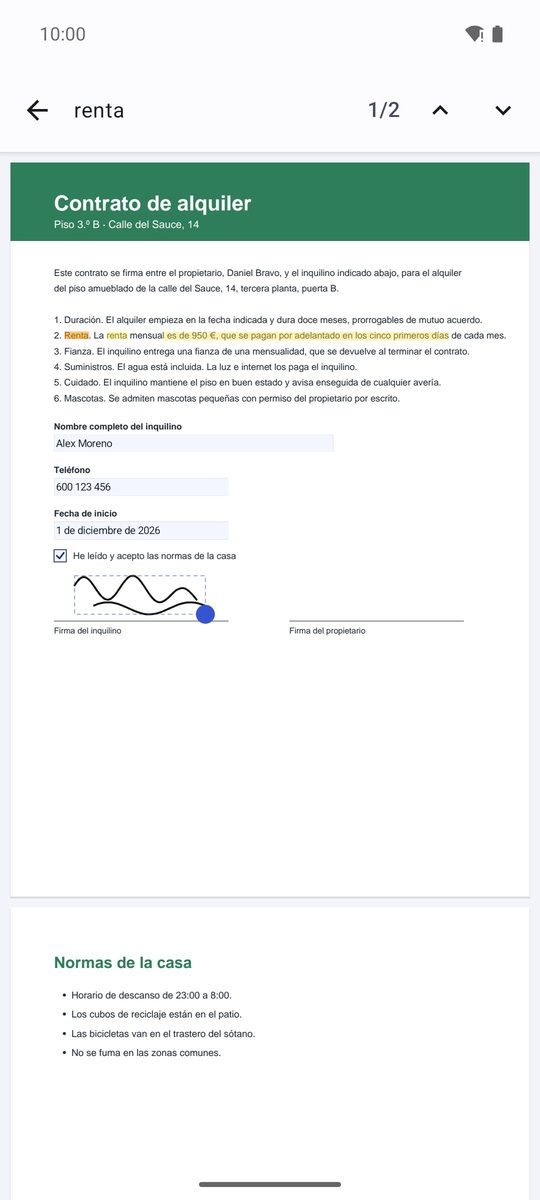
Desplázate por las páginas o pellizca para hacer zoom. La lupa de arriba busca en el texto (Buscar en el documento); mantén presionada una palabra para seleccionar texto y copiarlo.
El menú ⋮ tiene Ir a la página, Modo noche (texto claro sobre fondo oscuro, más cómodo en la noche), Página a página y Dos páginas lado a lado para pantallas anchas.
Resaltar y anotar
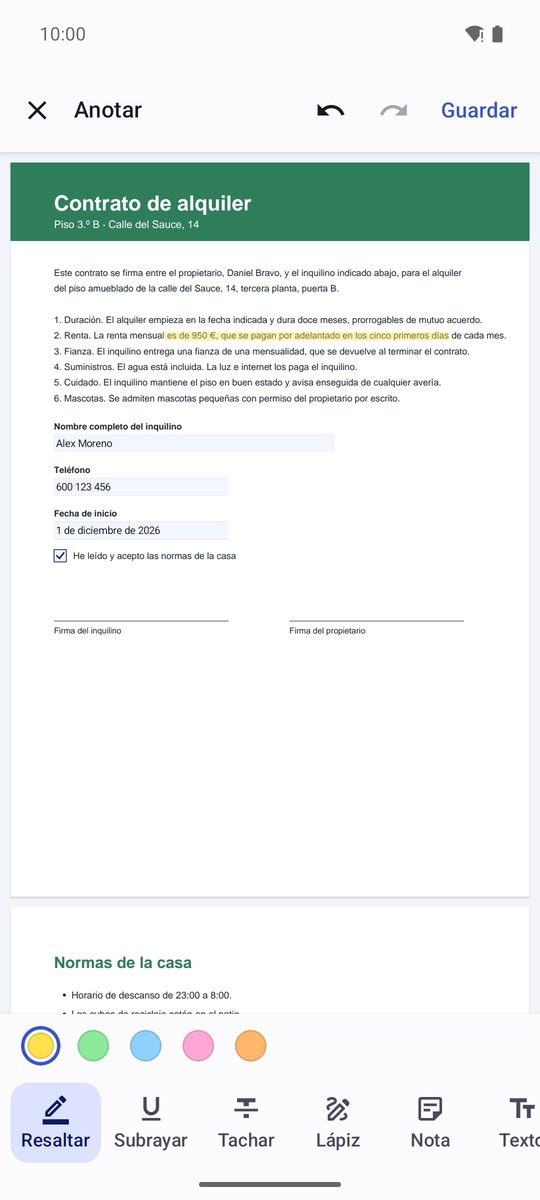
- Toca el lápiz de arriba (Anotar).
- Elige una herramienta: Resaltar, Subrayar, Tachar, Lápiz, Nota o Texto. Para el texto, arrastra sobre las palabras.
- Borrador quita una anotación: Presiona una anotación para quitarla.
- Guarda desde el menú ⋮. Las anotaciones son anotaciones PDF de verdad: se ven en cualquier otro lector de PDF.
Firmar un PDF
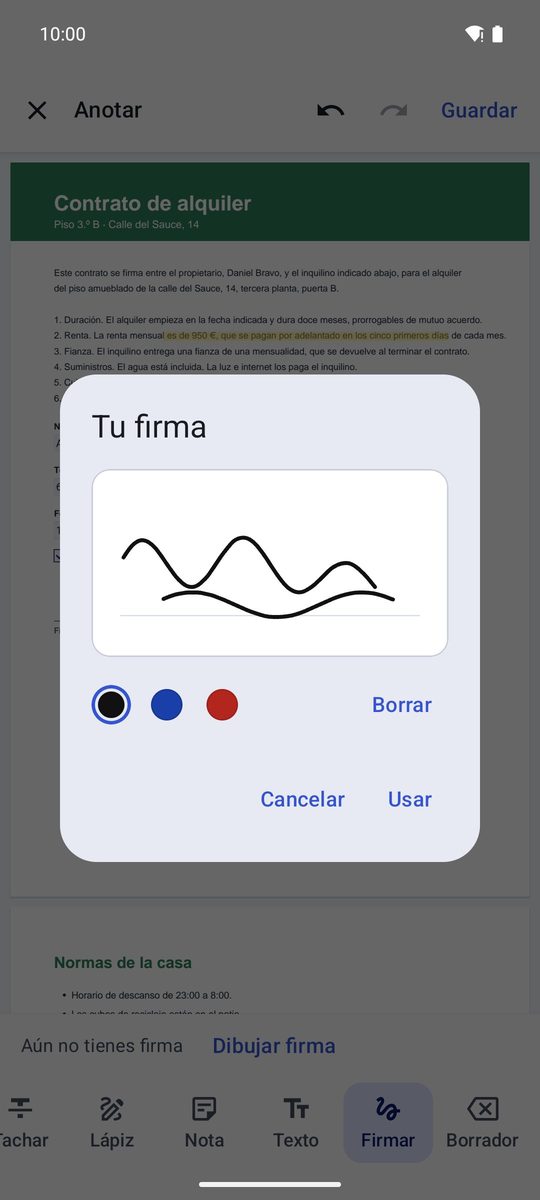
- En las herramientas de anotación, elige Firmar.
- La primera vez, toca Dibujar firma, dibuja tu firma con el dedo y toca Usar. Se guarda solo en este dispositivo para las próximas veces.
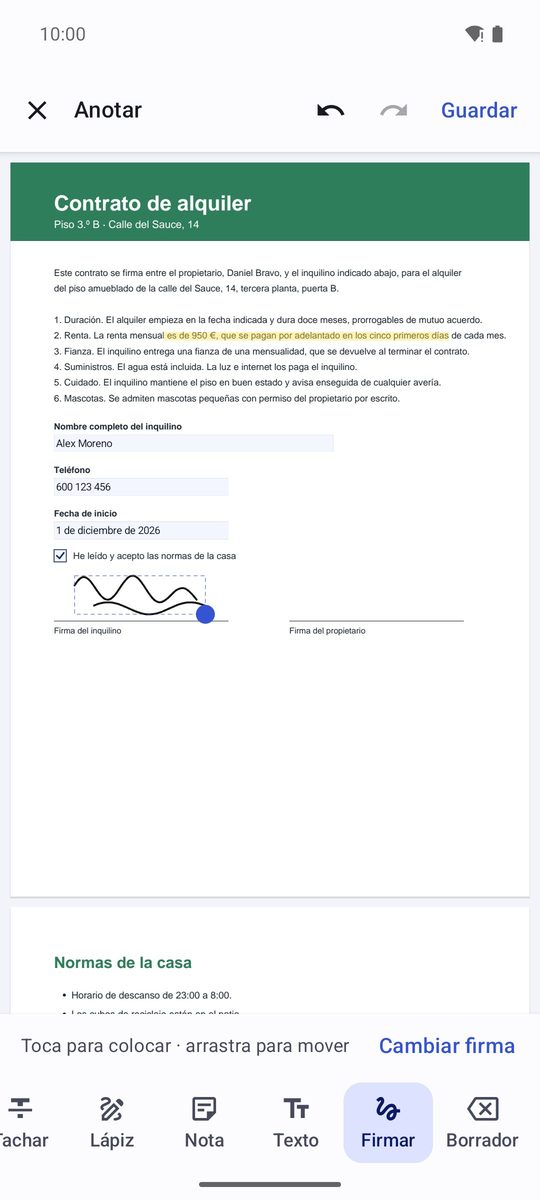
- Presiona para colocar · arrastra para mover. El punto de la esquina la hace más grande o más pequeña.
- Guarda el PDF, o usa Guardar como… para conservar el original sin firmar.
Rellenar formularios
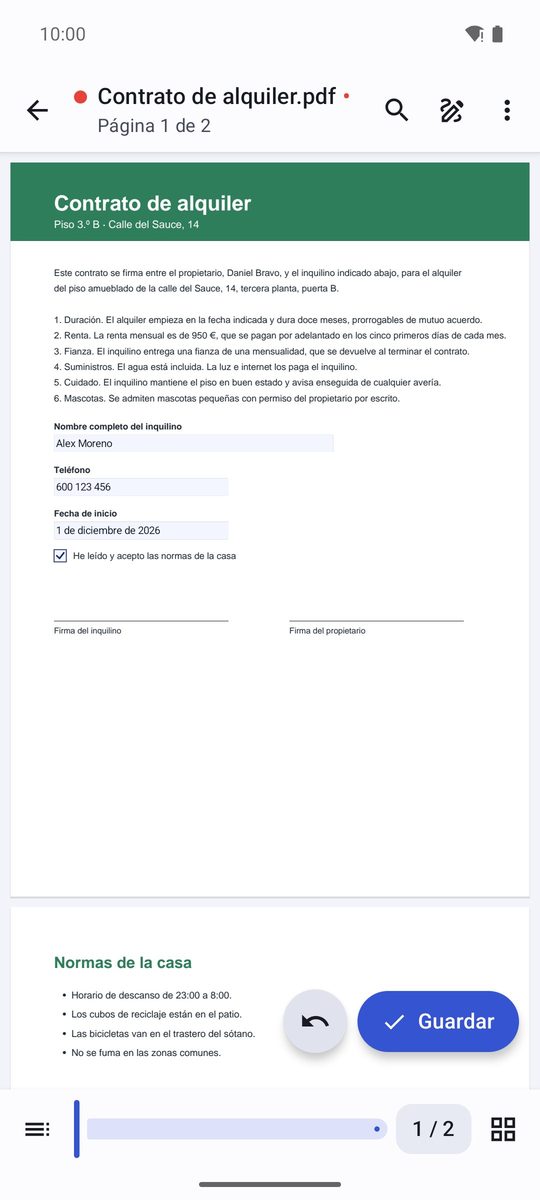
Si el PDF tiene un formulario, la app lo avisa: Formulario: presiona un campo para llenarlo. Toca un campo de texto y se abre un cuadro para escribir su valor; las casillas, opciones y listas cambian con un toque. Aparece un botón Guardar abajo: el PDF sigue siendo un formulario rellenable.
PDF con contraseña
Un PDF protegido pide su contraseña al abrirlo (PDF protegido). Para proteger tus propios PDF o quitar una contraseña, mira las herramientas PDF.
Escrita para 1B Docs 1.0 en Android 8 o posterior, con capturas reales y documentos de ejemplo inventados.