Capítulo 1 · Guía · 1B Docs
Primeros pasos con 1B Docs
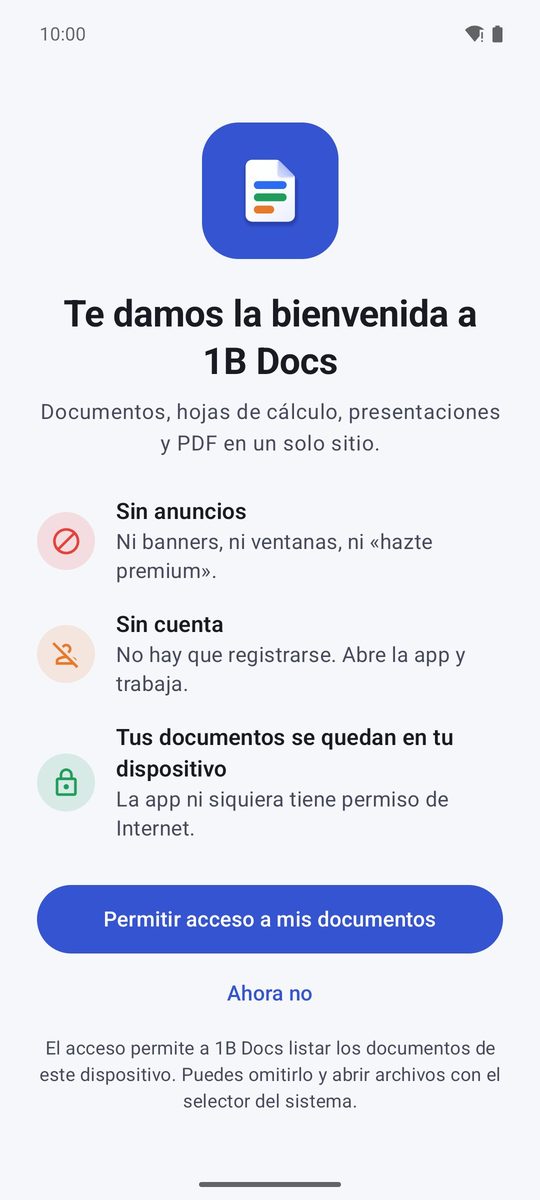
1B Docs abre textos, hojas de cálculo, presentaciones y PDF en un solo lugar. Se prepara en unos segundos y no necesita cuenta.
La primera vez
La pantalla de bienvenida ofrece Permitir acceso a mis documentos. Con ese permiso, 1B Docs lista todos los documentos del dispositivo y puede guardar directamente en tus carpetas. Android pide «acceso a todos los archivos»: activa el interruptor junto a 1B Docs y vuelve atrás.
También puedes tocar Ahora no. La app funciona igual: abres los archivos con el selector del sistema o desde otras apps, y puedes dar el acceso más tarde en Configuración › Acceso a todos los archivos.
La app no tiene ningún permiso de Internet, así que nada de lo que abres puede salir del dispositivo por su cuenta.
Inicio y las cuatro pestañas
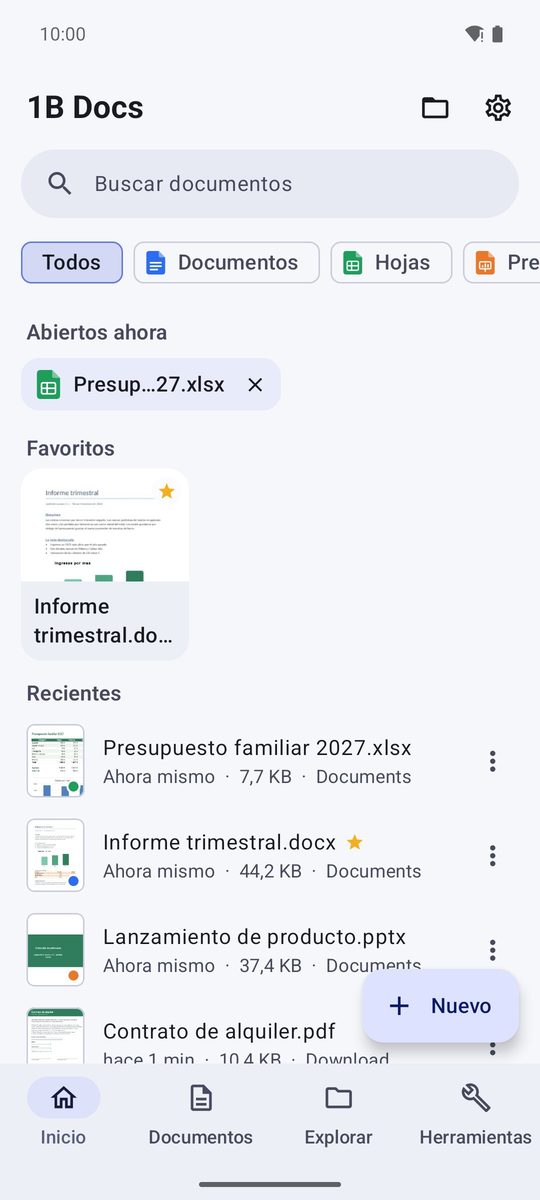
Inicio muestra Abiertos ahora (los documentos que dejaste abiertos), tus Favoritos y tus Recientes, cada uno con una vista previa de su primera página. Los botones de arriba filtran por tipo: Todos, Documentos, Hojas, Presentaciones, PDF, Texto y Otros.
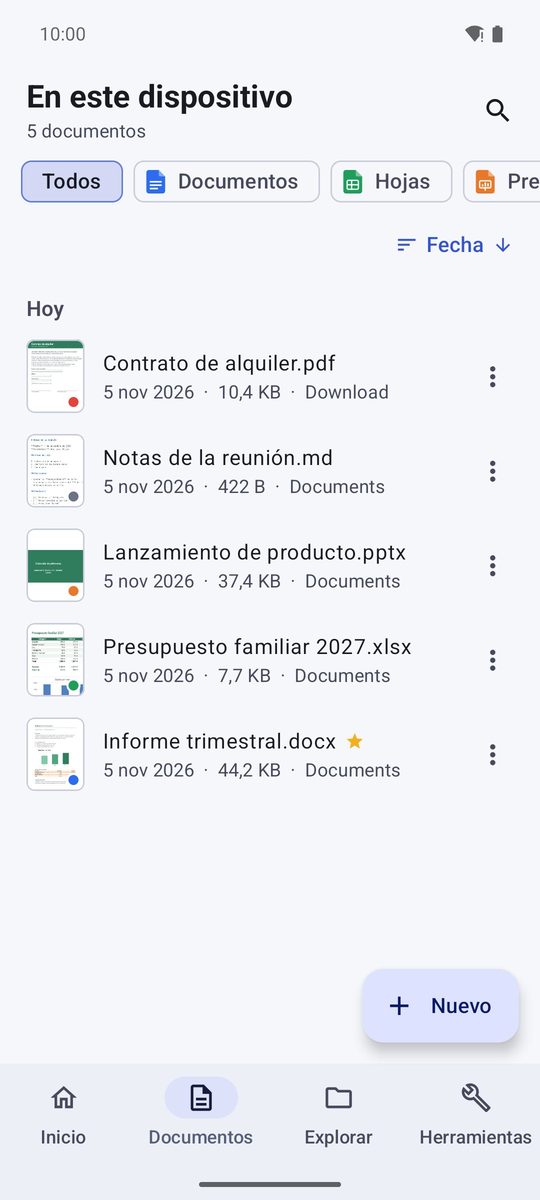
Documentos lista todos los documentos del dispositivo, Explorar recorre tus carpetas y Herramientas reúne las herramientas PDF. La barra de abajo cambia entre ellas; en una tableta o un celular desplegado pasa al lateral.
Abrir un documento
Puedes tener hasta cinco documentos abiertos a la vez. Dejar abierto e ir al inicio, en el menú ⋮, te lleva a Inicio sin cerrarlo, y vuelves a él desde Abiertos ahora.
- Toca cualquier documento en Inicio, Documentos o Explorar.
- Para elegir un archivo de cualquier lugar (Descargas, Drive, una memoria USB…), toca el icono de carpeta de arriba (Abrir un documento).
- Desde otra app (un adjunto del correo, un archivo de WhatsApp, tu gestor de archivos), elige 1B Docs en Abrir con… o en la lista que muestra Android.
Favoritos, cambiar el nombre y otras acciones
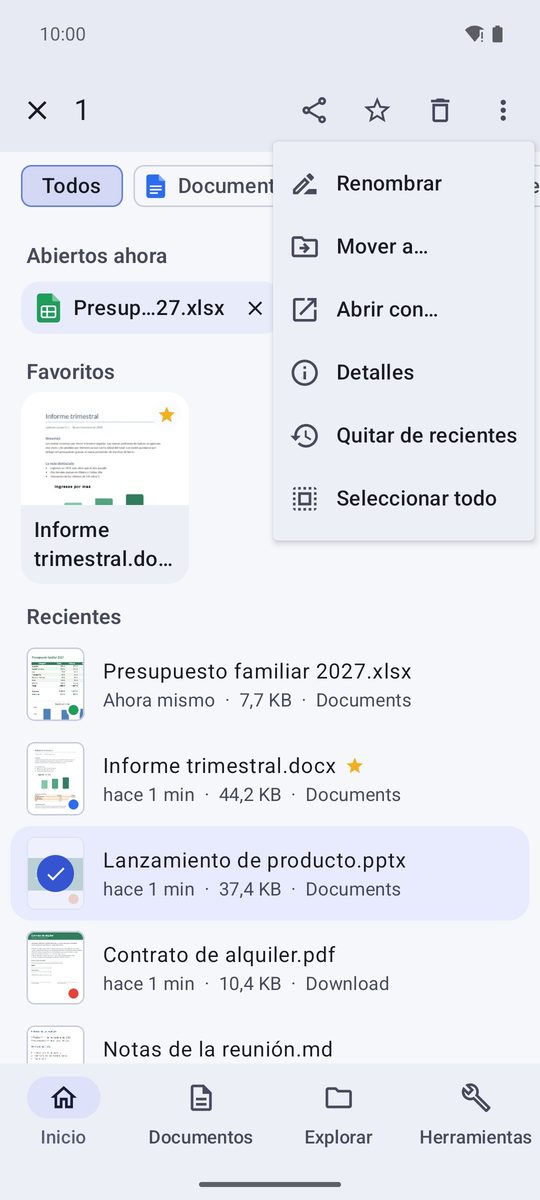
Mantén presionado un documento para seleccionarlo y toca otros para añadirlos. La barra de arriba tiene Compartir, Agregar a favoritos y Eliminar, y el menú ⋮ tiene Renombrar, Mover a…, Detalles, Abrir con… y Quitar de recientes.
Quitar de recientes solo lo quita de la lista; el archivo se queda donde está.
Encontrar un documento
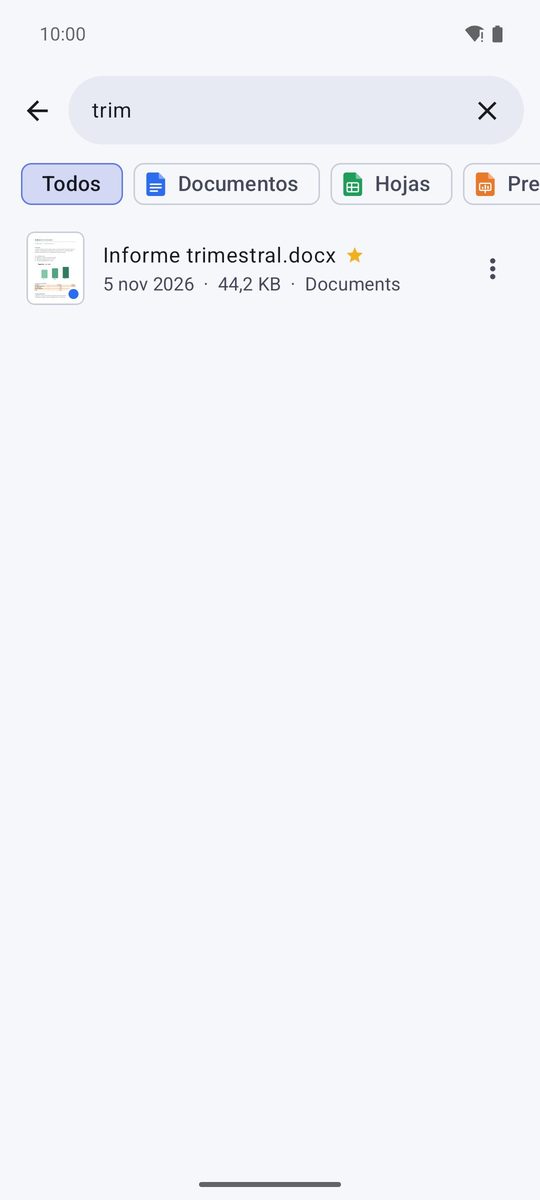
Toca Buscar documentos arriba en Inicio y escribe parte del nombre: los resultados salen de tus recientes y, con el acceso dado, de todo el dispositivo. Las tildes y las mayúsculas dan igual.
Ajustes
El engrane de Inicio abre Configuración: tema claro u oscuro, Idioma, cómo se desplazan los PDF (Paso de página en PDF), Mantener la pantalla encendida, las opciones del editor de texto, Carpeta para guardar y Borrar documentos recientes.
Escrita para 1B Docs 1.0 en Android 8 o posterior, con capturas reales y documentos de ejemplo inventados.